Remarque
L’accès à cette page nécessite une autorisation. Vous pouvez essayer de vous connecter ou de modifier des répertoires.
L’accès à cette page nécessite une autorisation. Vous pouvez essayer de modifier des répertoires.

Importante
L’outil de fonctionnalité Mixed Reality est disponible uniquement pour Unity pour le moment. Si vous développez dans Unreal, reportez-vous à la documentation sur l’installation des outils .
L’outil de fonctionnalité Mixed Reality est un nouveau moyen pour les développeurs de découvrir, de mettre à jour et d’ajouter des packages de fonctionnalités Mixed Reality dans des projets Unity. Vous pouvez rechercher des packages par nom ou par catégorie, voir leurs dépendances et même afficher les modifications proposées dans le fichier manifeste de votre projet avant l’importation. Si vous n’avez jamais travaillé avec un fichier manifeste auparavant, il s’agit d’un fichier JSON contenant tous les packages de votre projet. Une fois que vous avez validé les packages souhaités, l’outil fonctionnalité Mixed Reality les télécharge dans le projet de votre choix.
Configuration requise
Avant de pouvoir exécuter l’outil de fonctionnalité Mixed Reality, vous avez besoin des éléments suivants :
- Un PC exécutant Windows 10 ou 11 avec une connexion Internet active
Remarque
Si le PC se trouve sur un réseau géré par un organization, assurez-vous que l’accès aux URL suivantes est autorisé : https://aka.ms/https://feeds.dev.azure.com/https://learn.microsoft.com/https://pkgs.dev.azure.com/https://mixedrealitycloud.pkgs.visualstudio.com/ (pour les utilisateurs à accès anticipé spéciaux uniquement)
Télécharger
Après avoir configuré votre environnement :
- Téléchargez la dernière version de Mixed Reality Feature Tool à partir du Centre de téléchargement Microsoft.
- Une fois le téléchargement terminé, décompressez le fichier et enregistrez-le sur votre bureau.
- Créez un raccourci vers le fichier exécutable pour un accès plus rapide.
Remarque
Si vous débutez dans l’utilisation du Gestionnaire de package Unity, suivez nos instructions UPM.
Changements dans cette version
La version 1.0.2209.0-Preview inclut les améliorations suivantes :
- Ajout de l’option « Afficher les fonctionnalités en préversion » à la vue découvrir les fonctionnalités
- Mise à jour vers .NET 6
- Consolidation de l’application et du runtime .NET 6 en un seul exécutable pour faciliter la distribution
- Correction d’un problème où une invite de rétrogradation des versions de package existantes s’affiche lorsqu’il n’est pas nécessaire
1. Prise en main
Lancez l’outil de fonctionnalité Mixed Reality à partir du fichier exécutable, qui affiche la page de démarrage au premier lancement :
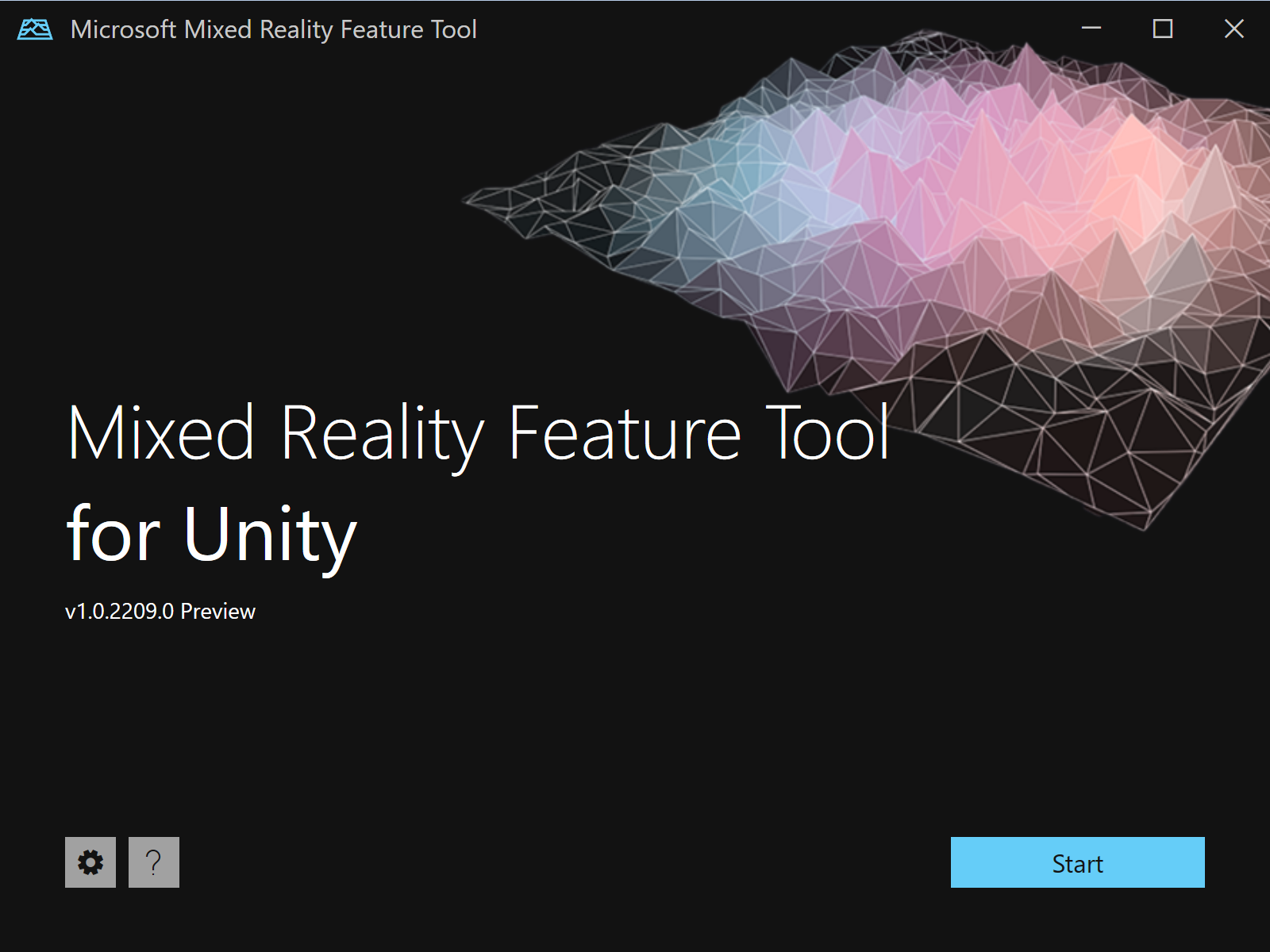
À partir de la page de démarrage, vous pouvez :
- Configurer les paramètres de l’outil à l’aide du bouton icône d’engrenage
- Utilisez le bouton point d’interrogation pour lancer le navigateur web par défaut et afficher notre documentation
- Sélectionnez Démarrer pour commencer à découvrir les packages de fonctionnalités.
2. Sélection de votre projet Unity
Pour vous assurer que toutes les fonctionnalités découvertes sont prises en charge sur la version d’Unity de votre projet, l’étape de poing consiste à pointer l’outil de fonctionnalité Mixed Reality vers votre projet à l’aide du bouton de sélection (à droite du champ chemin du projet).
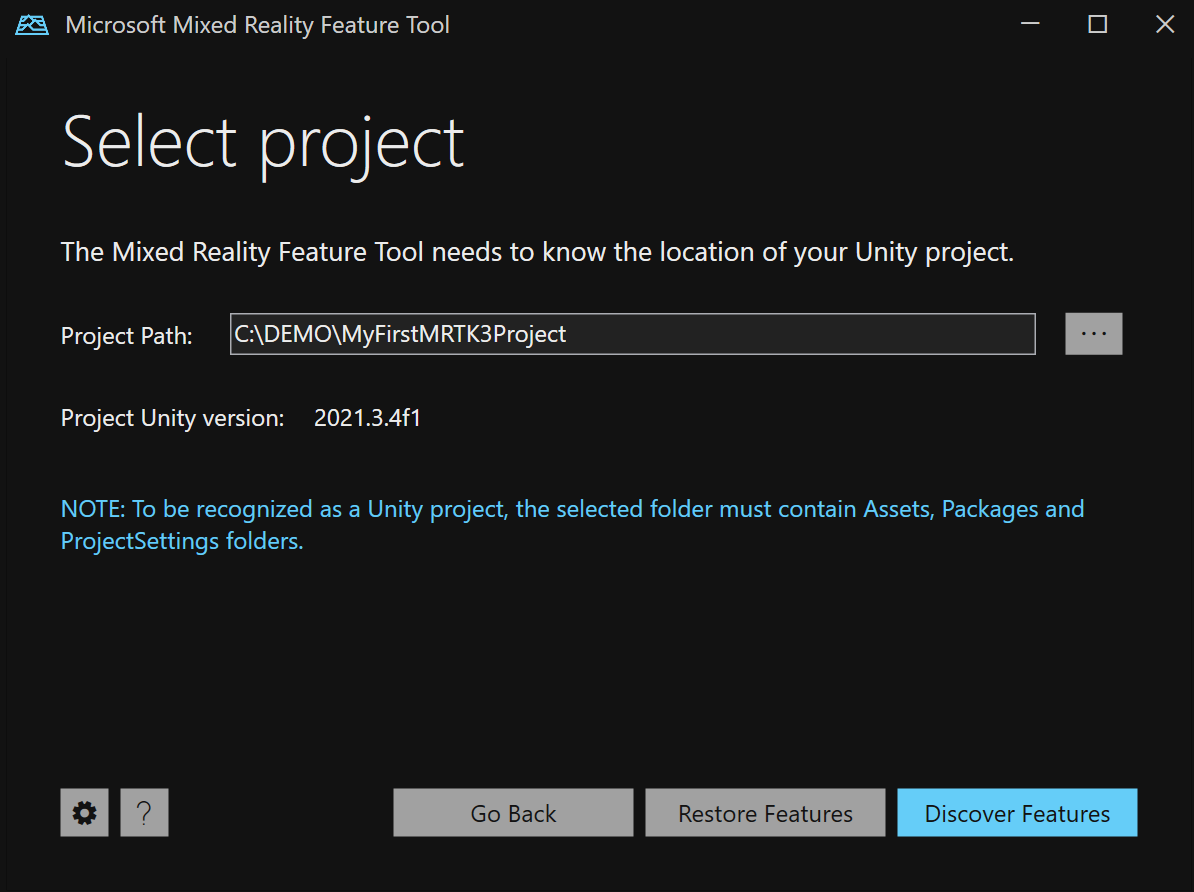
Remarque
La boîte de dialogue qui s’affiche lorsque vous recherchez le dossier du projet Unity contient « _ » comme nom de fichier. Il doit y avoir une valeur pour le nom de fichier pour permettre la sélection du dossier.
Une fois que vous avez localisé le dossier de votre projet, cliquez sur le bouton Ouvrir pour revenir à l’outil de fonctionnalité Mixed Reality.
Importante
L’outil de fonctionnalité Mixed Reality effectue une validation pour s’assurer qu’il a été dirigé vers un dossier de projet Unity. Le dossier doit contenir les Assetsdossiers et PackagesProject Settings .
Une fois le projet sélectionné, vous pouvez
-
Fonctionnalités de restauration : téléchargez les packages fournis par Feature Tool répertoriés dans le manifeste du projet sur Packages/MixedReality s’ils n’y sont pas déjà présents. La fonctionnalité est similaire au
nuget restoreconcept. En règle générale, vous devez effectuer cette opération uniquement si vous avez un projet (avec des packages Feature Tool) cloné à partir d’un dépôt configuré pour ignorer les fichiers tarball. Vous pouvez fermer l’outil de fonctionnalité après la restauration si vous n’avez pas besoin d’obtenir de nouveaux packages.
et/ou
- Découvrir les fonctionnalités : passez à la page suivante pour sélectionner les packages que vous souhaitez ajouter à votre projet.
3. Découverte et acquisition de packages de fonctionnalités
Les fonctionnalités sont regroupées par catégorie pour faciliter la recherche. Par exemple, la catégorie Mixed Reality Toolkit propose plusieurs fonctionnalités :

Remarque
Si vous souhaitez utiliser la préversion publique de MRTK3 dans votre projet, vous devez activer Show preview releases comme indiqué ci-dessous dans la zone rouge.
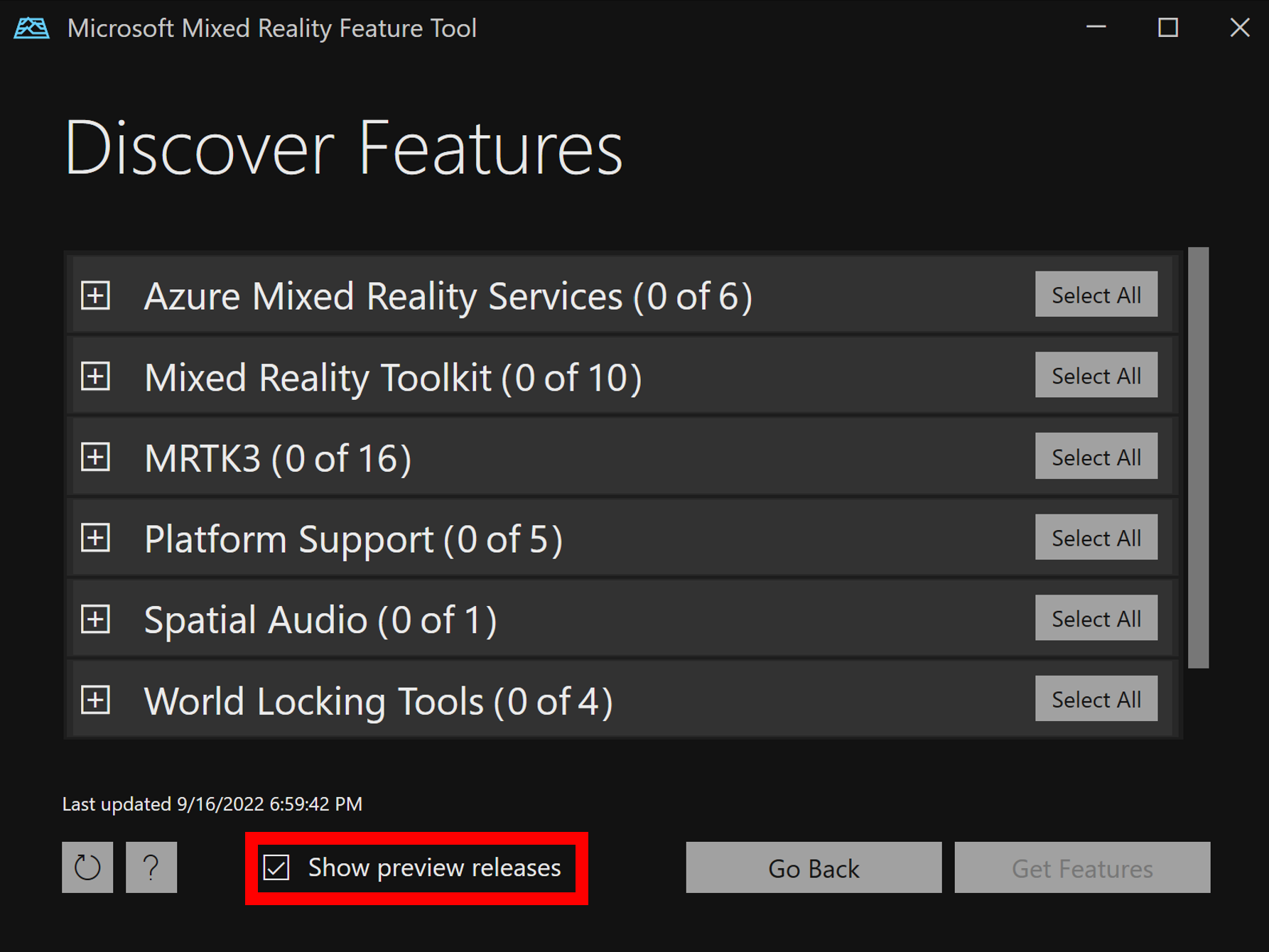
Lorsque l’outil de fonctionnalité Mixed Reality reconnaît les fonctionnalités précédemment importées, il affiche un message de notification par chacune d’elles.

Une fois que vous avez fait vos choix, sélectionnez Obtenir les fonctionnalités pour télécharger tous les packages requis à partir du catalogue. Pour plus d’informations, consultez Découverte et acquisition de fonctionnalités.
4. Importation de packages de fonctionnalités
Après l’acquisition, l’ensemble complet des packages est présenté, ainsi qu’une liste des dépendances requises. Si vous avez besoin de modifier des sélections de fonctionnalités ou de packages, voici l’heure suivante :
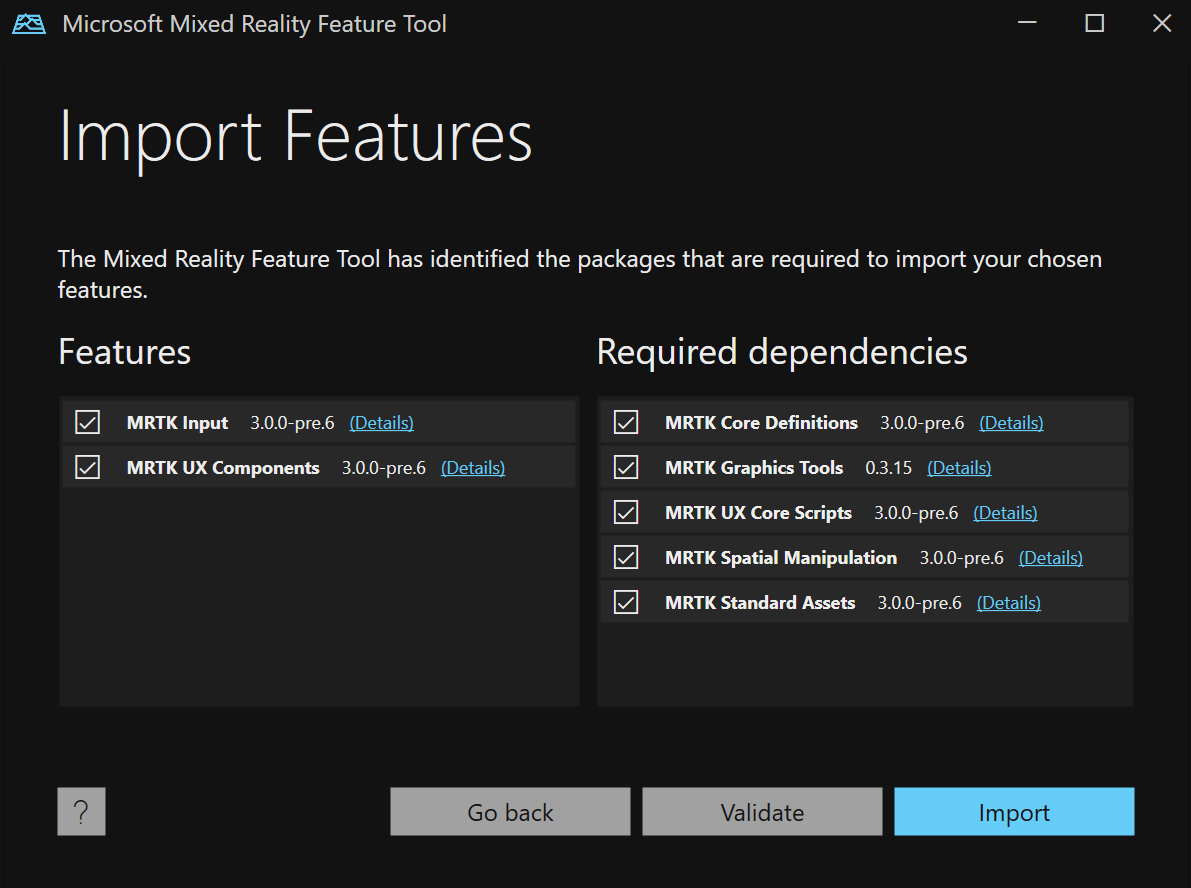
Nous vous recommandons vivement d’utiliser le bouton Valider pour vous assurer que le projet Unity peut importer correctement les fonctionnalités sélectionnées. Après la validation, vous verrez une boîte de dialogue contextuelle avec un message de réussite ou une liste des problèmes identifiés.
Sélectionnez Importer pour continuer.
Remarque
Après avoir cliqué sur le bouton Importer , si des problèmes restent, un message simple s’affiche. Il est recommandé de cliquer sur Non et d’utiliser le bouton Valider pour afficher et résoudre les problèmes.
Pour plus d’informations, consultez importation de fonctionnalités.
5. Examen et approbation des modifications de projet
La dernière étape consiste à examiner et à approuver les modifications proposées aux fichiers manifeste et projet :
- Les modifications proposées au manifeste sont affichées sur la gauche
- Les fichiers à ajouter au projet sont répertoriés à droite
- Le bouton Comparer permet d’afficher côte à côte le manifeste actuel et les modifications proposées
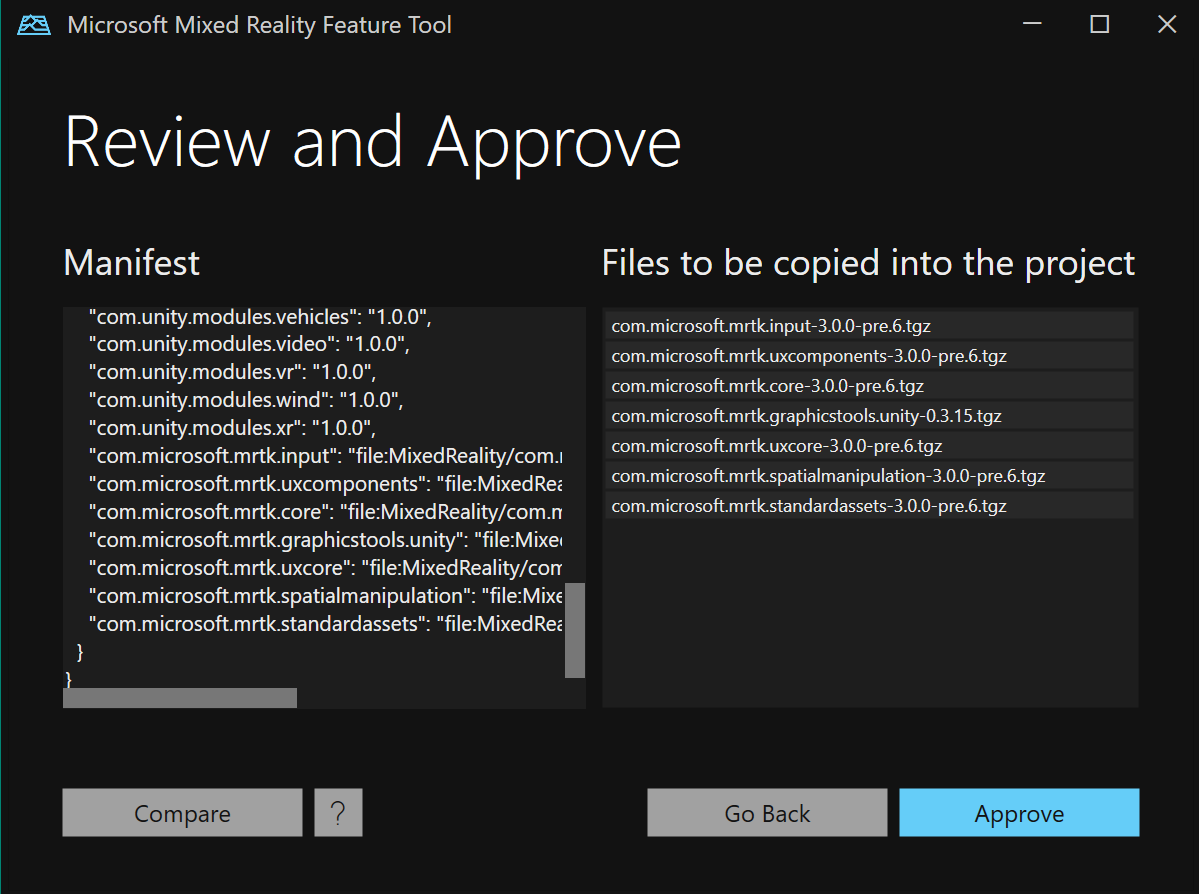
Pour plus d’informations, consultez Examen et approbation des modifications de projet.
6. Projet mis à jour
Une fois les modifications proposées approuvées, votre projet Unity cible est mis à jour pour référencer les fonctionnalités Mixed Reality sélectionnées.
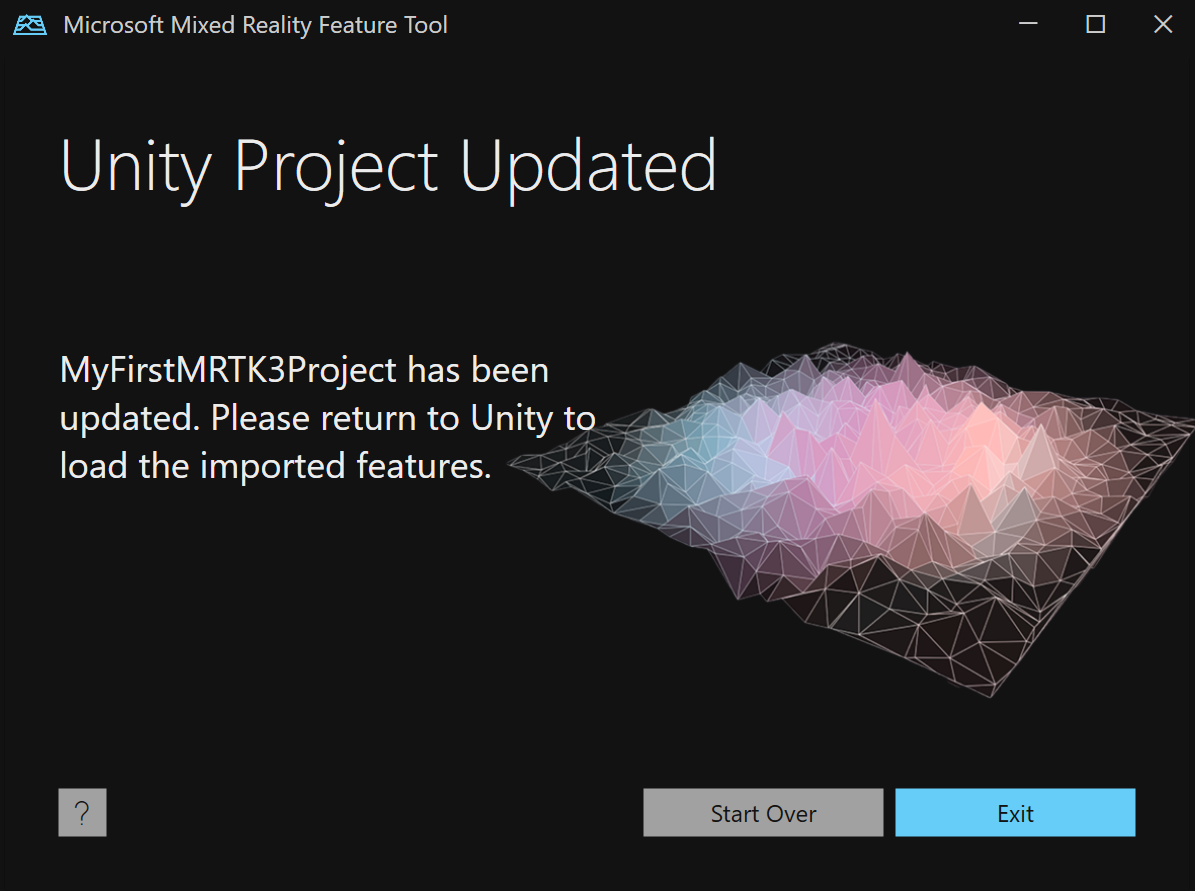
Le dossier Packages du projet Unity comporte désormais un sous-dossier MixedReality avec le ou les fichiers de package de fonctionnalités et le manifeste contient la ou les références appropriées.
Revenez à Unity, attendez que les nouvelles fonctionnalités sélectionnées se chargent et commencez à générer !