Remarque
L’accès à cette page nécessite une autorisation. Vous pouvez essayer de vous connecter ou de modifier des répertoires.
L’accès à cette page nécessite une autorisation. Vous pouvez essayer de modifier des répertoires.
Cet article explique comment créer des packages prêts pour l’attachement d’application à l’aide de Visual Studio 2022 et le publier sur Azure Virtual Desktop.
Qu'est-ce que App Attach ?
MSIX App Attach est un moyen de fournir des applications MSIX aux machines physiques et virtuelles. Toutefois, MSIX App Attach est différent de MSIX standard, car il est spécialement conçu pour les produits pris en charge, tels qu’Azure Virtual Desktop.
Pourquoi attacher une application ?
Les entreprises préfèrent App Attach pour :
- Gestion plus facile des images Windows
- Meilleure facilité de gestion des applications, y compris des coûts de maintenance inférieurs et une meilleure sécurité
Les données de l’application diffusée en continu sont itinérantes avec l’utilisateur. Cela les aide à exécuter instantanément des applications et à poursuivre leur expérience où qu’elles se trouvent.
L’attachement d’application local vous permet d’exécuter des applications MSIX sans les installer sur l’appareil. Les API qui alimentent l’attachement d’application locale sont entièrement prises en charge sur Windows 11 Entreprise et Windows 10 Entreprise, intégrées au système d’exploitation pour monter et démonter les applications. Vous pouvez également utiliser des applets de commande ou des scripts PowerShell pour automatiser le processus.
Étapes préalables
- Téléchargez et installez Visual Studio 2022.
- Configurer Visual Studio pour C#.
- Configurez la charge de travail « Développement Azure » dans Visual Studio en procédant comme suit :
- Ouvrir Visual Studio Installer
- Cliquez sur Modifier
- Vérifiez que le développement Azure est sélectionné
- Cliquez sur Modifier en bas pour lancer la mise à jour.
Déploiement d’Azure Virtual Desktop fonctionnel. Pour savoir comment déployer Azure Virtual Desktop (classique), consultez Créer un locataire dans Azure Virtual Desktop. Pour savoir comment déployer Azure Virtual Desktop avec l’intégration d’Azure Resource Manager, consultez Créer un pool d’hôtes avec le portail Azure.
Obtenez l’extension à partir de Visual Studio Marketplace en accédant ici ou en recherchant « App Attach Toolkit ».
Installez l’extension sur Visual Studio en double-cliquant sur le fichier téléchargé ci-dessus.

- Vérifiez que le système est connecté à Internet.
Remarque
Cette extension est uniquement compatible avec Visual Studio 2022.
En utilisant l’extension
Une fois l’extension installée dans Visual Studio 2022,
- Lancez Visual Studio en mode avec élévation de privilèges en cliquant avec le bouton droit et en choisissant « Exécuter en tant qu’administrateur ».
- Créez une application de bureau WinUI 3 C# ou C++ à l’aide du modèle de projet Blank App, Packaged (WinUI 3 in Desktop) de Visual Studio fourni avec le Kit de développement logiciel (SDK) d’application Windows.

Remarque
Le processus de création d’image MSIX est uniquement pris en charge pour les applications WinUI3 à ce stade.
- Dans l’Explorateur de solutions, cliquez avec le bouton droit sur le projet, puis choisissez Package et Publish ->Create App Attach Packages

- Vous pouvez maintenant configurer le package en sélectionnant un emplacement de sortie pour votre fichier MSIX Package et VHDx, puis en sélectionnant la plateforme de votre choix.
- Pour qu’un package MSIX soit installé sur l’ordinateur d’un utilisateur final, il doit être signé avec un certificat approuvé sur l’ordinateur. Vous pouvez sélectionner un certificat dans votre magasin de certificats local, sélectionner un fichier de certificat ou créer un certificat. Découvrez comment signer le package d’application ici.

Fonctionnalités de l’extension
L’extension permet aux développeurs de créer des packages prêts pour l’attachement d’application, de tester l’attachement d’application localement ou de publier sur le pool d’hôtes AVD directement à partir de Visual Studio.
Vous devez choisir l’option appropriée et continuer.
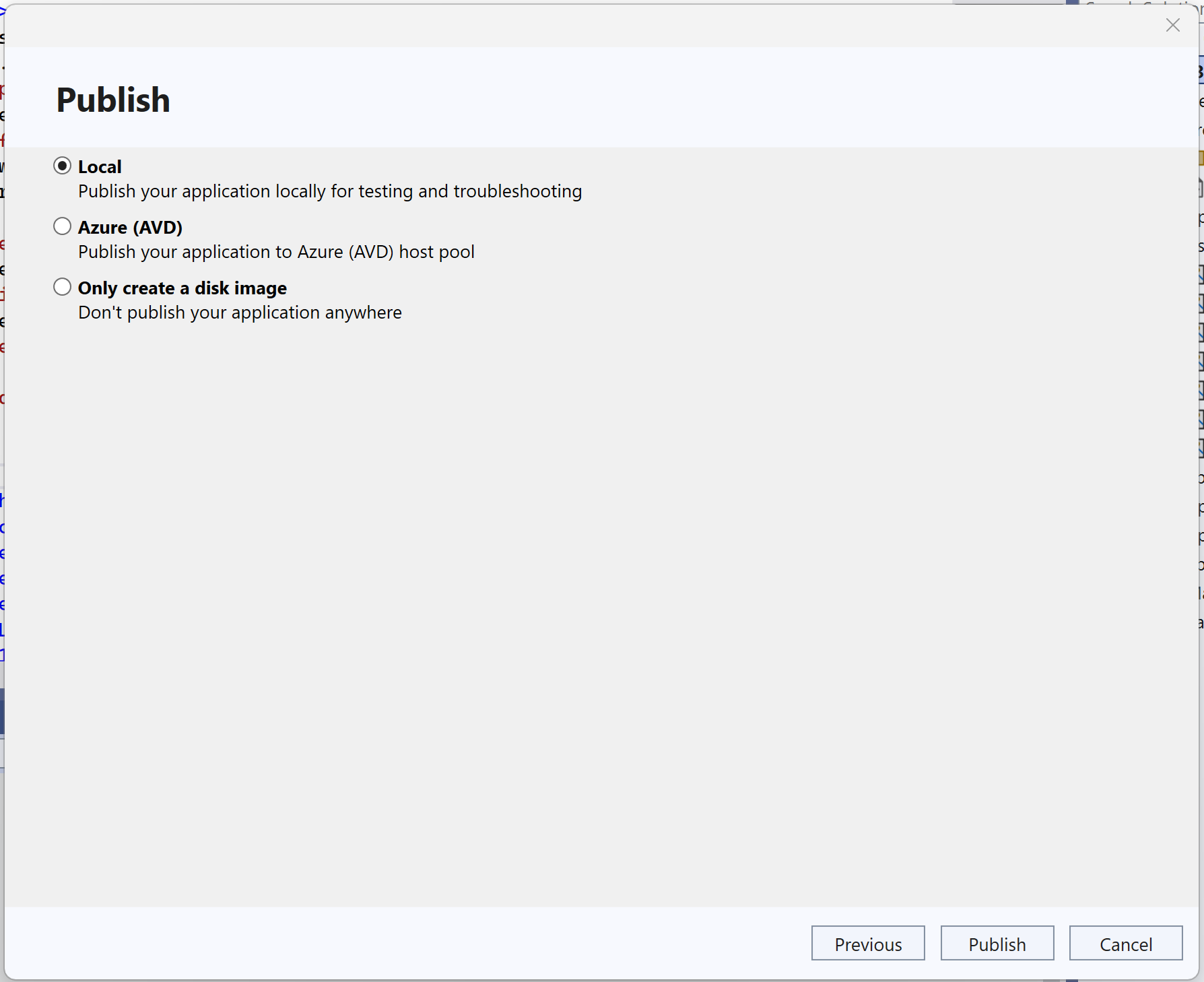
Créer uniquement une image de disque
Cela va créer une image de disque adaptée à l'intégration d'application de votre application, mais ne la publiera nulle part. Il peut être utilisé pour transférer ou publier manuellement ailleurs. Vous pouvez accéder au chemin du dossier de sortie spécifié pour accéder à l’image.
Attachement d’application local
Cela crée un package prêt pour l’attachement d’application et le publie localement pour le test et la résolution des problèmes.
Cela permet d’économiser l’effort d’attachement à l’hôte AVD à des fins de test. Les utilisateurs peuvent installer l’application et éjecter le disque après le test.
Attachement d’application Azure (AVD)
Cela va créer un package prêt pour l'App Attach et le publier sur votre pool d'hôtes AVD.
- Pour publier votre package App Attach sur Azure Virtual Desktop, sélectionnez l’option Azure.
Remarque
Cette extension autorise uniquement la publication sur les ressources Azure existantes.
- Sélectionnez les valeurs suivantes :
- ID d’abonnement : choisissez l’abonnement Azure à utiliser pour votre déploiement.
- Groupe de ressources : à l’aide de la liste déroulante, sélectionnez un nom de groupe de ressources existant.
- Compte de stockage : sélectionnez le nom de votre compte de stockage qui a le partage de fichiers déployé.
- Partage de fichiers : sélectionnez un partage de fichiers dans votre déploiement Azure Virtual Desktop où le package sera stocké.
- Groupe d’applications : sélectionnez le groupe d’applications dans lequel vous souhaitez publier les applications.
- Espace de travail : sélectionnez le nom de l’espace de travail auquel vous souhaitez affecter un groupe d’applications.
- Pool d’hôtes : sélectionnez le nom du pool d’hôtes pour le groupe d’applications.

- Cliquez sur Publier pour publier votre package dans le déploiement Azure Virtual Desktop ci-dessus.
Foire Aux Questions (FAQ)
Q1 : Pourquoi la mise en scène a-t-elle échoué lors de l'attachement de l'application locale, où des erreurs sont affichées ?
A1 : La raison principale de l'échec de mise en scène est l'absence de dépendances nécessaires pour MSIX sur l'ordinateur. Pour résoudre ce problème, examinez attentivement les journaux de l'App Attach, qui fournissent des informations détaillées sur les dépendances spécifiques requises pour continuer.
Q2 : Azure Virtual Desktop : Vérification réussie de l’attachement d’application, mais l’application ne démarre pas
A2 : Le problème principal ici est l’absence de dépendances MSIX dans la machine virtuelle Azure. Pour résoudre ce problème, identifiez les dépendances requises dans les journaux App Attach et assurez-vous qu'elles sont installées dans la ou les machines virtuelles désignées.
Q3 : Erreur : Disque virtuel introuvable à l’emplacement <>du partage de fichiers ?
A3 : Cette erreur se produit généralement lorsque le partage de fichiers est déconnecté de toutes les machines virtuelles. Pour résoudre ce problème, connectez-vous à la machine virtuelle allouée et vérifiez que le partage de fichiers approprié est connecté à la machine virtuelle. Par la suite, vous devez être en mesure de monter et de démonter les fichiers VHDx.
Q4 : Je me suis connecté à Visual Studio via plusieurs comptes, lequel doit être utilisé pour l'attachement d'application AVD ?
A4 : Pour AVD App Attach, assurez-vous que seul l’utilisateur administrateur AVD est connecté à Visual Studio. Supprimez tous les autres comptes avant de lancer le menu d’extension. En outre, reconnectez-vous à Visual Studio si les informations d’identification ont expiré.
Q5 : L’extension modifie-t-elle ma solution ?
A5 : Oui, l’extension crée le dossier AppAttachPackages et le fichier appattach.config au niveau racine de la solution. Le dossier AppAttachPackages contient des artefacts MSIX et VHDx, tandis que le appattach.config fichier contient les métadonnées d’application cruciales pour le processus App Attach. Vous pouvez ignorer ces éléments en toute sécurité.
Q6 : Puis-je utiliser l’extension pour republier mon artefact d’application dans AVD ?
A6 : Non, cette fonctionnalité n’est actuellement pas prise en charge. Toutefois, vous pouvez augmenter la version et tenter de republier. Gardez à l’esprit que cela entraînera deux applications distinctes dans l’application Bureau à distance. En outre, vous pouvez marquer la version précédente comme inactive dans la section Pools d’hôtes -> Packages MSIX via le portail Azure.
Q7 : Comment désinstaller une application attachée localement ?
A7 : Cliquez avec le bouton droit sur votre application dans la barre de recherche, puis sélectionnez Désinstaller. En outre, éjectez le nouveau lecteur ajouté à votre PC. Pour une suppression complète, lancez PowerShell en mode administrateur et exécutez la commande suivante :
$msixPackageFullName = <msixPackageFullName>
Remove-AppxPackage $msixPackageFullName -PreserveRoamableApplicationData
Q8 : Mon processus expire pendant l’exécution.
A8 : Dans le appattach.config, localisez la <balise ProcessTimeOut> et augmentez la valeur du délai d'expiration. La valeur par défaut est de 600 secondes (10 minutes) et vous pouvez l’ajuster en fonction de vos besoins.