Remarque
L’accès à cette page nécessite une autorisation. Vous pouvez essayer de vous connecter ou de modifier des répertoires.
L’accès à cette page nécessite une autorisation. Vous pouvez essayer de modifier des répertoires.
Permet wt.exe d’ouvrir une nouvelle instance de Terminal Windows à partir de la ligne de commande. Vous pouvez également utiliser l’alias wt d’exécution à la place.
Note
Si vous générez un terminal Windows à partir du code source sur GitHub, vous pouvez ouvrir cette build à l’aide wtd.exe ou wtd.
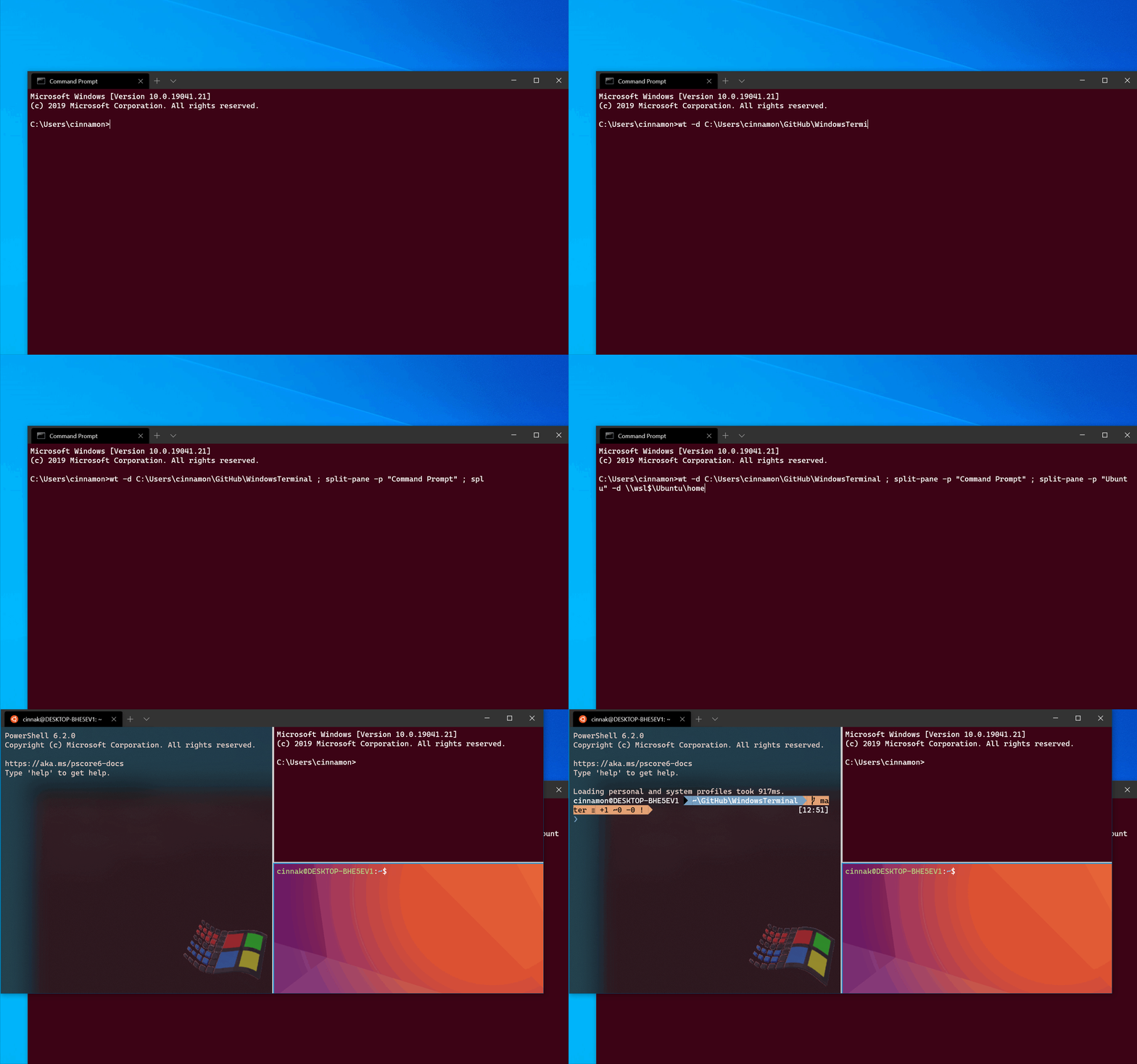
Syntaxe de ligne de commande
La wt ligne de commande accepte deux types de valeurs : les options et les commandes.
Les options sont une liste d’indicateurs et d’autres paramètres qui contrôlent le comportement de la wt ligne de commande dans son ensemble.
Les commandes fournissent l’action ou la liste des actions séparées par des points-virgules, que la ligne de commande implémente. Si vous ne spécifiez pas de commande, la ligne de commande utilise new-tab par défaut.
wt [options] [command ; ]
Note
La windowingBehavior propriété peut affecter le comportement de la wt.exe commande. Ajustez ce paramètre par défaut entre l’ouverture d’une nouvelle fenêtre ou l’ouverture d’un nouvel onglet.
Pour afficher un message d’aide qui répertorie les arguments de ligne de commande disponibles, entrez : wt -h, , wt --helpwt -?ou wt /?.
Options et commandes
Vous trouverez ci-dessous la liste complète des commandes et options prises en charge pour la wt ligne de commande.
| Choix | Descriptif |
|---|---|
--help, -h, -?, /? |
Affiche le message d’aide. |
--maximized, -M |
Lance le terminal agrandi. |
--fullscreen, -F |
Lance le terminal en plein écran. |
--focus, -f |
Lance le terminal en mode focus. Peut être combiné avec maximized. |
--pos x,y |
Lance le terminal à la position donnée.
x ou y peut être omis, pour utiliser la valeur par défaut à partir des paramètres. |
--size
c,r
|
Lance le terminal avec le nombre spécifié de colonnes (c) et de lignes (r). |
--window, -w window-id |
Exécute la commande donnée dans une fenêtre spécifique. |
Le --window paramètre peut être utilisé pour envoyer des commandes à des fenêtres de terminal existantes.
window-id peut être l’ID entier d’une fenêtre ou le nom d’une fenêtre. Il accepte également les valeurs réservées suivantes :
-
newou-1: Exécutez toujours cette commande dans une nouvelle fenêtre -
lastou0: Exécutez toujours cette commande dans la fenêtre la plus récente utilisée
Si aucune fenêtre n’existe avec l’élément donné window-id, une nouvelle fenêtre est créée avec cet ID/nom.
Par exemple, l’exécution wt -w _quake ouvre une nouvelle « fenêtre de séisme ». L’exécution de cette commande ouvre à nouveau un nouvel onglet dans la fenêtre de séisme existante.
Commande Nouvel onglet
Utilisez cette commande pour créer un onglet. Pour plus d’informations, consultez l’actionnewTab.
| Command | Paramètre | Descriptif | Valeurs |
|---|---|---|---|
new-tab, nt |
--profile, -p profile-name |
Crée un onglet en fonction du nom de profil attribué. | Nom du profil |
new-tab, nt |
--startingDirectory, -d starting-directory |
Crée un onglet en fonction du chemin d’accès du répertoire de départ affecté. | Chemin d’accès au répertoire |
new-tab, nt |
--title title |
Crée un onglet avec le titre affecté. | Texte à utiliser comme titre d’onglet |
new-tab, nt |
--tabColor hex-color |
Crée un onglet avec la couleur d’onglet affectée. | Couleur hexadécimal comme #RGB ou #RRGGBB |
new-tab, nt |
--suppressApplicationTitle |
Remplacez le paramètre du suppressApplicationTitle profil et définissez-le sur true |
|
new-tab, nt |
--useApplicationTitle |
Remplacez le paramètre du suppressApplicationTitle profil et définissez-le sur false |
|
new-tab, nt |
--colorScheme scheme-name |
Remplacez le paramètre du colorScheme profil et définissez-le sur le schéma à partir des paramètres avec le nom scheme-name |
Nom d’un jeu de couleurs dans les paramètres |
new-tab, nt |
--appendCommandLine |
Ajoute la ligne de commande fournie à la commande par défaut du profil au lieu de la remplacer | |
new-tab, nt |
--inheritEnvironment, !--reloadEnvironment |
Héritez des propres variables d’environnement du terminal lors de la création de la nouvelle session, plutôt que de créer un bloc d’environnement frais. Cette valeur par défaut est définie lorsqu’une commandline valeur est passée. |
|
new-tab, nt |
commandline |
Crée un onglet en fonction de la ligne de commande affectée. | Exécutable avec des arguments facultatifs |
Conseil / Astuce
Si vous modifiez le titre d’un onglet dans le terminal Windows et souhaitez que ce titre persiste, vous devez activer l’option suppressApplicationTitle en la définissant sur true.
Commande split-pane
Utilisez cette commande pour créer un nouveau volet fractionné. Pour plus d’informations, consultez l’action splitPane.
| Command | Paramètre | Descriptif | Valeurs |
|---|---|---|---|
split-pane, sp |
-H, --horizontal, -V, --vertical |
Crée un volet de fenêtre fractionnée horizontalement ou verticalement. | N/A. Aucune valeur supplémentaire à affecter. |
split-pane, sp |
--profile, -p profile-name |
Crée un volet de fenêtre fractionnée basé sur le profil de ligne de commande affecté. Si vous n’affectez pas ce paramètre, le profil par défaut est utilisé. | Nom du profil |
split-pane, sp |
--startingDirectory, -d starting-directory |
Crée un volet de fenêtre fractionnée en fonction du chemin d’accès du répertoire de départ attribué. Si vous n’affectez pas ce paramètre, le répertoire de démarrage par défaut est utilisé. | Chemin d’accès au répertoire |
split-pane, sp |
--title |
Crée un volet de fenêtre fractionnée avec le titre attribué. | Texte à utiliser comme titre d’onglet |
split-pane, sp |
--tabColor |
Crée un volet de fenêtre fractionnée avec la couleur d’onglet affectée. | Couleur hexadécimal comme #RGB ou #RRGGBB |
split-pane, sp |
--size, -s size |
Crée un volet de fenêtre fractionnée avec la taille affectée. | Float qui spécifie la partie du volet parent à utiliser représentée par une décimale. Par exemple, .4 pour représenter 40% du volet parent. |
split-pane, sp |
commandline |
Crée un volet de fenêtre fractionnée en fonction de la ligne de commande affectée. | Exécutable avec des commandes facultatives |
split-pane, sp |
--duplicate, -D |
Crée un nouveau volet fractionné qui duplique le volet actif. | N/A. Aucune valeur supplémentaire à affecter. |
split-pane, sp |
--suppressApplicationTitle |
Remplace le paramètre du suppressApplicationTitle profil et le fixe à true. |
|
split-pane, sp |
--useApplicationTitle |
Remplace le paramètre du suppressApplicationTitle profil et le définit sur false. |
|
split-pane, sp |
--colorScheme scheme-name |
Remplace le paramètre du colorScheme profil et le définit sur le schéma à partir des paramètres portant le nom scheme-name. |
Nom d’un jeu de couleurs dans les paramètres |
Commande Focus-tab
Utilisez cette commande pour concentrer un onglet spécifique dans la fenêtre. Pour plus d’informations, consultez l’action switchToTab.
| Command | Paramètre | Descriptif | Valeurs |
|---|---|---|---|
focus-tab, ft |
--target, -t tab-index |
Se concentre sur un onglet spécifique en fonction de son numéro d’index de tabulation. | Index de tabulation sous forme d’entier |
Commande Move-focus
Utilisez cette commande pour déplacer le focus dans la fenêtre. Pour plus d’informations, consultez l’action moveFocus.
| Command | Paramètre | Descriptif | Valeurs |
|---|---|---|---|
move-focus, mf |
<direction> |
Déplacez le focus entre les volets. | Voir ci-dessous pour connaître les valeurs acceptées direction |
Valeurs acceptées direction
-
up,down, ouleftrightdéplacez le focus dans la direction donnée. -
firstdéplace le focus sur le premier volet feuille de l’arborescence. -
previousdéplace le focus vers le volet le plus récemment utilisé avant le volet actif. -
nextInOrder,previousInOrderdéplace le focus vers le volet suivant ou précédent dans l’ordre de création.
Commande Move-pane
Utilisez cette commande pour déplacer un volet dans la fenêtre. Pour plus d’informations, consultez l’action movePane.
| Command | Paramètre | Descriptif | Valeurs |
|---|---|---|---|
move-pane, mp |
--tab,-t <index> |
Déplacer le volet actif vers l’onglet donné dans la fenêtre | Index indexé zéro de l’onglet pour déplacer le volet vers. |
Commande permutation du volet
Utilisez cette commande pour échanger la position de deux volets dans la fenêtre. Voir également l’actionswapPane.
| Command | Paramètre | Descriptif | Valeurs |
|---|---|---|---|
swap-pane |
<direction> |
Permuter le volet avec le volet dans la direction donnée | Voir ci-dessous pour connaître les valeurs acceptées direction |
Valeurs acceptées direction (ces valeurs sont identiques à la move-focus sous-commande) :
-
up, ,down,leftouright: échanger le volet actif avec celui dans la direction donnée. -
first: échangez le volet actif avec le premier volet feuille de l’arborescence. -
previous: échangez le volet actif avec le volet le plus récemment utilisé avant le volet actif. -
nextInOrder,previousInOrder: échangez le volet actif avec le volet suivant ou précédent dans l’ordre de création.
Exemples d’arguments de ligne de commande
Les commandes peuvent varier légèrement selon la ligne de commande que vous utilisez.
Passage d’un argument à l’interpréteur de commandes par défaut
Pour démarrer une instance de Terminal Windows et exécuter une commande, appelez wt.exe votre commande.
Voici un exemple d’appel du terminal Windows pour passer un argument de commande ping pour faire écho à une adresse IP :
wt ping learn.microsoft.com
Voici un exemple d’appel du terminal Windows pour ouvrir un nouvel onglet avec une ligne de commande PowerShell, en confirmant d’appeler la commande Start-Service et en ouvrant un autre onglet avec l’invite de commandes Windows ouverte au /k répertoire :
wt new-tab PowerShell -c Start-Service ; new-tab cmd /k dir
Cibler une fenêtre spécifique
Les exemples suivants montrent comment utiliser l’option --window,-w pour cibler des fenêtres spécifiques.
// Open a new tab with the default profile in the current window
wt -w 0 nt

// Open a new tab in a new window with the default profile
wt -w -1 nt

// Open a new tab in the first-created terminal window with the default profile
wt -w 1 nt

// Open a new tab in the terminal window named foo with the default profile. If foo does not exist, create a new window named foo.
wt -w foo nt
Ouvrir une nouvelle instance de profil
Pour ouvrir une nouvelle instance de terminal, telle que le profil nommé « Ubuntu-18.04 », entrez :
wt -p "Ubuntu-18.04"
Utilisez l’indicateur -p pour spécifier le profil de terminal Windows que vous souhaitez ouvrir. Remplacez « Ubuntu-18.04 » par le nom de tout profil de terminal que vous avez installé. Cette commande ouvre toujours une nouvelle fenêtre. Pour ouvrir un nouvel onglet shell dans une instance existante (déjà ouverte) du terminal Windows, utilisez : wt -w [window id](#options-and-commands) [executable name]. Par exemple, wt -w 0 cmd ouvre un interpréteur de commandes dans l’instance la plus récente du terminal Windows. Si vous lancez un profil (exécutable shell combiné à un jeu de couleurs, un titre, une commande et d’autres paramètres qui contrôlent son interaction avec la session de console), vous devez utiliser le nom du profil dans la commande : wt -w 0 -p "Profile Name".
Cibler un répertoire
Pour spécifier le dossier utilisé par la console comme répertoire de départ, entrez la commande suivante. Dans cet exemple, le répertoire de départ est le d:\ répertoire :
wt -d d:\
Onglets multiples
Pour ouvrir une nouvelle instance de terminal avec plusieurs onglets, entrez :
wt ; ;
Pour ouvrir une nouvelle instance de terminal avec plusieurs onglets, dans ce cas, un profil d’invite de commandes et un profil PowerShell, entrez :
wt -p "Command Prompt" ; new-tab -p "Windows PowerShell"
Plusieurs volets
Pour ouvrir une nouvelle instance de terminal avec un onglet contenant trois volets exécutant un profil d’invite de commandes, un profil PowerShell et votre profil par défaut exécutant une ligne de commande WSL, entrez :
wt -p "Command Prompt" ; split-pane -p "Windows PowerShell" ; split-pane -H wsl.exe
L’indicateur -H (ou --horizontal) indique que les volets doivent être fractionnés horizontalement. L’indicateur -V (ou --vertical) indique que vous souhaitez que les volets soient divisés verticalement.
Onglets et volets multiples
Ordonnez les commandes new-tab et split-pane pour obtenir plusieurs onglets, chacun avec des volets fractionnés. Pour ouvrir une nouvelle instance de terminal avec deux onglets, chacun avec deux volets exécutant une invite de commandes et une ligne de commande WSL, chaque onglet dans un répertoire différent, entrez :
wt -p "Command Prompt" ; split-pane -V wsl.exe ; new-tab -d c:\ ; split-pane -H -d c:\ wsl.exe
Titre du volet
Pour ouvrir une nouvelle instance de terminal avec des titres personnalisés pour chaque volet de terminal, utilisez l’argument --title . Pour définir le titre de chaque volet lors de l’ouverture de plusieurs onglets, entrez :
wt --title tabname1 ; new-tab -p "Ubuntu-18.04" --title tabname2
Les volets du même onglet peuvent avoir des titres différents. Le titre de l’onglet reflète le titre du volet qui a le focus. Pour nommer les volets indépendants, définir le titre après le fractionnement des volets en entrant la commande suivante :
wt --title pane1 ; split-pane -p "Command Prompt" --title pane2
Utilisation du titre de l’application
Pour ouvrir une nouvelle instance de terminal qui permet aux applications de définir le titre de l’onglet en envoyant des messages de modification de titre, utilisez l’indicateur --useApplicationTitle . Pour supprimer ces messages, utilisez l’indicateur --suppressApplicationTitle . Si vous ne fournissez aucun indicateur, le terminal utilise les paramètres du profil. Pour ouvrir un onglet avec le titre tabname que l’application ne remplace pas, entrez :
wt --title tabname --suppressApplicationTitle
Couleur de tabulation
Pour ouvrir une nouvelle instance de terminal avec des couleurs d’onglet personnalisées, utilisez l’argument --tabColor . Cet argument remplace la valeur définie dans le profil, mais le sélecteur de couleurs d’onglet peut également le remplacer. Dans l’exemple suivant, un nouveau terminal est créé avec deux onglets de couleurs différentes :
wt --tabColor #009999 ; new-tab --tabColor #f59218
Lorsque vous définissez --tabColor un onglet, vous l’associez au premier volet de cet onglet. Par conséquent, dans un onglet avec plusieurs volets, la couleur est appliquée uniquement si le premier volet est actif. Pour définir la couleur d’onglet pour les volets supplémentaires, vous devez également ajouter le --tabColor paramètre à la split-pane sous-commande. Dans l’exemple ci-dessous, un onglet avec deux volets est créé avec des couleurs d’onglet spécifiées pour chaque volet :
wt new-tab --tabColor '#009999' `; split-pane --tabColor '#f59218'
Modèle de couleurs
Pour ouvrir une nouvelle instance de terminal avec un jeu de couleurs spécifique (au lieu du colorScheme jeu dans le profil), utilisez l’argument --colorScheme . Cet argument remplace la valeur définie dans le profil.
wt --colorScheme Vintage ; split-pane --colorScheme "Tango Light"
Focus tabulation
Pour ouvrir une nouvelle instance de terminal avec un onglet spécifique au focus, utilisez l’indicateur -t (ou --target), ainsi que le numéro d’index de tabulation. Pour ouvrir votre profil par défaut dans le premier onglet et le profil « Ubuntu-18.04 » axé sur le deuxième onglet (-t 1), entrez :
wt ; new-tab -p "Ubuntu-18.04" ; focus-tab -t 1
Exemples de plusieurs commandes à partir de PowerShell
Le terminal Windows utilise le caractère ; point-virgule comme délimiteur pour séparer les commandes dans la wt ligne de commande. Malheureusement, PowerShell utilise ; également comme séparateur de commandes. Pour contourner ce problème, utilisez les astuces suivantes pour exécuter plusieurs wt commandes à partir de PowerShell. Dans tous les exemples suivants, une nouvelle fenêtre de terminal est créée avec trois volets : une invite de commandes en cours d’exécution, une avec PowerShell et la dernière exécutant WSL.
Les exemples suivants n’utilisent start pas pour exécuter la ligne de commande. Au lieu de cela, ils utilisent deux autres méthodes d’échappement de la ligne de commande :
- Se contenter d'échapper les points-virgules pour que PowerShell les ignore et les transmette directement à
wt. - En utilisant
--%, PowerShell traite le reste de la ligne de commande comme des arguments pour l'application.
wt new-tab "cmd" `; split-pane -p "Windows PowerShell" `; split-pane -H wsl.exe
wt --% new-tab cmd ; split-pane -p "Windows PowerShell" ; split-pane -H wsl.exe
Dans ces deux exemples, la fenêtre de terminal Windows nouvellement créée analyse correctement tous les arguments de ligne de commande fournis.
Toutefois, ces méthodes ne sont actuellement pas recommandées. PowerShell attend la fermeture de la fenêtre de terminal nouvellement créée avant de retourner le contrôle à PowerShell. Par défaut, PowerShell attend toujours que les applications du Windows Store (comme le terminal Windows) se ferment avant de revenir à l’invite. Ce comportement diffère du comportement de l’invite de commandes, qui retourne immédiatement à l’invite.
Ajouter un exécutable de terminal Windows à votre chemin d’accès
Pour ajouter le fichier exécutable du terminal Windows (wt.exe) à votre chemin d’accès, activez son « alias d’exécution d’application » dans la page Gérer les alias d’exécution d’application des paramètres Windows. L’alias de terminal Windows est activé par défaut, mais vous souhaiterez peut-être le confirmer si vous rencontrez des problèmes d’accès.
Si vous rencontrez toujours des difficultés pour accéder aux alias d’exécution de l’application, vérifiez si votre chemin d’accès contient : %LOCALAPPDATA%\Microsoft\WindowsApps. N’essayez pas d’apporter des modifications à C:\Program Files\WindowsApps.

Collaborer avec nous sur GitHub
La source de ce contenu se trouve sur GitHub, où vous pouvez également créer et examiner les problèmes et les demandes de tirage. Pour plus d’informations, consultez notre guide du contributeur.
