Remarque
L’accès à cette page nécessite une autorisation. Vous pouvez essayer de vous connecter ou de modifier des répertoires.
L’accès à cette page nécessite une autorisation. Vous pouvez essayer de modifier des répertoires.
Le simulateur Visual Studio fournit un environnement dans lequel vous pouvez concevoir, développer, déboguer et tester des applications de plateforme Windows universelle (UWP), y compris les applications que vous avez créées pour Microsoft Surface Hub. Le simulateur n’utilise pas la même interface utilisateur que Surface Hub, mais il est utile de tester l’apparence et le comportement de votre application avec la taille et la résolution de l’écran du Surface Hub.
Pour plus d’informations sur l’outil de simulateur en général, consultez Exécuter des applications UWP dans le simulateur.
Ajouter des résolutions Surface Hub au simulateur
Pour ajouter des résolutions Surface Hub au simulateur :
Créez une configuration pour le Surface Hub de 55 pouces en enregistrant le code XML suivant dans un fichier nommé HardwareConfigurations-SurfaceHub55.xml.
<?xml version="1.0" encoding="UTF-8"?>
<ArrayOfHardwareConfiguration xmlns:xsd="http://www.w3.org/2001/XMLSchema"
                              xmlns:xsi="http://www.w3.org/2001/XMLSchema-instance">
    <HardwareConfiguration>
        <Name>SurfaceHub55</Name>
        <DisplayName>Surface Hub 55"</DisplayName>
        <Resolution>
            <Height>1080</Height>
            <Width>1920</Width>
        </Resolution>
        <DeviceSize>55</DeviceSize>
        <DeviceScaleFactor>100</DeviceScaleFactor>
    </HardwareConfiguration>
</ArrayOfHardwareConfiguration>
Créez une configuration pour le Surface Hub 84 pouces en enregistrant le code XML suivant dans un fichier nommé HardwareConfigurations-SurfaceHub84.xml.
<?xml version="1.0" encoding="UTF-8"?>
<ArrayOfHardwareConfiguration xmlns:xsd="http://www.w3.org/2001/XMLSchema"
                              xmlns:xsi="http://www.w3.org/2001/XMLSchema-instance">
    <HardwareConfiguration>
        <Name>SurfaceHub84</Name>
        <DisplayName>Surface Hub 84"</DisplayName>
        <Resolution>
            <Height>2160</Height>
            <Width>3840</Width>
        </Resolution>
        <DeviceSize>84</DeviceSize>
        <DeviceScaleFactor>150</DeviceScaleFactor>
    </HardwareConfiguration>
</ArrayOfHardwareConfiguration>
Copiez les deux fichiers XML dans C :\Program Files (x86)\Common Files\Microsoft Shared\Windows Simulator\<numéro de version>\HardwareConfigurations.
Remarque
Les privilèges d’administration sont requis pour enregistrer des fichiers dans ce dossier.
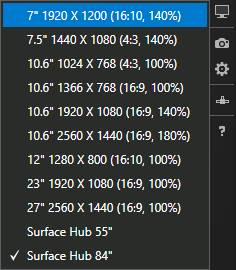
Exécutez votre application dans le simulateur Visual Studio. Cliquez sur le bouton Modifier la résolution dans la palette, puis sélectionnez une configuration Surface Hub dans la liste.
Conseil / Astuce
activer le mode Tablette (Windows 10 uniquement) pour mieux simuler l’expérience d’un Surface Hub.
Déployer des applications sur un appareil Surface Hub à partir de Visual Studio
Le déploiement manuel d’une application sur un Surface Hub est un processus simple.
Activer le mode développeur
Par défaut, Le Surface Hub installe uniquement les applications à partir du Microsoft Store. Pour installer des applications signées par d’autres sources, vous devez activer le mode développeur.
Remarque
Une fois le mode développeur activé, vous devez réinitialiser le Surface Hub si vous souhaitez le désactiver à nouveau. La réinitialisation de l’appareil supprime tous les fichiers et configurations utilisateur locaux, puis réinstalle Windows.
Dans le menu Démarrer du Surface Hub, ouvrez Les paramètres Windows.
Remarque
Les privilèges d’administration sont requis pour accéder aux paramètres sur Surface Hub.
Accédez à Mise à jour et sécurité > Pour les développeurs.
Choisissez mode Développeur et acceptez l’invite d’avertissement.
Déployer votre application à partir de Visual Studio
Pour plus d’informations sur le processus de déploiement en général, consultez Déploiement et débogage d’applications UWP.
Remarque
Cette fonctionnalité nécessite Visual Studio 2015 Update 1 ou version ultérieure. Toutefois, nous vous recommandons d’utiliser la dernière version la plus récente de Visual Studio. Une instance Visual Studio à jour vous permettra de mettre à jour toutes les dernières mises à jour de développement et de sécurité.
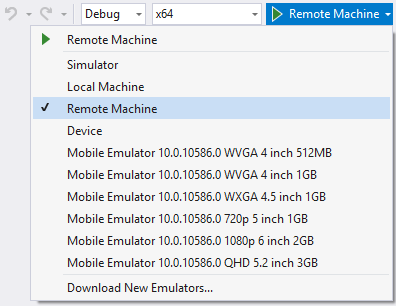
Accédez à la liste déroulante cible de débogage en regard du bouton Démarrer le débogage, puis sélectionnez Machine Distante.
Entrez l’adresse IP du Surface Hub. Vérifiez que le mode d’authentification universel est sélectionné.
Conseil / Astuce
Une fois que vous avez activé le mode développeur, vous pouvez trouver l’adresse IP du Surface Hub sur l’écran d’accueil.
Sélectionnez démarrer le débogage (F5) pour déployer et déboguer votre application sur le Surface Hub, ou appuyez sur Ctrl+F5 pour simplement déployer votre application.
Conseil / Astuce
Si le Surface Hub affiche l’écran d’accueil, ignorez-le en choisissant n’importe quel bouton.