Remarque
L’accès à cette page nécessite une autorisation. Vous pouvez essayer de vous connecter ou de modifier des répertoires.
L’accès à cette page nécessite une autorisation. Vous pouvez essayer de modifier des répertoires.
Vous pouvez obtenir des données de télémétrie détaillées et des rapports d’analyse qui vous permettent de voir comment vos applications de bureau Windows effectuent via le nouveau programme d’applications de bureau Windows. Pour afficher ces rapports, accédez au tableau de bord >Insights de l’Espace partenaires> applications de bureau Windows, puis cliquez sur Vue d’ensemble.
Il n’y a aucun frais pour accéder à ces données que vous devez effectuer est inscrivez-vous et acceptez le contrat de programme d’application de bureau Windows , puis chargez un fichier signé à l’aide du même certificat que celui que vous avez utilisé pour signer vos fichiers exécutables d’application.
Rejoindre le programme d’application de bureau Windows
Si votre entreprise dispose déjà d’un compte Espace partenaires: connectez-vous à votre compte Espace partenaires (à l’aide du compte Microsoft associé au propriétaire du compte) et accédez à la page Programmes (dans paramètres du compte ou en sélectionnant Tous les dans le menu de navigation gauche). Sous programme d’application de bureau Windows, cliquez sur prise en main pour rejoindre le programme sans frais supplémentaires. Si vous disposez d’un locataire Azure AD associé à votre compte Espace partenaires, les utilisateurs que vous avez ajoutés pourront accéder au programme d’application de bureau Windows. Bientôt, nous vous permettrons de définir un accès plus granulaire pour ce programme.
Pourboire
Si votre entreprise dispose d’un compte Espace partenaires, mais que vous n’avez pas accès à celui-ci, demandez à votre administrateur de de vous ajouter en tant qu’utilisateur. Notez que seul le propriétaire du compte peut rejoindre le programme d’application de bureau Windows.
Si votre entreprise n’a pas de compte Espace partenaires: vous pouvez vous inscrire directement au programme d’application de bureau Windows sans frais. Bientôt, nous allons fournir la possibilité de associer un locataire Azure AD à votre compte afin que d’autres personnes de votre entreprise puissent également se connecter.
Ajouter vos applications de bureau
Une fois que vous avez rejoint le programme, vous devez ajouter vos applications de bureau Windows à votre tableau de bord afin que nous puissions commencer à afficher vos rapports d’analyse.
Nous utilisons la signature de code pour établir l’identité de votre entreprise et récupérer l’analytique des applications que vous publiez.
Nous vous fournirons un fichier et vous demanderons de le signer avec les mêmes certificats de signature de code valides, non expirés et non révoqués que vous utilisez pour signer vos applications de bureau. Après cela, vous allez charger ce fichier signé dans votre tableau de bord. Cela nous permet de savoir que toutes les applications de bureau signées avec le même certificat appartiennent à votre compte. Nous n’utilisons pas vos informations de certificat à d’autres fins.
Important
Vous n’avez pas besoin de répéter ce processus si vous publiez une nouvelle application de bureau. Une fois que vous avez chargé le fichier signé, nous identifierons automatiquement toutes les nouvelles applications signées avec le même certificat, et nous allons récupérer automatiquement l’analytique pour ces produits. Vous n’avez pas besoin de distribuer le fichier fourni dans vos applications ou d’envoyer un type de mappage pour vos produits
Pour ajouter une ou plusieurs applications de bureau
- Dans la page Vue d’ensemble , sélectionnez Ajouter des applications de bureau.
- Dans la page suivante, téléchargez le fichier signable en sélectionnant Télécharger le fichier, puis enregistrez le fichier sur votre ordinateur.
- Signez le fichier que vous venez de télécharger à l’aide du même certificat de signature de code que celui que vous utilisez pour authentifier votre ou vos applications de bureau. Vous pouvez utiliser SignTool.exe (disponible dans Microsoft Visual Studio et dans le cadre de la SDK Windows) pour signer ce fichier. Pour plus d’informations sur ce processus, voir ci-dessous.
- Chargez le fichier que vous venez de signer en le faisant glisser dans le champ (ou cliquez pour parcourir vos fichiers).
- Sélectionnez Envoyer pour terminer le processus.

Si vous utilisez plusieurs certificats de signature de code, vous pouvez répéter les étapes ci-dessus pour chacun de vos certificats. Vous pouvez télécharger, signer et charger un fichier pour chaque certificat actuel que vous utilisez pour signer vos applications. Toutefois, vous ne pouvez utiliser qu’un seul certificat par fichier téléchargé.
Une fois ces étapes terminées, nous allons identifier les applications de bureau Windows signées avec le même certificat que celui que vous avez utilisé pour signer notre fichier. Dans la plupart des cas, nous allons commencer à vous montrer des rapports analytiques dans les 48 heures, bien qu’il puisse parfois prendre un peu plus de temps.
Utilisez signtool.exe pour signer le fichier téléchargé
Microsoft fournit un outil pour signer des fichiers, SignTool.exe, avec Visual Studio et dans le kit de développement logiciel (SDK) Windows . Vous pouvez utiliser cet outil pour effectuer et vérifier le processus de signature de code. Vous trouverez plus d’informations sur SignTool.exe ici.
Voici deux des méthodes les plus courantes d’utilisation de cet outil pour signer le fichier signable.
Si vous avez accès au certificat de signature de code en tant que fichier Personal Information Exchange (PFX) :
signtool sign /f MyCert.pfx /p MyCertPassword /v SignableFile.bin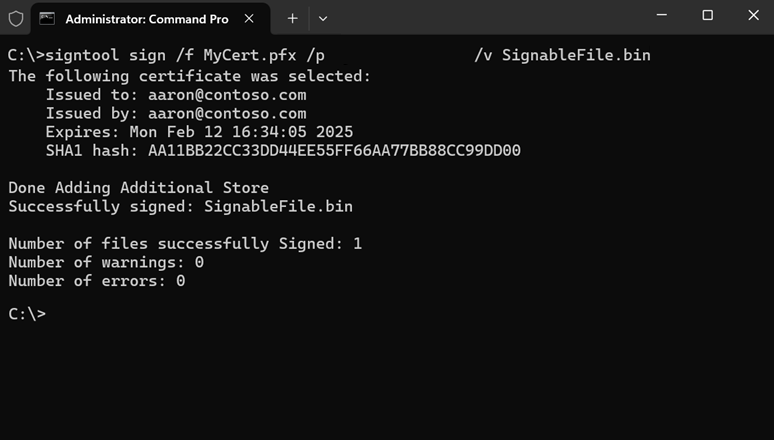
Si le certificat de signature de code est disponible dans votre magasin de certificats local :
Signtool sign /v /s MY /n CertSubjectName SignableFile.binfenêtre d’invite de commandes
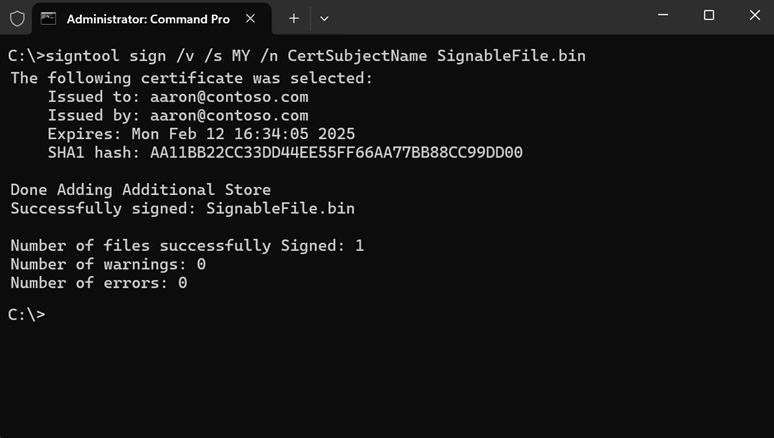
Après avoir signé le fichier, vous pouvez vérifier qu’il a été signé avec succès avec un certificat valide avec les éléments suivants :
signtool verify /a SignableFile.bin
Affichage de vos données analytiques
Une fois que vos fichiers signés ont été chargés et que nous avons identifié vos applications de bureau, votre tableau de bord affiche une vue d’ensemble de vos applications, ainsi que des métriques clés.
Nos données de télémétrie affichent des informations d’intégrité telles que des blocages pour chaque application associée à votre certificat. Votre tableau de bord affiche une vue d’ensemble de vos applications, ainsi que des métriques clés. Vous pouvez sélectionner n’importe quelle application pour afficher son rapport d’intégrité , installe le rapportet Bloque les de rapport dans le tableau de bord. Vous pouvez également récupérer des données analytiques par programmation à l’aide de l’API d’analytique du Microsoft Store.
Remarque
Si nous détectons que les métadonnées d’une application ont été mises à jour pour utiliser un nouveau nom, nous commencerons à signaler de nouvelles données sous le nouveau nom. Les données historiques associées à l’ancien nom sont conservées pendant 30 jours.
L’analytique ne sera pas disponible pour une application tant qu’elle n’a pas été installée sur au moins 100 appareils.
Rapport d’intégrité
Le rapport Health vous permet d’obtenir des données relatives aux performances et à la qualité de votre application, y compris les incidents et les événements non répondants. Le cas échéant, vous pouvez afficher les traces de pile et/ou les fichiers CAB pour un débogage plus approfondi.
rapport d’intégrité 
Vous pouvez filtrer les données de plusieurs façons, ce qui vous permet de :
- Afficher un résumé de tous les types d’échecs, triés par nombre d’accès
- Explorer un échec particulier et télécharger les traces de pile pour déboguer le problème plus rapidement
- Comparer une nouvelle version de votre application aux versions précédentes
- Afficher les données d’intégrité dans l’agrégat ou par région, ce qui vous permet d’isoler les problèmes spécifiques à une région
- Comparer les performances de vos applications de bureau entre les versions de Windows ou sur une version spécifique, comme la dernière version de Windows 10
- Afficher les informations d’intégrité d’un fichier exécutable particulier inclus dans votre application
Sélectionnez Charger des symboles en haut de la table Échecs pour charger un fichier .zip contenant les fichiers de symboles de votre application. Ces fichiers de symboles seront indexés et utilisés pour produire des traces de pile plus précises. Les types de fichiers de symboles dans le .zip doivent être .pdb, .dllou .exe. Une fois que vous avez correctement chargé votre fichier .zip, vous devriez voir moins de ! Valeurs inconnues pour les nouveaux échecs dans la liste des défaillances de votre application en environ 5 jours.
Rapport d’installation
Le rapport installe vous permet de voir le nombre d’appareils sur lesquels une application a été installée pendant un jour donné et le nombre moyen d’appareils sur lesquels chaque version de l’application a été installée au cours des 30 derniers jours.
Vous pouvez filtrer les données de plusieurs façons, ce qui vous permet de :
- Afficher un résumé de vos installations, triées par popularité
- Comparer une nouvelle version de votre application aux versions précédentes
- Afficher les données d’installation dans l’agrégation ou par région
- Comparer les performances de vos applications de bureau entre les versions de Windows ou sur une version spécifique, comme la dernière version de Windows 10 ou les versions rapides et lentes de Windows Insider
Rapport de blocs d’application
Le Application bloque rapport vous permet de voir des informations sur les appareils Windows 10 sur lesquels votre application a un impact sur les mises à niveau de Windows 10. Vous pouvez voir combien d’appareils sont affectés sur un jour donné, ainsi que le nombre moyen d’appareils au cours des 30 derniers jours.
Les types de blocs de mise à niveau inclus sont les suivants :
| Catégorie | Émettre | Descriptif | Conseils fournis aux utilisateurs |
|---|---|---|---|
| Sédiments potentiels | Bloquera la mise à niveau | L’application ne fonctionnera pas sur la nouvelle version du système d’exploitation. L’action de l’utilisateur est requise lors de l’installation pour poursuivre la mise à niveau. | Supprimez l’application avant la mise à niveau et vérifiez auprès du développeur une version compatible de l’application. |
| Sédiments temporaires | Peut bloquer la mise à niveau. Vous devez tester l’application. | Microsoft examine les problèmes de mise à niveau liés à cette application. La mise à niveau ne sera pas déployée pour les utilisateurs susceptibles d’être affectés. | Supprimez l’application avant la mise à niveau et vérifiez auprès du développeur une version compatible de l’application. |
| Notification d’exécution | Peut ne pas fonctionner correctement dans la nouvelle version du système d’exploitation, mais ne bloque pas la mise à niveau | L’application n’empêche pas la mise à niveau, mais des problèmes ont été détectés qui peuvent l’empêcher de fonctionner correctement dans la nouvelle version du système d’exploitation. | Aucune action n’est nécessaire pour que la mise à niveau se poursuive, mais veillez à tester l’application sur la nouvelle version du système d’exploitation et à vérifier auprès du développeur pour une version compatible, si nécessaire. |
Récupérer des données analytiques à l’aide de l’API d’analytique du Microsoft Store
L’API d’analytique du Microsoft Store vous permet de récupérer par programmation des données d’analyse pour les applications que vous avez ajoutées à votre compte.
Cette API offre les méthodes suivantes propres au programme d’application de bureau Windows :
- installe
- Échec atteint
- détails de l’échec de
- de trace Stack
- fichier CAB
- blocs de mise à niveau
- détails du bloc de mise à niveau
Pour plus d’informations sur l’utilisation de cette API, consultez Access analytics data using Store services.
Gestion des métadonnées de votre application de bureau
Nous utilisons le nom de fichier, la version de fichier, les métadonnées de nom de produit et de version de produit dans vos fichiers exécutables pour déduire les regroupements logiques d’exécutables dans des applications.. Si les fichiers exécutables n’ont pas de métadonnées précises, ils peuvent apparaître ensemble sous un nom d’application Inconnu, ou le nom de l’application est défini par défaut sur le nom exécutable individuel.
La conservation des métadonnées de vos applications et fichiers à jour permet de s’assurer qu’elles sont représentées correctement dans votre tableau de bord. Voici quelques recommandations :
- Utilisez votre certificat pour signer chaque fichier exécutable que vous souhaitez voir dans votre rapport d’analyse, et non seulement vos exécutables de configuration.
- Fournissez des informations cohérentes sur le nom du produit et la version du produit pour tous les fichiers exécutables appartenant à la même application (par exemple, Mon application). Si certains de vos fichiers exécutables sont distribués avec plusieurs applications, donnez-leur des noms uniques (c’est-à-dire, composants partagés) afin que vous puissiez voir l’analytique pour ces exécutables séparément des applications avec lesquelles ils ont été distribués.
- Chaque fois que vous apportez des modifications à vos métadonnées, vous pouvez voir une nouvelle entrée pour votre application dans votre tableau de bord. Si vous apportez une modification, les nouvelles données de télémétrie entrantes reflètent vos modifications, mais vos anciennes données de télémétrie apparaissent toujours sous la forme d’une application inconnu.
- Lorsque vous modifiez un fichier, veillez à mettre à jour la version de l’application et les numéros de version du produit.
Pourboire
Utilisez ressources VERSIONINFO pour définir le FileDescription, FileVersion, ProductNameet ProductVersion pour vos fichiers et applications. L’exemple suivant définit une ressource VERSIONINFO :
#define VER_PRODUCTNAME_STR      "Sample App"
#define VER_PRODUCTVERSION       3,10,349,0
#define VER_PRODUCTVERSION_STR   "3.10.349.0\0"
#define VER_FILEDESCRIPTION_STR  "Sample File"
#define VER_FILEVERSION          3,10,349,0
#define VER_FILEVERSION_STR      "3.10.349.0\0"
#define VER_COMPANYNAME_STR     "XYZ Corp."
#define VER_LEGALCOPYRIGHT_STR   "Copyright \251 XYZ Corp."

VS_VERSION_INFO VERSIONINFO
FILEVERSION VER_FILEVERSION
PRODUCTVERSION VER_PRODUCTVERSION
FILEFLAGSMASK VER_FILEFLAGSMASK
FILEFLAGS VER_FILEFLAGS
FILEOS VER_FILEOS
FILETYPE VER_FILETYPE
FILESUBTYPE VER_FILESUBTYPE
BEGIN
    BLOCK "StringFileInfo"
    BEGIN
        BLOCK "040904E4"
        BEGIN
            VALUE "ProductName",      VER_PRODUCTNAME_STR
            VALUE "ProductVersion",   VER_PRODUCTVERSION_STR
            VALUE "FileDescription",  VER_FILEDESCRIPTION_STR
            VALUE "FileVersion",      VER_FILEVERSION_STR
            VALUE "CompanyName",      VER_COMPANYNAME_STR
            VALUE "LegalCopyright",   VER_LEGALCOPYRIGHT_STR
        END
    END

END
Ajouter et gérer des utilisateurs de compte
Vous pouvez utiliser Azure Active Directory pour ajouter et gérer des utilisateurs supplémentaires dans votre compte programme d’application de bureau Windows. Vous pouvez ajouter des utilisateurs individuels, des groupes d’utilisateurs ou des applications Azure AD, en donnant à chacun un rôle prédéfini (Manager ou Développeur).
Associer Azure Active Directory à votre compte
Pour ajouter et gérer des utilisateurs de compte, vous devez d’abord associer votre compte à Azure Active Directory de votre organisation. Si votre organisation utilise déjà Office 365 ou d’autres services professionnels de Microsoft, vous disposez déjà d’Azure AD. Sinon, vous pouvez créer un locataire Azure AD sans frais supplémentaires.
Pour plus d’informations, consultez Associer Azure Active Directory à votre compte Espace partenaires. Bien que la rubrique se concentre sur le programme de développement d’applications Windows, l’association d’un locataire fonctionne de la même façon pour le programme d’application de bureau Windows.
Ajouter des utilisateurs, des groupes et des applications Azure AD à votre compte
Une fois que vous avez configuré l’association Azure AD, vous pouvez ajouter des utilisateurs en accédant à la section Utilisateurs sous Paramètres du compte. Chaque utilisateur reçoit un rôle qui définit son accès au compte. Vous pouvez également ajouter des groupes d’utilisateurs et d’applications Azure AD pour leur accorder l’accès à votre compte Espace partenaires. Pour plus d’informations sur l’ajout d’utilisateurs, consultez Ajouter des utilisateurs, des groupes et des applications Azure AD.
Chaque utilisateur, groupe ou application Azure AD que vous ajoutez à votre compte doit avoir un rôle. Ce processus est décrit dans Définir des rôles ou des autorisations personnalisées pour les utilisateurs de compte. Toutefois, notez que pour le programme d’application de bureau Windows, il n’est pas possible d’attribuer des autorisations personnalisées ou de restreindre l’accès par produit. Au lieu de cela, chaque utilisateur doit être affecté à l’un des rôles standard suivants.
| Rôle | Descriptif |
|---|---|
| Gérant | Peut charger et supprimer des certificats et afficher toutes les données analytiques. Dispose d’un accès complet au compte, à l’exception de la modification des informations financières. Cela inclut la gestion des utilisateurs, mais notez que la possibilité de créer et de supprimer des utilisateurs dans le locataire Azure AD dépend de l’autorisation du compte dans Azure AD. Autrement dit, si un utilisateur est affecté au rôle Gestionnaire, mais n’a pas d’autorisations d’administrateur général dans Azure AD de l’organisation, il ne pourra pas créer de nouveaux utilisateurs ou supprimer des utilisateurs de l’annuaire (bien qu’ils puissent modifier le rôle de compte d’un utilisateur). Notez que si votre compte est associé à plusieurs locataires Azure AD, un gestionnaire ne peut pas voir les détails complets d’un utilisateur (y compris le prénom, le nom, la messagerie de récupération de mot de passe et s’il s’agit d’un administrateur général Azure AD), sauf s’ils sont connectés au même locataire que cet utilisateur disposant d’autorisations d’administrateur général pour ce locataire. Toutefois, ils peuvent ajouter et supprimer des utilisateurs dans n’importe quel locataire associé au compte. |
| Promoteur | Peut afficher les applications et les détails du certificat associés au compte et afficher le rapport Health et Installe rapport. Impossible d’afficher les informations financières ou les paramètres de compte. |
Questions fréquentes (FAQ)
- Pourquoi ne vois-je pas de données pour une application ? Nous n’afficherons pas les données tant que nous ne détecterons pas suffisamment d’utilisateurs pour recueillir des informations significatives. Si vous venez de publier votre application, il peut prendre un certain temps pour atteindre ce seuil d’adoption minimal. Une autre raison pour laquelle vous risquez de ne pas voir les données est si vous n’avez pas signé de fichier avec le certificat pour une certaine application. Veillez à charger des fichiers signés avec chaque certificat que vous utilisez pour signer vos applications.
- Puis-je accéder à ces données via une API ? Oui, les données seront rendues disponibles via une API publique lorsque le programme est disponible pour tous les développeurs.
- Qu’en est-il des applications avec des certificats plus anciens ? Malheureusement, nous ne prenons pas en charge l’envoi de certificats expirés ou révoqués, même si vous les renouvelez avec la même clé.
- Pourquoi puis-je voir une application que je ne reconnaît pas ? Si le certificat que vous utilisez pour connecter des fichiers dans votre application est également utilisé par une autre personne de votre entreprise pour signer une autre application, vous verrez également des données de télémétrie pour cette application. À l’avenir, nous allons fournir une option permettant de masquer les applications de votre tableau de bord. Si votre compte d’entreprise est attaché à un locataire Azure AD, vous pouvez demander à votre administrateur de modifier les autorisations utilisateur afin que seules des applications spécifiques soient visibles pour vous.
- Comment puis-je fournir des commentaires sur l’expérience ou obtenir du support ? Si vous avez besoin d’aide, vous pouvez créer une demande de support ici. Pour partager vos commentaires, utilisez le lien commentaires (sous paramètres de compte) et sélectionnez la zone Analytics pour nous faire savoir ce que vous pensez.