Remarque
L’accès à cette page nécessite une autorisation. Vous pouvez essayer de vous connecter ou de modifier des répertoires.
L’accès à cette page nécessite une autorisation. Vous pouvez essayer de modifier des répertoires.
Vue d’ensemble
L’objectif de ce tutoriel est de prendre une nouvelle installation de Postman et de partir avec un modèle pour chaque appel d’API disponible dans l’API Yield Analytics publique. Cela prouve que les appels d’API peuvent être adaptés à des données client spécifiques sans avoir à générer à plusieurs reprises le paramètre réutilisable d’un appel d’API. À la fin du tutoriel, vous devez disposer d’une base solide pour interagir avec l’API via :
- Un modèle pour chaque appel d’API dans l’API publique Yield Analytics
- Variables d’environnement pour permettre l’abstraction des appels de modèle pour répondre aux besoins des clients
- Un environnement de travail pour un client spécifique
- Comment exporter et partager un appel spécifique sur lequel vous travaillez
- Compréhension de base de la conversion d’appels HTTP dans d’autres formats tels que cURL
Modèles Swagger pour les services d’API Yield Analytics
- Modèle de service de produit et d’inventaire
- Modèle de service d’ordre d’insertion
- Modèle de service de ligne de commande
- Modèle de service moteur de requête
Importation d’un modèle Swagger dans Postman
Copiez l’URL du modèle Swagger en copiant l’adresse ou en cliquant dessus et en copiant l’URL à partir du modèle souhaité listé ci-dessus.
Dans Postman, sélectionnez : fichier → importer.
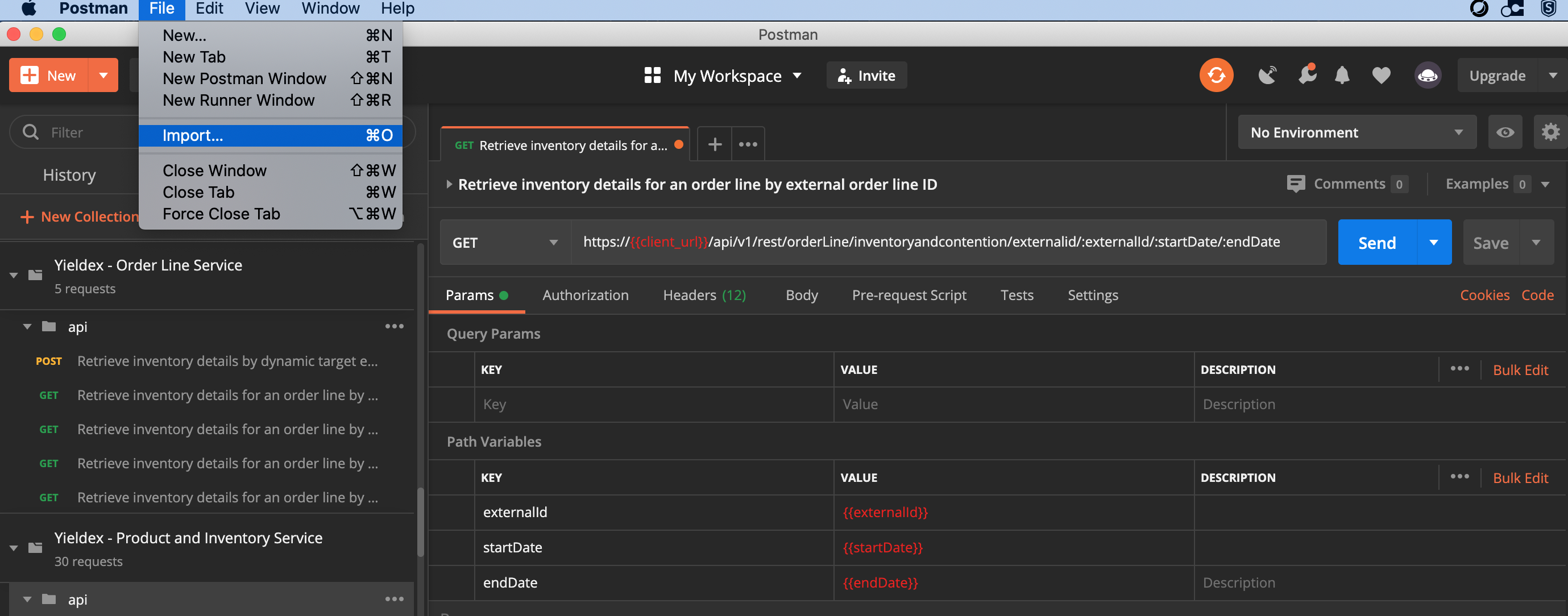
Sélectionnez Importer à partir du lien et collez l’URL du modèle.

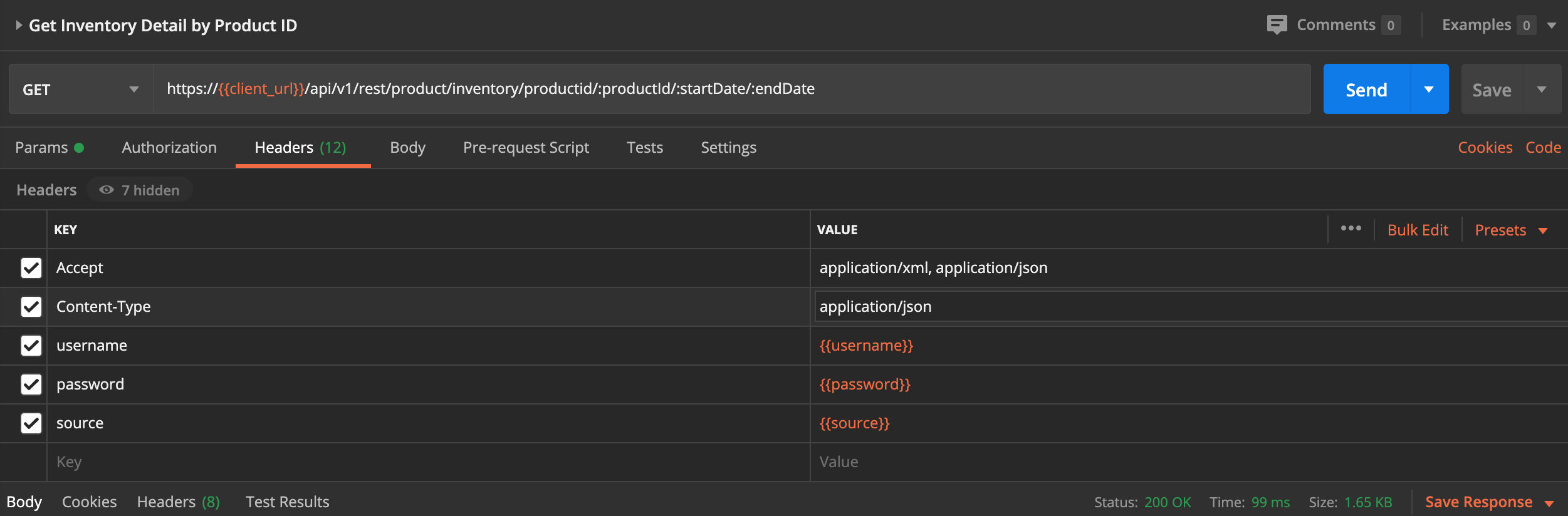
Notez que les en-têtes ont une clé standard et une valeur encapsulées dans {{}}. Laissez-les en place et passez à la section suivante.
Configuration d’un environnement Postman avec des variables
Dans Postman, le texte encapsulé dans {{}} sera traité comme une variable. Les variables sont des symboles qui peuvent prendre des valeurs différentes. Vous connaissez peut-être les variables d’autres langages de votre expérience de programmation antérieure. Les variables dans Postman fonctionnent de la même façon.
Postman prend également en charge le concept d’environnement. Il s’agit essentiellement d’une collection de variables qui se traduisent en groupe de travail pour le client souhaité avec lequel vous souhaitez interagir.
L’image suivante montre plusieurs variables : {{client_url}}, {{accepte}}, {{username}}, {{password}} et {{source}}
Pour configurer un environnement, cliquez sur l’icône d’engrenage située au-dessus de l’appel d’API actif actuel, puis sélectionnez Gérer les environnements.

Cliquez ensuite sur le bouton Ajouter, nommez votre environnement et ajoutez les noms de variables avec des valeurs, comme illustré dans l’image suivante.
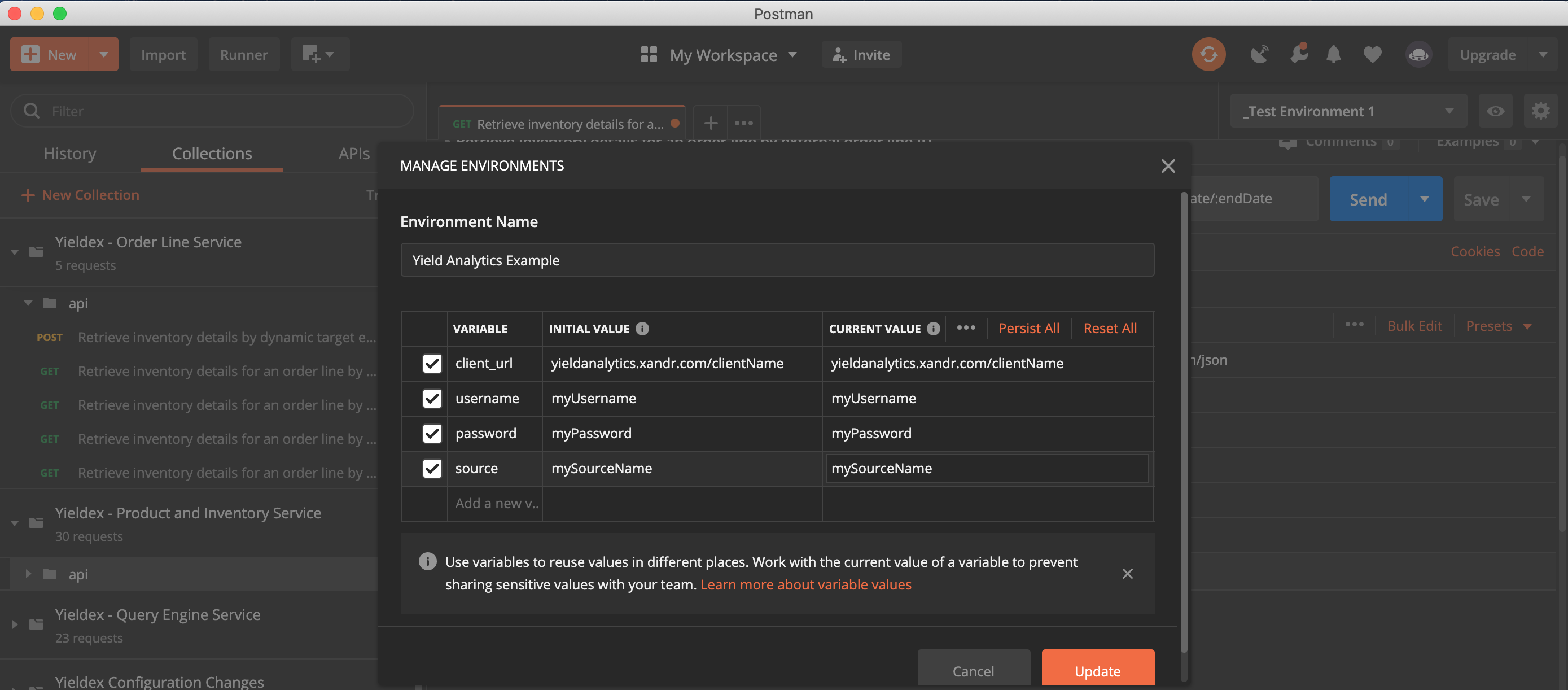
Enfin, sélectionnez votre nouvel environnement dans la liste déroulante de l’environnement

Lorsque votre appel d’API est appelé, les variables dans {{}} sont remplacées par la valeur que vous avez affectée à la variable au moment de l’exécution.
Remarque
Les modèles sont destinés à accélérer le développement des appels d’API et ne fonctionneront probablement pas tant que les paramètres d’URL et de corps n’auront pas été modifiés à l’aide des données applicables au client.
Exportation d’un appel d’API à partir de Postman
Postman fournit plusieurs mécanismes pour le partage du travail. L’exportation offre un moyen simple et rapide de partager un appel d’API sur lequel vous travaillez. Le processus télécharge un fichier .json qui inclut tous les paramètres que vous avez ajoutés à l’appel. Ce fichier .json peut ensuite être importé par un autre utilisateur à l’aide du processus d’importation décrit précédemment. La seule différence étant que vous importez à partir d’un fichier plutôt qu’à partir d’un lien.
Remarque
Vous devez effacer votre mot de passe avant l’exportation.
Les objectifs main ici sont le partage des connaissances et l’ingénierie avec un exemple exécutable que nous pouvons utiliser pour déterminer rapidement si l’appel est incorrect ou si l’action du serveur est incorrecte.
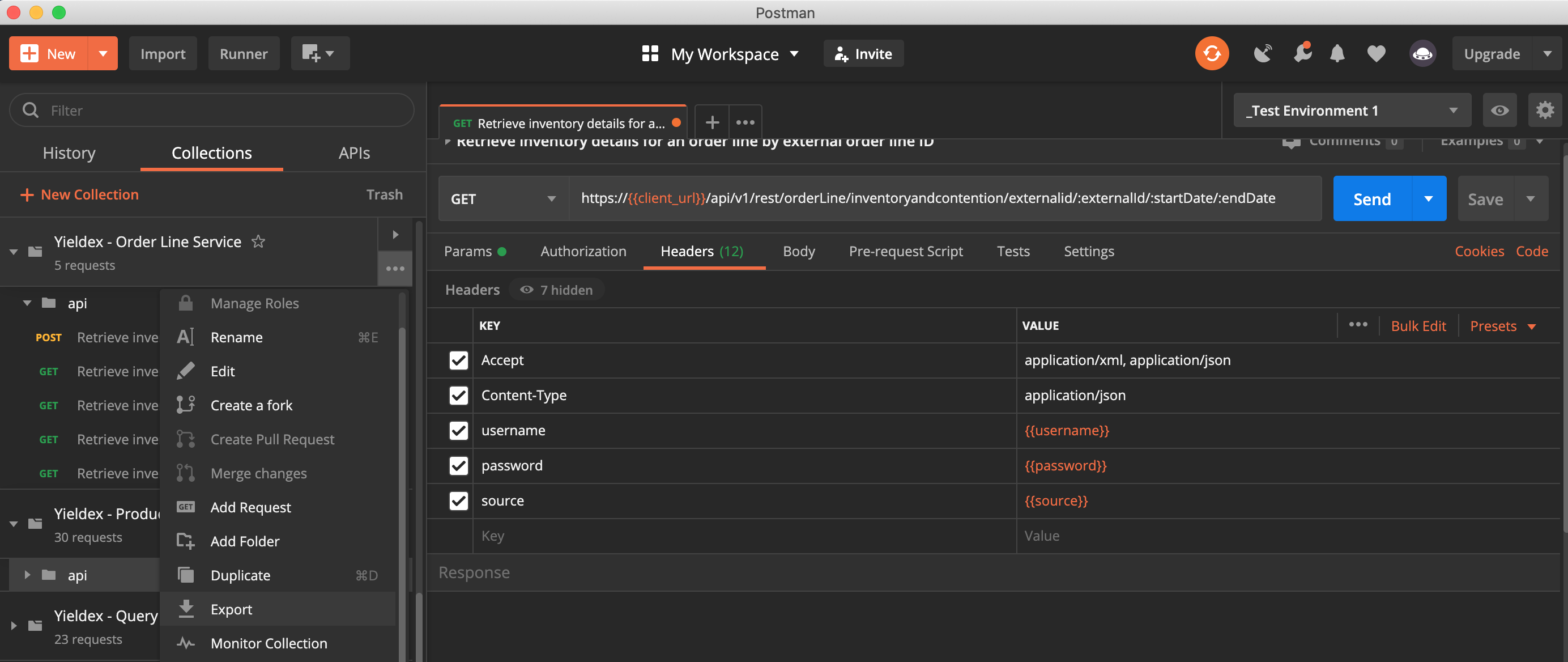
Conversion d’un appel https en commande cURL
Postman offre un moyen simple et rapide de convertir ces appels d’API HTTPS dans d’autres formats. Cliquez simplement sur le lien « Code » à droite de votre appel d’API actif, puis sélectionnez la conversion souhaitée, comme illustré dans l’image suivante :
