Visual Studio Code と Bicep 拡張機能を使用して、Bicep ファイルをデプロイできます。 Bicep 拡張機能には、Visual Studio Code で Bicep ファイルを配置するための 2 つのオプション ( 配置ウィンドウ と 配置コマンド) が用意されています。 デプロイメントペインの高速なフィードバック、検証、What-If 機能は、作成時の迅速なイテレーションに役立ちますが、デプロイコマンドは、一度実行したら手間のかからないデプロイメント体験に役立ちます。
デプロイウィンドウ
デプロイ ウィンドウには、AZURE アカウントにアクセスして検証、デプロイ、What-if 操作を実行できる VS Code の対話型 UI が用意されており、エディターを離れることなく即座にフィードバックを提供します。
デプロイ ウィンドウを使用するには:
VS Code で
.bicepまたは.bicepparamファイルを開きます。デプロイ ウィンドウを開くには、次の 2 つの方法があります。
次のスクリーンショットに示すように、右上隅にある [デプロイ ウィンドウの表示] ボタンを選択します。
![[デプロイ ウィンドウを開く] ボタンのスクリーンショット。](media/deploy-vscode/visual-studio-code-open-deployment-pane.png)
既定では、VS Code によってサイドにデプロイ ウィンドウが開きます。 新しいタブで開くには、 Alt キーを押しながらボタンを選択します。
展開ウィンドウを開くもう 1 つの方法は、コマンド パレットを使用することです。 Ctrl+Shift+P キーを押し、[配置ウィンドウの表示] または [展開ウィンドウを横に表示] を選択します。
![コマンド パレットの [デプロイの表示] ウィンドウのスクリーンショット。](media/deploy-vscode/visual-studio-code-show-deployment-pane.png)
次のスクリーンショットに示すように、デプロイ ウィンドウが表示されます。

[ スコープの選択] を選択して、デプロイ スコープを定義します。 認証後、目的のデプロイのサブスクリプションとリソース グループを選択できます。
.bicep ファイルのデプロイ ウィンドウが開いている場合は、目的のパラメーター値を入力するか、[ JSON パラメーター ファイルの選択 ] を選択して JSON パラメーター ファイルを選択します。

目的のアクション ( デプロイ、 検証、 What-if) を選択します。
デプロイ: Azure にデプロイされ、定義された出力を含む結果がデプロイ ウィンドウに表示されます。
次のスクリーンショットは、デプロイが成功したことを示しています。 青い地球アイコンを選択すると、Azure portal でデプロイまたは個々のリソースを表示できます。

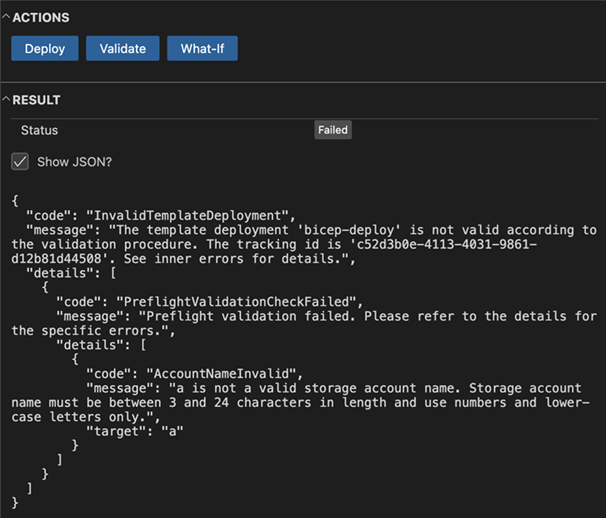
検証: Azure に対して Bicep ファイルのランタイム検証を実行し、実際のデプロイ環境でリソース、パラメーター、およびポリシーが正しいことを確認します。 オフライン検証のみを実行する リンターとは異なり、この検証は Azure と対話して潜在的なデプロイの問題を検出します。
次のスクリーンショットは、検証エラーの例を示しています。
What-if: デプロイ ウィンドウから直接 What-If 分析を実行します。 ウィンドウに結果が表示され、計画された変更が表示されます。 これにより、Azure PowerShell と Azure CLI の what-if コマンドと同じ機能が実行されます。 詳細については、Bicep デプロイの what-if 操作に関する説明を参照してください。
.bicep または .bicepparam ファイルへの変更を反復処理している間は、デプロイ ウィンドウを開いたままにしておくことができます。 上記のいずれかのアクションを保存して再実行すると、更新されたファイルに対してアクションが実行されます。
デプロイ コマンド
任意のスコープにデプロイできます。 この記事では、リソース グループにデプロイする方法について説明します。
Visual Studio Code で開いている Bicep ファイルからコマンドを見つけるには、次の 3 つの方法があります。
[開いているエディター] の下ではなく、エクスプローラー ペインで Bicep ファイル名を右クリックします。

Bicep ファイル内の任意の場所を右クリックし、[Bicep ファイルのデプロイ] を選択します。
[表示] メニューから [コマンド パレット] を選択し、[Bicep: Bicep ファイルのデプロイ] を選択します。
![コンテキスト メニューの [Bicep ファイルをデプロイ] のスクリーンショット。](media/deploy-vscode/bicep-deploy-from-command-palette.png)
コマンドを選択したら、ウィザードに従って次の値を入力します。
サインインしていない場合は、プロンプトに記載されている指示に従ってサインイン プロセスを完了します。

Note
Visual Studio Code の Bicep deploy コマンドは、認証を管理するために新しい組み込みの認証 API を使用します。 bicepconfig.json のクラウド プロファイルは使用されません。 カスタム クラウドにサインインするには、[管理]>[設定]>[拡張機能]> Microsoft アカウント]>[Microsoft ソブリン クラウド] を選択します。 現時点では、複数のサインイン アカウントはサポートされていません。
リソース グループを選択または作成します。
パラメーター ファイルを選択するか、[なし] を選択して、パラメーターの値を入力します。
![[パラメーター ファイルの選択] のスクリーンショット。](media/deploy-vscode/bicep-deploy-select-parameter-file.png)
[なし] を選択した場合は、パラメーターの値を入力します。
![[パラメーター値の入力] のスクリーンショット。](media/deploy-vscode/bicep-deploy-enter-parameter-values.png)
値を入力した後、このデプロイで使用される値からパラメーター ファイルを作成するオプションがあります。
![[パラメーター ファイルの作成] のスクリーンショット。](media/deploy-vscode/bicep-deploy-create-parameter-file.png)
[はい] 選択すると、<Bicep-file-name>.parameters.json という名前のパラメーター ファイルが同じフォルダー内に作成されます。
Visual Studio Code コマンドの詳細と Visual Studio Code を使用して Bicep ファイルを作成する方法については、「Visual Studio Code を使用して Bicep ファイルを作成する」を参照してください。
次のステップ
- デプロイ コマンドの詳細については、「Azure CLI を使用して Bicep ファイルをデプロイする」と「Azure PowerShell を使用して Bicep ファイルをデプロイする」を参照してください。
- Bicep ファイルをデプロイする前に変更をプレビューするには、Bicep デプロイの what-if 操作に関する説明を参照してください。