このチュートリアルでは、Azure portal を使用して複数の仮想マシン (VM) をバックアップする方法について説明します。
Azure では、ほとんどのサービスの [設定] メニューからアクセスできる Recovery Services コンテナーにバックアップ データが格納されます。 この統合により、バックアップ プロセスが簡略化されます。 ただし、各データベースまたは仮想マシンを個別に管理するのは面倒な場合があります。 複数の仮想マシン (部署または場所) のバックアップを効率化するには、バックアップ ポリシーを作成し、関連するマシンに適用します。
このチュートリアルでは、次の操作を行います。
- Recovery Services コンテナーを作成します。
- 仮想マシンを保護するためのボールトを設定します。
- カスタム バックアップと保持ポリシーを作成します。
- 複数の仮想マシンの保護に役立つポリシーを割り当てます。
- 仮想マシンのオンデマンド バックアップをトリガーします。
注
以降のセクションで説明する機能は、 バックアップ センターからアクセスすることもできます。 バックアップ センターは、Azure における単一の統合管理エクスペリエンスです。 それを使用して、企業は大規模なバックアップを管理、監視、運用、分析することができます。 このソリューションを使用すると、個々のボールトの範囲に制限されることなく、バックアップ管理の主要な操作のほとんどを実行できます。
Recovery Services コンテナーを作成する
Recovery Services コンテナーは、時間の経過と共に作成される復旧ポイントを格納する管理エンティティです。 バックアップ関連の操作を実行するためのインターフェイスを提供します。 たとえば、オンデマンドのバックアップの作成、復元の実行、バックアップ ポリシーの作成などの操作です。
Recovery Services コンテナーを作成するには、次の手順に従います。
Azure portal にサインインします。
回復性を検索し、回復性ダッシュボードに移動します。

[ ボールト ] ウィンドウで、[ + ボールト] を選択します。

[Recovery Services コンテナー]>[続行] の順に選択します。

[ Recovery Services コンテナーの作成 ] ウィンドウで、次の値を入力します。
[サブスクリプション]: 使用するサブスクリプションを選択します。 1 つのサブスクリプションのみのメンバーである場合は、その名前が表示されます。 どのサブスクリプションを使用すればよいかわからない場合は、既定のサブスクリプションを使用してください。 職場または学校アカウントが複数の Azure サブスクリプションに関連付けられている場合にのみ、複数の選択肢が表示されます。
[リソース グループ]: 既存のリソース グループを使用するか、新しいリソース グループを作成します。 サブスクリプションで使用可能なリソース グループの一覧を表示するには、[ 既存のものを使用] を選択します。 次に、ドロップダウン リストでリソースを選択します。 新しいリソース グループを作成するには、[新規作成] を選択し、名前を入力します。 リソース グループの詳細については、「Azure Resource Manager の概要」を参照してください。
[コンテナー名]: コンテナーを識別するフレンドリ名を入力します。 名前は Azure サブスクリプションに対して一意である必要があります。 2 文字以上で、50 文字以下の名前を指定します。 名前の先頭にはアルファベットを使用する必要があります。また、名前に使用できるのはアルファベット、数字、ハイフンのみです。
[リージョン]: コンテナーの地理的リージョンを選択します。 データ ソースを保護するためのコンテナーを作成するには、コンテナーがデータ ソースと同じリージョン内にある "必要があります"。
重要
データ ソースの場所が不明な場合は、ウィンドウを閉じます。 ポータルの自分のリソースの一覧に移動します。 複数のリージョンにデータ ソースがある場合は、リージョンごとに Recovery Services コンテナーを作成します。 最初の場所にコンテナーを作成してから、別の場所にコンテナーを作成してください。 バックアップ データを格納するためにストレージ アカウントを指定する必要はありません。 Recovery Services コンテナーと Azure Backup は、その手順を自動的に処理します。

値を指定したら、[ 確認と作成] を選択します。
Recovery Services コンテナーの作成を完了するには、[作成] を選択します。
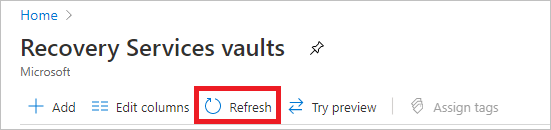
Recovery Services コンテナーの作成に時間がかかることがあります。 右上の [通知] 領域で、状態の通知を監視します。 作成されたコンテナーは、Recovery Services コンテナーのリストに表示されます。 コンテナーが表示されない場合は、[最新の情報に更新] を選択します。


Azure Backup では、復旧ポイントが作成された後、バックアップ ポリシーに従って有効期限が切れる前に削除できないようにするために役立つ不変コンテナーがサポートされるようになりました。 ランサムウェア攻撃や悪意のあるアクターなど、さまざまな脅威からバックアップ データを保護するために、不変性を元に戻すことができないようにすることができます。 Azure Backup 不変コンテナーの詳細を確認します。
Recovery Services ボールトを作成すると、そのボールトには既定で地理的冗長ストレージがあります。 データの回復性を提供するために、geo 冗長ストレージは 2 つの Azure リージョン間でデータを複数回レプリケートします。
VM のバックアップ ポリシーを設定する
Recovery Services コンテナーの作成が完了したら、データ型のバックアップ用にコンテナーを構成し、バックアップ ポリシーを設定します。 このポリシーでは、復旧ポイントのスケジュールとその保持期間を定義します。 このチュートリアルでは、VM データ保護を必要とするビジネス (ホテル、スタジアム、レストランを含むスポーツコンプレックス) があることを前提としています。
Azure VM のバックアップ ポリシーを設定するには、次の手順に従います。
バックアップ センターに移動します。 [ 概要 ] タブで、[ +バックアップ] を選択します。
![[バックアップ] ボタンを示すスクリーンショット。](media/backup-azure-arm-vms-prepare/backup-button.png)
[スタート: バックアップの構成] ウィンドウで、データソースの種類の値として Azure Virtual Machines を選択し、作成したコンテナーを選択します。 その後 [続行] を選択します。

バックアップ ポリシーを割り当てます。
既定のポリシーでは、1 日に 1 回、VM がバックアップされます。 毎日のバックアップは 30 日間保持されます。 インスタント 復旧スナップショットは 2 日間保持されます。

既定のポリシーを使用しない場合は、[ 新しいポリシーの作成] を選択し、カスタム ポリシーを作成します。
[仮想マシン] で [追加] を選択します。

[ 仮想マシンの選択 ] ウィンドウが開きます。 ポリシーを使用してバックアップする VM を選択します。 [OK] をクリックします。
次の考慮事項が適用されます。
- 選択した VM が検証されます。
- 同じリージョン内のボールトにある VM のみを選択できます。
- VM は、1 つのボールトでのみバックアップできます。

注
コンテナーと同じリージョンとサブスクリプション内のすべての VM をバックアップの構成に使用できます。 バックアップを構成するときに、VM に必要なアクセス許可がない場合でも、各 VM の名前とそのリソース グループを参照できます。
VM が論理的に削除された状態の場合、この一覧には表示されません。 VM をもう一度保護する必要がある場合は、論理的な削除期間が切れるのを待うか、論理的に削除された一覧から VM を復元します。 詳細については、 VM の論理的な削除に関する記事を参照してください。
[バックアップ] で、[バックアップの有効化] を選択します。 この選択により、ボールトと VM にポリシーがデプロイされます。 また、Azure VM 上で実行される VM エージェントにバックアップ拡張機能もインストールされます。
バックアップを有効にした後:
- Vm が実行されているかどうかに関係なく、Azure Backup サービスによってバックアップ拡張機能がインストールされます。
- 初回バックアップは、バックアップ スケジュールに従って実行されます。
バックアップを実行するときは、次の点に注意してください。
- 実行されている VM では、アプリケーション整合性復旧ポイントが取り込まれる可能性が最も高くなります。
- VM がオフラインの場合でも、バックアップされます。 この場合、復旧ポイントは、クラッシュ整合性になります。
- Azure VM をバックアップするために明示的な送信接続は必要ありません。
注
また、1 日に複数回 Azure VM をバックアップするように 拡張ポリシー を設定することもできます。
初期バックアップを実行する
Recovery Services コンテナーのバックアップを有効にしましたが、初期バックアップは作成していません。 ディザスター リカバリーのベスト プラクティスは、データが保護されるように初期バックアップをトリガーすることです。
初期バックアップはスケジュールに従って実行されますが、次のようにすぐに実行できます。
バックアップ センターに移動し、[バックアップ インスタンス] を選択します。
[データソースの種類] で、[Azure 仮想マシン] を選択します。 次に、バックアップ用に構成した VM を検索します。
関連する行を右クリックするか、その他のアイコン (...) を選択し、[ 今すぐバックアップ] を選択します。
[今すぐバックアップ] で、カレンダー コントロールを使用して復旧ポイントを保持する最終日を選択します。 [OK] をクリックします。
ポータルの通知を監視します。 ジョブの進行状況を監視するには、バックアップ センター>バックアップ ジョブに移動し、進行中のジョブの一覧をフィルター処理します。
VM のサイズによっては、初期バックアップの作成に時間がかかる場合があります。
リソースをクリーンアップする
以降のチュートリアルを使用する場合は、このチュートリアルで作成したリソースをクリーンアップしないでください。
続行する予定がない場合は、このチュートリアルで作成したすべてのリソースを削除します。 Azure portal で次の手順を実行します。
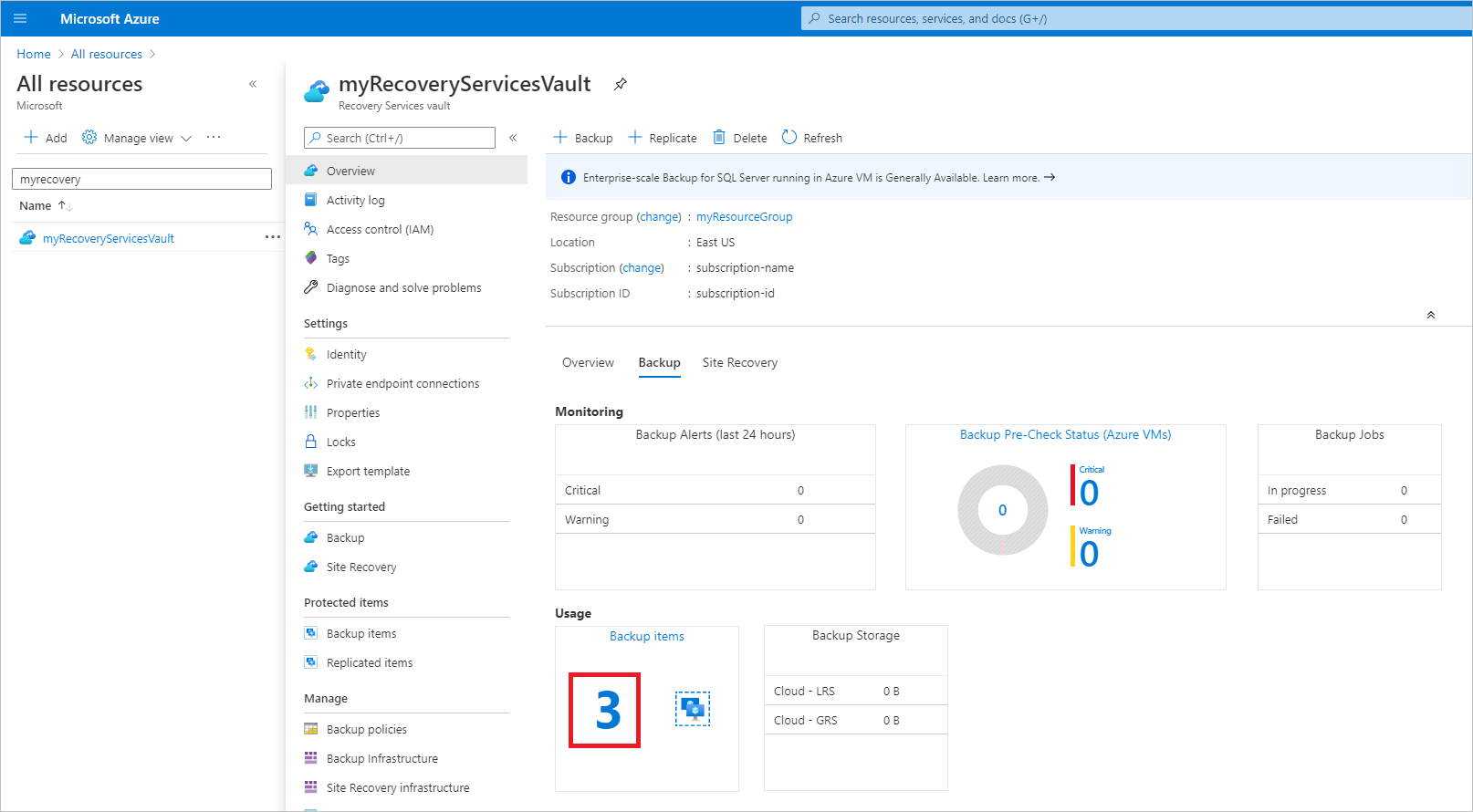
myRecoveryServicesVault ダッシュボードの [バックアップ項目] の下。 3 を選択 します。
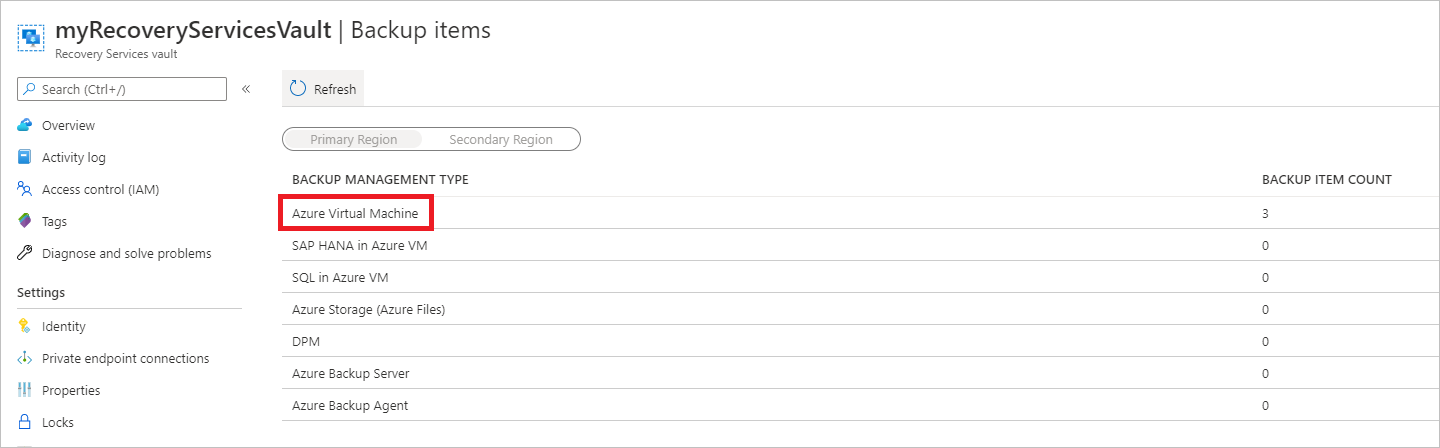
[ バックアップ項目 ] ウィンドウで、 Azure 仮想マシン を選択して、コンテナーに関連付けられている仮想マシンの一覧を開きます。
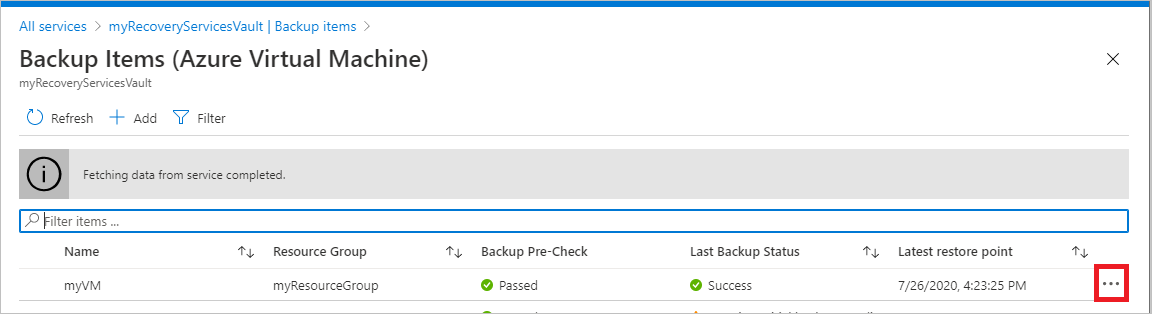
バックアップ項目の一覧で、 myVM 項目の省略記号を選択します。
開いたメニューで、[バックアップの 停止] を選択します。
![[バックアップの停止] メニューを示すスクリーンショット。](media/tutorial-backup-vm-at-scale/context-menu-for-delete.png)
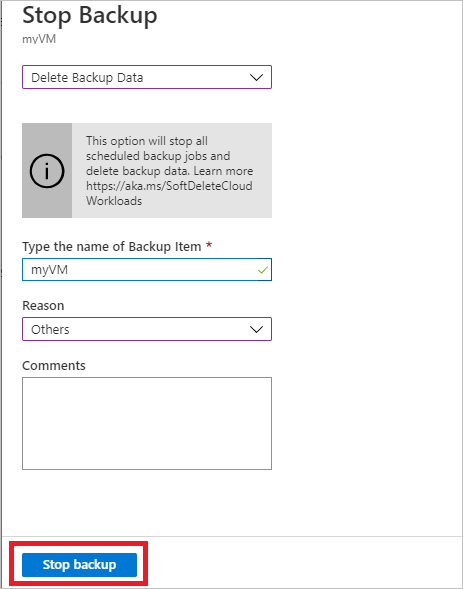
[ バックアップの停止 ] ウィンドウの一番上のボックスで、[ バックアップ データの削除] を選択します。
[ バックアップ項目の名前を入力 してください] ボックスに「 myVM」と入力します。
バックアップ項目が検証されると、チェック マークが表示されます。 [ バックアップの停止 ] ボタンを選択してポリシーを停止し、復元ポイントを削除します。
注
削除されたアイテムは、ソフト削除された状態のまま 14 日間保持されます。 その期間を過ぎると、コンテナーを削除できます。 詳細については、「Azure Backup Recovery Services コンテナーを削除する」を参照してください。
コンテナー内にアイテムが存在しない場合は、[ 削除] を選択します。
![空のボールトの[削除]ボタンを示すスクリーンショット。](media/tutorial-backup-vm-at-scale/deleting-the-vault.png)
ボルトを削除すると、Recovery Services ボルトの一覧に戻ります。
次のステップ
次のチュートリアルに進み、ディスクから Azure 仮想マシンを復元します。