適用対象: Azure Logic Apps (Standard)
このガイドでは、デザイナーを使用して Azure portal で Standard ワークフローを作成、編集、実行するための一般的なタスクをまとめたものです。 また、クラシック デザイナーとプレビュー デザイナーの間で強調表示と主要な変更を見つけることもできます。
たとえば、プレビュー デザイナーには次の重要な変更があります。
デザイナーでワークフローが表示され、実稼働バージョンではなく ドラフト バージョンとして保存されるようになりました。
デザイナーツール バーのオプションが統合されました。 ワークフロー サイドバーが存在しなくなりました。
代わりに、一般的に使用されるオプションがデザイナーの上部と下部に表示されるようになりました。 その他のオプションは、[発行] ボタンの横にある縦の省略記号メニュー (⋮) に表示されます。
詳細な変更については、 プレビュー デザイナーの相違点を参照してください。
前提条件
Azure アカウントとサブスクリプション。 無料の Azure アカウントを取得します。
シングルテナント Azure Logic Apps の Standard ロジック アプリ リソース。 このロジック アプリには、ワークフローが全くないか、既存のワークフローがある場合があります。
詳細については、「 Azure portal を使用して標準ロジック アプリ ワークフローを作成する」を参照してください。
プレビュー デザイナーの違い
このセクションでは、プレビュー デザイナーのレイアウトを簡単に学習できるように、クラシック デザイナーとの主な違いをまとめます。
既定では、デザイナーはワークフローを表示し、実稼働バージョンではなく 下書き バージョンとして保存します。
下書きワークフローを公開するまで、運用ワークフローは変更されません。
デザイナーからワークフローを実行すると、運用ワークフローではなく、下書きワークフローが実行されます。
運用ワークフローを表示するには、デザイナーの右上隅にある垂直省略記号メニュー (⋮) を開 き、[発行済みバージョンに切り替える] を選択します。
運用ワークフローが読み取り専用ビューで開きます。
プレビュー デザイナーは、多くの使い慣れたアクションを新しい場所に移動します。
ワークフローのさまざまなビューを開くには、デザイナー上部の ビュー セレクターで、[ ワークフロー]、[ コード]、または [実行履歴] を選択します。
下書きワークフローを実行するには、デザイナーの下部にある [ペイロードを使用して実行] オプションと [実行] オプションを使用します。
デザイナーの右上隅に、新しい [発行] ボタンの横に新しい垂直省略記号メニュー (⋮) が表示されます。 このメニューには、ワークフロー サイドバーとワークフロー ツール バーに表示されるその他のアクションが含まれています。
ワークフロー アシスタントは、クラシック デザイナーでのみ使用できます。
ワークフロー デザイナーを開く
ワークフロー デザイナーを開くには、次の手順に従います。
Azure portal で、Standard ロジック アプリ リソースを開きます。
ロジック アプリのサイドバーの [ ワークフロー] で、[ ワークフロー] を選択します。
ここから、 新しいワークフローを作成 するか、 デザイナーで既存のワークフローを開くことができます。
![Azure portal の作業ウィンドウの [ワークフロー] オプションのスクリーンショット。[プレビューの有効化] ボタンが強調されています。](media/designer-overview/enable-preview.png)
新しいワークフローを作成する
ロジック アプリで新しいワークフローを作成するには、次の手順に従います。
[ ワークフロー ] ページのツール バーで、[ + 作成] を選択します。
[ ワークフローの作成 ] ウィンドウが表示され、使用可能なワークフローの種類が表示されます。
[ワークフロー名] に、ワークフローの名前を入力します。
次のワークフローの種類から選択します。
ワークフローの種類 Description 自律エージェント AI エージェントを使用してタスクを完了するステートフル ワークフロー。 イベント、スケジュール、API 呼び出しなど、任意のトリガーから開始できます。 会話エージェント AI エージェントを使用してチャット操作を通じてタスクを完了するステートフル ワークフロー。 ステートフル 実行履歴を含むワークフロー。 エージェントを追加して、インテリジェントな自動化統合を構築できます。 ステートレス 実行履歴を含まないワークフロー。 速度に最適化され、要求応答と IoT イベントの処理に最適です。 完了したら [作成] を選択します。
デザイナーが開き、選択内容に基づいて、空のワークフローまたは部分的なワークフローが表示されます。 ほとんどの場合、ワークフローにはトリガーを追加するためのプロンプトが含まれています。
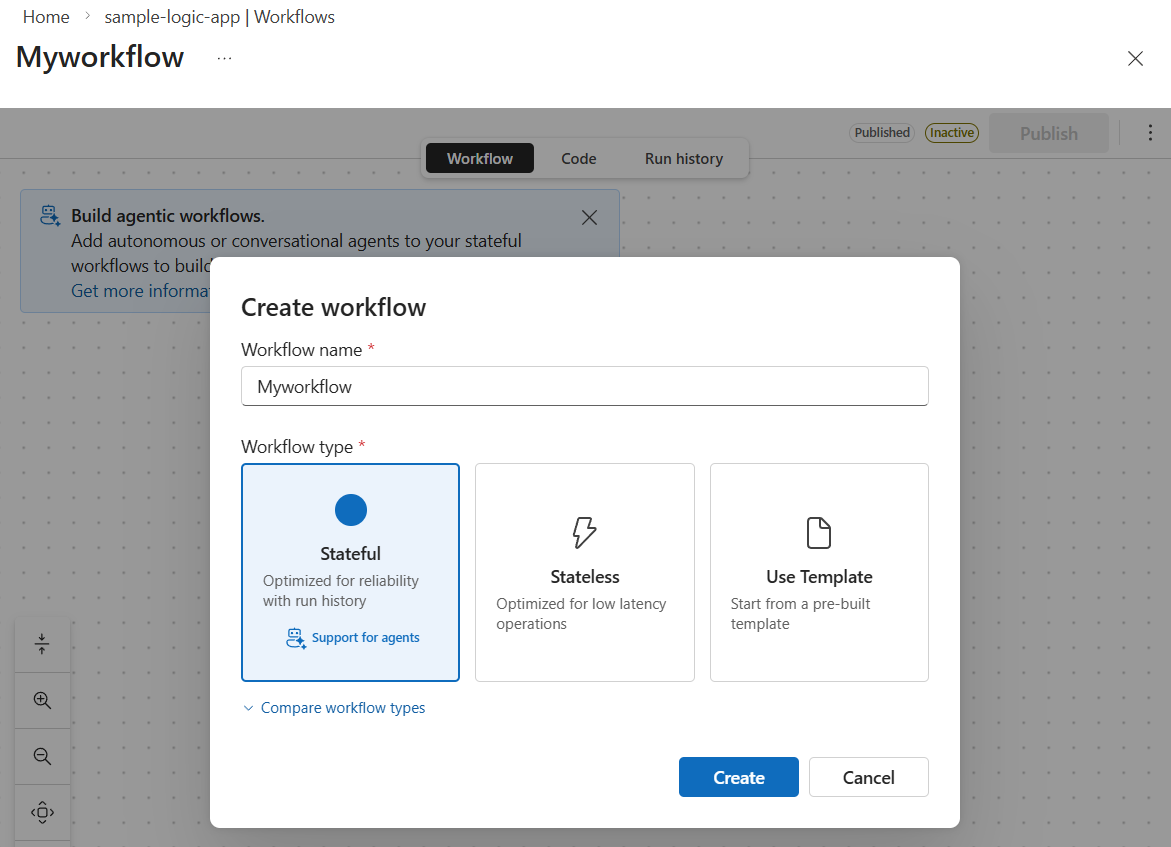
デザイナーで既存のワークフローを開く
ロジック アプリで既存のワークフローを開くには、次の手順に従います。
Azure portal で、Standard ロジック アプリ リソースを開きます。
ロジック アプリのサイドバーの [ ワークフロー] で、[ ワークフロー] を選択します。
[ ワークフロー ] ページで、ワークフローを選択します。
デザイナーが開き、選択したワークフローが表示されるので、ステップの編集、下書きワークフローの実行、ワークフローの実行履歴の表示、コード ビューでの JSON ワークフロー定義の表示、またはその他のタスクを実行できます。
ワークフローにトリガーまたはアクションを追加する
デザイナーには、ワークフロー内のステップを追加、編集、削除するための視覚的な方法が用意されています。 最初の手順として、常にワークフローを開始する トリガー を追加することから始めます。 その後、トリガーの起動後に実行される 1 つまたは複数の アクション を追加することで、ワークフローの構築を続けることができます。
トリガーまたはアクションを Standard ワークフローに追加するには、「Azure Logic Apps でトリガーまたはアクションを使用してワークフローをビルドする」を参照してください。 次に、必要に応じてトリガーまたはアクションを構成します。
必須パラメーターは、パラメーター名の横に赤いアスタリスク (*) を示します。
一部のトリガーとアクションでは、サービスまたは製品の接続を作成する必要があります。 場合によっては、アカウントにサインインするか、ユーザーの資格情報を入力する必要があります。 たとえば、メールを送信するために Office 365 Outlook コネクタアクションを使用するには、Outlook メール アカウントを承認する必要があります。
一部のトリガーまたはアクション パラメーターを使用すると、式または動的コンテンツを提供できます。これは、ハードコードされた値や静的な値ではなく、前の手順からの出力です。
変更を保存する
変更を手動で保存する必要があります。 デザイナーのツール バーで、 [保存] を選択します。
保存操作時に検証エラーが発生すると、デザイナーに検証メッセージが表示されます。
デザイナー、コード、および実行履歴ビューを切り替える
[ワークフロー] サイドバーの [ ツール] で、[ ワークフロー]、[ コード]、[ 実行履歴] の各ビューから選択できます。
ワークフローをビルド、編集、実行するには、[ワークフロー] を選択 します。
JSON でワークフロー定義を編集するには、[コード] を選択 します。
ヒント
コード ビューは、Azure CLI やその他の方法を使用するのではなく、ワークフロー定義を見つけてコピーする簡単な方法です。
ワークフローの実行履歴、時系列実行、操作の状態、入力、出力を表示するには、[ 実行履歴] を選択します。

ワークフローの実行
ワークフローを実行するには、デザイナーツール バーの [ 実行 ] または [ ペイロードを使用して実行] を選択します。
変更を検証し、運用環境にデプロイする
ワークフローを保存すると、Azure portal によって変更が自動的に検証され、運用環境に発行されます。
クラシック デザイナーに戻る
クラシック デザイナーの使用に戻るには、プレビュー デザイナーの右上隅にある垂直省略記号メニュー (⋮) から、[ 以前のエクスペリエンスに戻す] を選択します。
その他のタスク
ワークフローで他のタスクを実行できます。 これらのタスクのオプションは、クラシック デザイナーまたはプレビュー デザイナーに基づいて、さまざまな場所にあります。
その他のアクションは、ワークフロー ツールバーまたはワークフロー サイドバーで確認できます。
ワークフロー ツール バーには、次の追加オプションが含まれています。
| オプション | Description |
|---|---|
| 破棄 | 前回の手動保存以降の変更を破棄します。 |
| パラメーター | 環境間でワークフロー パラメーターを作成します。 ワークフロー入力の環境間パラメーターの作成を参照してください。 |
| つながり | ワークフロー内の接続を表示します。 |
| エラー | ワークフロー検証エラーを表示します。 |
| AI>助手 | ワークフロー アシスタントを開きます。 Azure Logic Apps の標準ワークフローに関する AI を利用したヘルプを参照してください。 |
| AI>ワークフローの概要をダウンロードする | ワークフローの目的とタスクを要約する Markdown ファイルを生成します。 |
| > バグを報告する | Azure Logic Apps の GitHub の問題にバグを作成します。 |
ワークフロー サイドバーには、[ 構成] の下に次のオプションがあります。
| オプション | Description |
|---|---|
| アクセス キー | ワークフロー アクセス キーを表示または再生成します。 |
| [設定] | ワークフローの状態を表示するか、[ 有効] と [無効] の間で状態を変更します。 |
| プロパティ | ワークフローの正常性、バージョン、およびその他の情報を表示します。 |
![スクリーンショットは、[発行] ボタンの横に垂直の省略記号メニューがあるプレビュー デザイナーとツール バーを示しています。](media/designer-overview/ellipsis.png#lightbox)