このクイックスタートでは、Azure portal と Marketplace を使用して、Informatica Intelligent Data Management Cloud - Azure Native ISV Service のインスタンスを見つけて作成します。
前提条件
- Azure アカウント。 有効な Azure サブスクリプションをお持ちでない場合は、無料アカウントを作成してください。 サブスクリプションの "所有者" または "共同作成者" であることを確認してください。
Informatica 組織を作成する
このセクションでは、Azure portal を使用して Informatica Intelligent Data Management Cloud - Azure Native ISV Service のインスタンスを作成する方法について説明します。
サービスを見つける
- Azure portal の検索ボックスを使用して、Informatica Intelligent Data Management Cloud - Azure Native ISV Service を見つけます。
- そのページで、[ + 作成] を選択します。
または、Azure Marketplace を使用します。
Marketplace に移動し、 Informatica Intelligent Data Management Cloud - Azure Native ISV Service を検索します。
対応するサービスに申し込みます。

基本事項
Marketplace を使用して Informatica デプロイを作成するには、Azure portal で Informatica をサブスクライブします。
[Azure Native ISV リソースの作成] ページの [基本] タブで、次の値を設定します。
![Informatica 作成エクスペリエンスの [基本] ペインのスクリーンショット。](media/informatica-create/informatica-create.png)
プロパティ 説明 サブスクリプション 所有者アクセス権がある Azure サブスクリプションを選択します。 リソース グループ 新しいリソース グループを作成するか、既存のリソース グループを使用するかを指定します。 リソース グループは、Azure ソリューションの関連するリソースを保持するコンテナーです。 リソース名 作成する Informatica 組織の名前を入力します。 リージョン Informatica Azure リソースをデプロイしたい場所に最も近いリージョンを選択します。 Informatica リージョン Informatica 組織を作成したい Informatica リージョンを選択します。 組織 組織を指定します。
- 新しい Informatica 組織を作成 する場合は、[新しい組織の作成] を選択します。
- Informatica 組織が既に存在し、それを Azure リソースにマップし、Azure Marketplace で新しいプランを開始する予定の場合は、既存の組織への リンク (Azure Marketplace 課金あり) を選択します。
- 既存の Informatica 組織があり、Informatica と既に課金契約を結んでいる場合は、既存の 組織へのリンクを 選択します (既存の Informatica Billing を続行します)。プランの変更 このリンクを選択して、サブスクライブするプランを選択します。 請求期間 請求期間を選択します。 [次へ: タグ] を選択して続行します。
タグ
カスタムのキーと値のペアを追加することで、Azure 内の新しい Informatica リソースに対してカスタム タグを指定できます。
Name / Value ペアをタグとして追加します。
![Informatica 作成エクスペリエンスの [タグ] ペインを示すスクリーンショット。](media/informatica-create/informatica-custom-tags.png)
プロパティ 説明 名前 Azure Native Informatica リソースに対応するタグの名前。 価値 Azure Native Informatica リソースに対応するタグの値。 [次へ: 確認と作成] を選択して続行します。
[Review and create] (確認および作成)
[ 確認と作成 ] ページでは、すべての検証が実行されます。 [基本] ウィンドウと必要に応じて [タグ] ペインで行われたすべての選択内容を確認します。 Informatica と Azure Marketplace のご契約条件も確認できます。

すべての情報を確認したら、[作成] を選択します。 これで、Azure は Informatica リソースをデプロイできます。
リソースを表示する
作成プロセスが完了したら、[ リソースに移動 ] を選択して、特定の Informatica リソースに移動します。
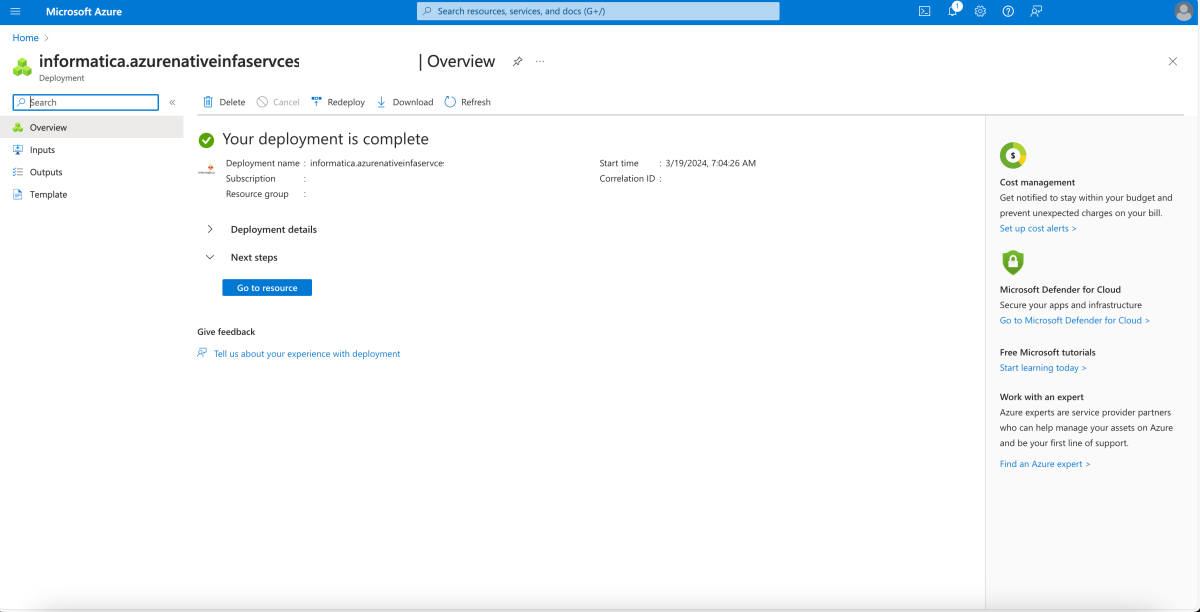
サービス メニューで [ 概要 ] を選択して、Informatica リソースに関する情報を表示します。
