この記事では、Azure portal、Azure PowerShell、または Azure CLI を使用して Azure Route Server を構成および管理する方法について説明します。 Border Gateway Protocol (BGP) ピアの追加と削除、仮想ネットワーク ゲートウェイとのルート交換の構成、ルーティング設定の管理を行う方法について説明します。
前提条件
アクティブなサブスクリプションが含まれる Azure アカウント。
無料でアカウントを作成できます。
ルート サーバー。
Azure Cloud Shell または Azure PowerShell。
この記事の手順では、Azure Cloud Shell で Azure PowerShell コマンドレットを対話型で実行します。 Cloud Shell でコマンドレットを実行するには、コード ブロックの右上隅にある [Cloud Shell を開く] を選択します。
[コピー] を選択してコードをコピーした後、Cloud Shell に貼り付けて実行します。 Azure portal 内から Cloud Shell を実行することもできます。
また、Azure PowerShell をローカルにインストールしてコマンドレットを実行することもできます。 PowerShell をローカルで実行している場合は、Connect-AzAccount コマンドレットを使用して Azure にサインインします。
アクティブなサブスクリプションが含まれる Azure アカウント。
無料でアカウントを作成できます。
ルート サーバー。
Azure Cloud Shell または Azure CLI。
この記事の手順では、Azure Cloud Shell で Azure CLI コマンドを対話型で実行します。 Cloud Shell でコマンドを実行するには、コード ブロックの右上隅にある [Cloud Shell を開く] を選択します。
[コピー] を選択してコードをコピーし、Cloud Shell に貼り付けて実行します。 Azure portal 内から Cloud Shell を実行することもできます。
また、Azure CLI をローカルにインストールしてコマンドを実行することもできます。 Azure CLI をローカルで実行する場合は、az login コマンドを使用して Azure にサインインします。
BGP ピアを追加する
このセクションでは、ルート サーバーとネットワーク仮想アプライアンス (NVA) の間に BGP ピアリングを追加する方法について説明します。 これにより、ルート サーバーと NVA がルーティング情報を交換できる BGP セッションが確立されます。
NVA とピアリングするルート サーバーに移動します。
[設定] で [ピア] を選択します。
[追加] を選択して、新しいピアを追加します。
[ピアの追加] ページで、次の情報を入力します。
| 設定 |
値 |
| 名前 |
ピアを識別する名前。 NVA と同じ名前である必要はありません。 |
| AS 番号 |
NVA の自律システム番号 (ASN)。 詳しくは、「どの自律システム番号 (ASN) を使用できますか」をご覧ください。 |
| [IPv4 アドレス] |
NVA のプライベート IP アドレス。 |
[追加] を選んで構成を保存します。

ピア NVA が正常に追加されると、ピアの一覧にそれが [成功] プロビジョニングの状態で表示されます。
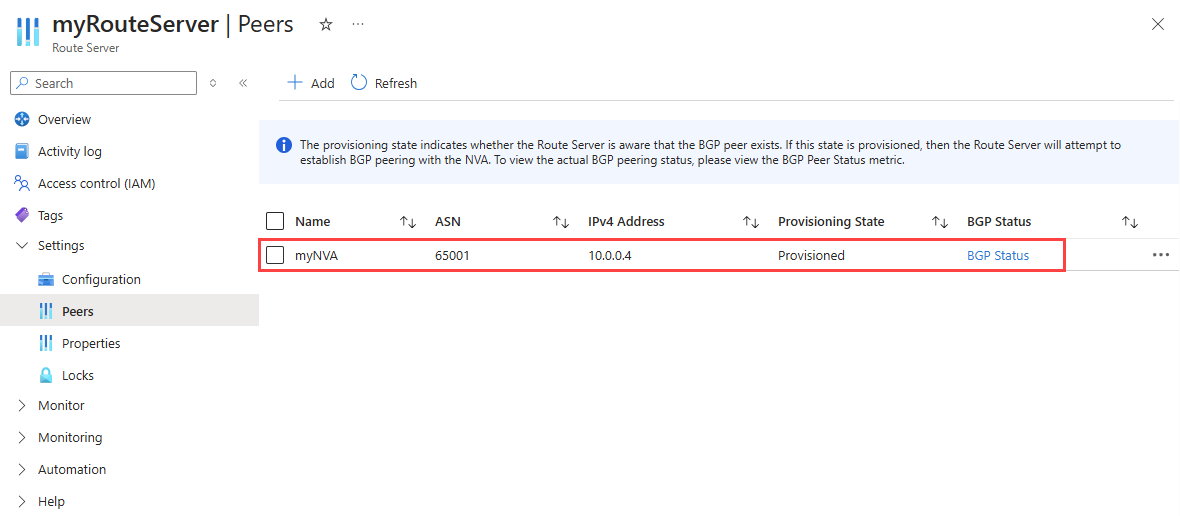
ピアリングのセットアップを完了するには、その IP アドレスと ASN を使用してルート サーバーとの BGP セッションを確立するように NVA を構成する必要があります。 ルートサーバーの IP アドレスと ASN は、「 概要 」ページで確認できます。
![ルート サーバーの [概要] ページを示すスクリーンショット。](media/route-server-overview.png)
重要
NVA を両方のルート サーバー インスタンス IP とピアリングして、仮想ネットワーク ルートが NVA 接続経由でアドバタイズされ、高可用性が実現されるようにします。
ルート サーバーに新しいピアを追加するには、Add-AzRouteServerPeer コマンドレット使用します。
Add-AzRouteServerPeer -PeerName 'myNVA' -PeerAsn '65001' -PeerIp '10.0.0.4' -ResourceGroupName 'myResourceGroup' -RouteServerName 'myRouteServer'
| パラメーター |
値 |
-PeerName |
ピアを識別する名前。 NVA と同じ名前である必要はありません。 |
-PeerAsn |
NVA の自律システム番号 (ASN)。 詳しくは、「どの自律システム番号 (ASN) を使用できますか」をご覧ください。 |
-PeerIp |
NVA のプライベート IP アドレス。 |
-ResourceGroupName |
ルート サーバーのリソース グループ名。 |
-RouteServerName |
ルート サーバー名。 このパラメーターは、同じリソース グループ内に複数のルート サーバーがある場合に必要です。 |
ピア NVA を正常に追加したら、NVA を構成し、ルート サーバーのピアの IP と ASN を使用して BGP セッションを確立する必要があります。 ルート サーバーのピアの IP と ASN を確認するには、Get-AzRouteServer コマンドレット使用します。
Get-AzRouteServer -ResourceGroupName 'myResourceGroup' -RouteServerName 'myRouteServer'
| パラメーター |
値 |
-ResourceGroupName |
ルート サーバーのリソース グループ名。 |
-RouteServerName |
ルート サーバー名。 このパラメーターは、同じリソース グループ内に複数のルート サーバーがある場合に必要です。 |
重要
NVA を両方のルート サーバー インスタンス IP とピアリングして、仮想ネットワーク ルートが NVA 接続経由でアドバタイズされ、高可用性が実現されるようにします。
ルート サーバーに新しいピアを追加するには、az network routeserver peering create コマンド使用します。
az network routeserver peering create --name 'myNVA' --peer-asn '65001' --peer-ip '10.0.0.4' --resource-group 'myResourceGroup' --routeserver 'myRouteServer'
| パラメーター |
値 |
--name |
ピアを識別する名前。 NVA と同じ名前である必要はありません。 |
--peer-asn |
NVA の自律システム番号 (ASN)。 詳しくは、「どの自律システム番号 (ASN) を使用できますか」をご覧ください。 |
--peer-ip |
NVA のプライベート IP アドレス。 |
--resource-group |
ルート サーバーのリソース グループ名。 |
--routeserver |
ルート サーバー名。 |
ピア NVA を正常に追加したら、NVA を構成し、ルート サーバーのピアの IP と ASN を使用して BGP セッションを確立する必要があります。 ルート サーバーのピアの IP と ASN を確認するには、az network routeserver show コマンド使用します。
az network routeserver show --name 'myRouteServer' --resource-group 'myResourceGroup'
| パラメーター |
値 |
--name |
ルート サーバー名。 |
--resource-group |
ルート サーバーのリソース グループ名。 |
重要
NVA を両方のルート サーバー インスタンス IP とピアリングして、仮想ネットワーク ルートが NVA 接続経由でアドバタイズされ、高可用性が実現されるようにします。
このセクションでは、同じ仮想ネットワーク内のルート サーバーと仮想ネットワーク ゲートウェイ (ExpressRoute または VPN) 間のルート交換を有効にする方法について説明します。 この機能は、 ブランチ間 接続とも呼ばれます。
重要
Azure VPN ゲートウェイは、アクティブ-アクティブ モードで構成し、ASN が 65515 に設定されている必要があります。 ルート サーバーと通信するために VPN ゲートウェイで BGP を有効にする必要はありません。
警告
仮想ネットワーク ゲートウェイ (ExpressRoute または VPN) を含む仮想ネットワーク内のルート サーバーを作成または削除するときは、操作が完了するまでダウンタイムが発生することが予想されます。 ルート サーバーを作成または削除する仮想ネットワークに ExpressRoute 回線が接続されている場合、ExpressRoute 回線または他の仮想ネットワークへのその接続に、ダウンタイムは影響しません。
構成するルート サーバーに移動します。
[設定] で [構成] を選択します。
[ブランチ間] 設定で [有効] を選択し、[保存] を選択します。

ルート サーバーと仮想ネットワーク ゲートウェイの間のルート交換を有効または無効にするには、Update-AzRouteServer コマンドレットを使用します。
Update-AzRouteServer -RouteServerName 'myRouteServer' -ResourceGroupName 'myResourceGroup' -AllowBranchToBranchTraffic 1
| パラメーター |
値 |
-RouteServerName |
ルート サーバー名。 |
-ResourceGroupName |
ルート サーバーのリソース グループ名。 |
-AllowBranchToBranchTraffic |
ルート交換パラメーター。 指定できる値: 1 と 0。 |
ルート交換を無効にするには、-AllowBranchToBranchTraffic パラメーターを 0 に設定します。
構成を確認するには、Get-AzRouteServer コマンドレットを使用します。
ルート サーバーと仮想ネットワーク ゲートウェイの間のルート交換を有効または無効にするには、az network routeserver update コマンドを使用します。
az network routeserver update --name 'myRouteServer' --resource-group 'myResourceGroup' --allow-b2b-traffic true
| パラメーター |
値 |
--name |
ルート サーバー名。 |
--resource-group |
ルート サーバーのリソース グループ名。 |
--allow-b2b-traffic |
ルート交換パラメーター。 指定できる値: true と false。 |
ルート交換を無効にするには、--allow-b2b-traffic パラメーターを false に設定します。
構成を確認するには、az network routeserver show コマンドを使用します。
このセクションでは、複数のパスが使用可能な場合にルート サーバーがルートを選択する方法を制御するようにルーティング設定を構成する方法について説明します。 ルーティングの基本設定は、ルートの学習と選択の動作に影響します。
構成するルート サーバーに移動します。
[設定] で [構成] を選択します。
目的のルーティング設定を選択します。 使用可能なオプション: ExpressRoute (既定)、VPN、ASPath。
[保存] を選びます。

ルート サーバーのルーティング設定を構成するには、Update-AzRouteServer コマンドレットを使用します。
Update-AzRouteServer -RouteServerName 'myRouteServer' -ResourceGroupName 'myResourceGroup' -HubRoutingPreference 'ASPath'
| パラメーター |
値 |
-RouteServerName |
ルート サーバー名。 |
-ResourceGroupName |
ルート サーバーのリソース グループ名。 |
-HubRoutingPreference |
ルーティング設定。 使用できる値: ExpressRoute (既定値)、VpnGateway、ASPath。 |
構成を確認するには、Get-AzRouteServer コマンドレットを使用します。
ルート サーバーのルーティング設定を構成するには、az network routeserver update コマンドを使用します。
az network routeserver update --name 'myRouteServer' --resource-group 'myResourceGroup' --hub-routing-preference 'ASPath'
| パラメーター |
値 |
--name |
ルート サーバー名。 |
--resource-group |
ルート サーバーのリソース グループ名。 |
--hub-routing-preference |
ルーティング設定。 使用できる値: ExpressRoute (既定値)、VpnGateway、ASPath。 |
構成を確認するには、az network routeserver show コマンドを使用します。
BGP ピアの詳細を表示する
このセクションでは、BGP ピアの構成の詳細 (名前、ASN、IP アドレス、プロビジョニング状態など) を表示する方法について説明します。
NVA とピアリングするルート サーバーに移動します。
[設定] で [ピア] を選択します。
ピアの一覧には、構成されているすべてのピアの名前、ASN、IP アドレス、プロビジョニング状態が表示されます。
ルート サーバーのピアリングを表示するには、Get-AzRouteServerPeer コマンドレットを使用します。
Get-AzRouteServerPeer -PeerName 'myNVA' -ResourceGroupName 'myResourceGroup' -RouteServerName 'myRouteServer'
| パラメーター |
値 |
-PeerName |
ピア名。 |
-ResourceGroupName |
ルート サーバーのリソース グループ名。 |
-RouteServerName |
ルート サーバー名。 |
ルート サーバーのピアリングを表示するには、az network routeserver peering show コマンドを使用します。
az network routeserver peering show --name 'myNVA' --resource-group 'myResourceGroup' --routeserver 'myRouteServer'
| パラメーター |
値 |
--name |
ピア名。 |
--resource-group |
ルート サーバーのリソース グループ名。 |
--routeserver |
ルート サーバー名。 |
アドバタイズされたルートと学習されたルートを表示する
このセクションでは、ルート サーバーが BGP ピアにアドバタイズするルートと、それらのピアから学習するルートを表示する方法について説明します。 この情報は、ルーティングの問題のトラブルシューティングとトラフィック フローの理解に役立ちます。
ルート サーバーによってアドバタイズされたルートを表示するには、Get-AzRouteServerPeerAdvertisedRoute コマンドレットを使用します。
Get-AzRouteServerPeerAdvertisedRoute -PeerName 'myNVA' -ResourceGroupName 'myResourceGroup' -RouteServerName 'myRouteServer'
ルート サーバーによって学習されたルートを表示するには、Get-AzRouteServerPeerLearnedRoute コマンドレットを使用します。
Get-AzRouteServerPeerLearnedRoute -PeerName 'myNVA' -ResourceGroupName 'myResourceGroup' -RouteServerName 'myRouteServer'
| パラメーター |
値 |
-PeerName |
ピア名。 |
-ResourceGroupName |
ルート サーバーのリソース グループ名。 |
-RouteServerName |
ルート サーバー名。 |
ルート サーバーによってアドバタイズされたルートを表示するには、az network routeserver peering list-advertised-routes コマンドを使用します。
az network routeserver peering list-advertised-routes --name 'myNVA' --resource-group 'myResourceGroup' --routeserver 'myRouteServer'
ルート サーバーによって学習されたルートを表示するには、az network routeserver peering list-learned-routes コマンドを使用します。
az network routeserver peering list-learned-routes --name 'myNVA' --resource-group 'myResourceGroup' --routeserver 'myRouteServer'
| パラメーター |
値 |
--name |
ピア名。 |
--resource-group |
ルート サーバーのリソース グループ名。 |
--routeserver |
ルート サーバー名。 |
BGP ピアを削除する
このセクションでは、ルート サーバーとネットワーク仮想アプライアンス (NVA) の間の既存の BGP ピアリングを削除する方法について説明します。 これにより、BGP セッションが削除され、デバイス間のルート交換が停止されます。
NVA ピアリングを削除するルート サーバーに移動します。
[設定] で [ピア] を選択します。
削除するピアの横にある省略記号 (...) を選択し、[削除] を選択します。

ルート サーバーのピアリングを削除するには、Remove-AzRouteServerPeer コマンドレットを使用します。
Remove-AzRouteServerPeer -PeerName 'myNVA' -ResourceGroupName 'myResourceGroup' -RouteServerName 'myRouteServer'
| パラメーター |
値 |
-PeerName |
ピア名。 |
-ResourceGroupName |
ルート サーバーのリソース グループ名。 |
-RouteServerName |
ルート サーバー名。 |
ルート サーバーのピアリングを削除するには、az network routeserver peering delete コマンドを使用します。
az network routeserver peering delete --name 'myNVA' --resource-group 'myResourceGroup' --routeserver 'myRouteServer'
| パラメーター |
値 |
--name |
ピア名。 |
--resource-group |
ルート サーバーのリソース グループ名。 |
--routeserver |
ルート サーバー名。 |
Azure Route Server を削除する
このセクションでは、既存の Azure Route Server を削除する方法について説明します。 ルート サーバーを削除すると、すべての BGP ピアリングが削除され、すべてのルート アドバタイズが停止されます。
削除するルート サーバーに移動します。
[概要] ページで [削除] を選択します。
[確認] を選択して、ルート サーバーを削除します。

ルート サーバーを削除するには、Remove-AzRouteServer コマンドレットを使用します。
Remove-AzRouteServer -RouteServerName 'myRouteServer' -ResourceGroupName 'myResourceGroup'
| パラメーター |
値 |
-RouteServerName |
ルート サーバー名。 |
-ResourceGroupName |
ルート サーバーのリソース グループ名。 |
ルート サーバーを削除するには、az network routeserver delete コマンドを使用します。
az network routeserver delete --name 'myRouteServer' --resource-group 'myResourceGroup'
| パラメーター |
値 |
--name |
ルート サーバー名。 |
--resource-group |
ルート サーバーのリソース グループ名。 |
次のステップ

![ルート サーバーの [概要] ページを示すスクリーンショット。](media/route-server-overview.png#lightbox)


