SharePoint Server Copilot Connector (Graph Connector) を使用すると、organizationのユーザーは、オンプレミスの SharePoint Server ファームに格納されているコンテンツを検索したり、特定のユース ケースやシナリオで Copilot のコンテンツを使用したりできます。 オンプレミスの SharePoint ファームからドキュメントとサイト ページをクロールします。 SharePoint Server 2016、2019、およびサブスクリプション エディション (SPSE) のオンプレミス バージョンがサポートされています。
注:
Active Directory 同期は、SharePoint Server コンテンツ検索でセキュリティ トリミングを有効にするための前提条件です。 詳細については、「接続同期: 同期の理解とカスタマイズ」Microsoft Entra参照してください。
注:
プレビュー段階の Copilot コネクタにアクセスするには、管理者アカウントの [ターゲット リリース] オプション を有効にします。
機能
認証されたアカウントを使用して、SharePoint ドキュメントと Web ページをアクセス許可と共にクロールします。
クロールされたアイテムに対するアクセス許可を持っていないユーザーは、検索または Copilot の結果でそれらのアイテムを見つけることができません。
管理者がインデックス作成に含めることができるすべての使用可能なサイト コレクションを一覧表示します。
特定のサイトをインデックス作成から除外する除外機能が含まれています。
ユーザーが Copilot のクエリとプロンプトにコネクタ コンテンツを利用できるようにします。 機能の一部を次に示します。
- ドキュメントの内容について質問します。 例 :Sales_Report.docファイル に記載されている現在の売上予測は何ですか?
- ドキュメントの内容を要約します。 例 :Sales_Report.docファイル を要約します。
- 既存のドキュメントを使用してコンテンツを作成します。 例:Sales_Report.docファイルを使用して、営業担当者と共有する FAQ ドキュメント を 作成します。
制限事項
コネクタでは、ドキュメントと Web ページのインデックス作成のみがサポートされます。
除外規則では、指定したサイトのみが除外されます。 サイト内の特定のリスト、ライブラリ、またはコンテンツ タイプを除外するために使用することはできません。
段階的ロールアウト は、SharePoint オンプレミス接続ではサポートされていません。
現在、SharePoint オンプレミス用の宣言型エージェント (DA) を作成するには、Visual Studio Code と手動で作成された DA マニフェストである宣言型エージェント スキーマ 1.2 を使用したプロ コード アプローチが必要Microsoft 365 Copilot |Microsoft Learn。
使用を開始する前に
Graph コネクタ エージェントをインストールする
SharePoint オンプレミス コンテンツのインデックスを作成するには、Graph コネクタ エージェント (GCA) をインストールして登録する必要があります。 詳細については、「 Graph コネクタ エージェントのインストール 」を参照してください。 Graph コネクタ エージェントは、SharePoint サーバーと同じコンピューター、または SharePoint オンプレミス サーバーにアクセスできるコンピューターにインストールできます。
各ソース (SharePoint Web アプリケーション) は、1 つの接続で構成できます。 1 つの Graph コネクタ エージェントを使用して、SharePoint オンプレミス ソースの複数の接続からコンテンツをソースできます。 エージェントへの接続数を 3 つのソースに制限して、最適なインジェスト率を確保することをお勧めします。
インデックス作成に使用するアカウントは、SharePoint Web アプリケーションへのフル コントロール アクセス権を持っているか、ファーム管理者である必要があります。アカウントにアクセス許可がない項目は、インデックス作成中にスキップされます。
必須および省略可能な設定
Copilot コネクタの使用を簡単に開始するには、セットアップ プロセスの手順を 2 つのグループに分割します。
必須の設定 - セットアップ フローを入力したときに表示される既定のセットアップ画面。 接続を作成するには、これらのフィールドの入力を指定する必要があります。 入力 (接続名、データ ソースの設定など) は、organizationのコンテキストとユース ケースによって異なります。
カスタム セットアップ (省略可能な設定) - カスタム セットアップには、スーパー ユーザー向けの高度な構成手順があります。 手順は省略可能であり、便宜上、セットアップ プロセスの設定は、管理者が行った最も一般的な選択に基づいて既定値で事前に構成されています。 既定値をそのまま使用することも、organizationのニーズに合わせて変更することもできます。
作業の開始
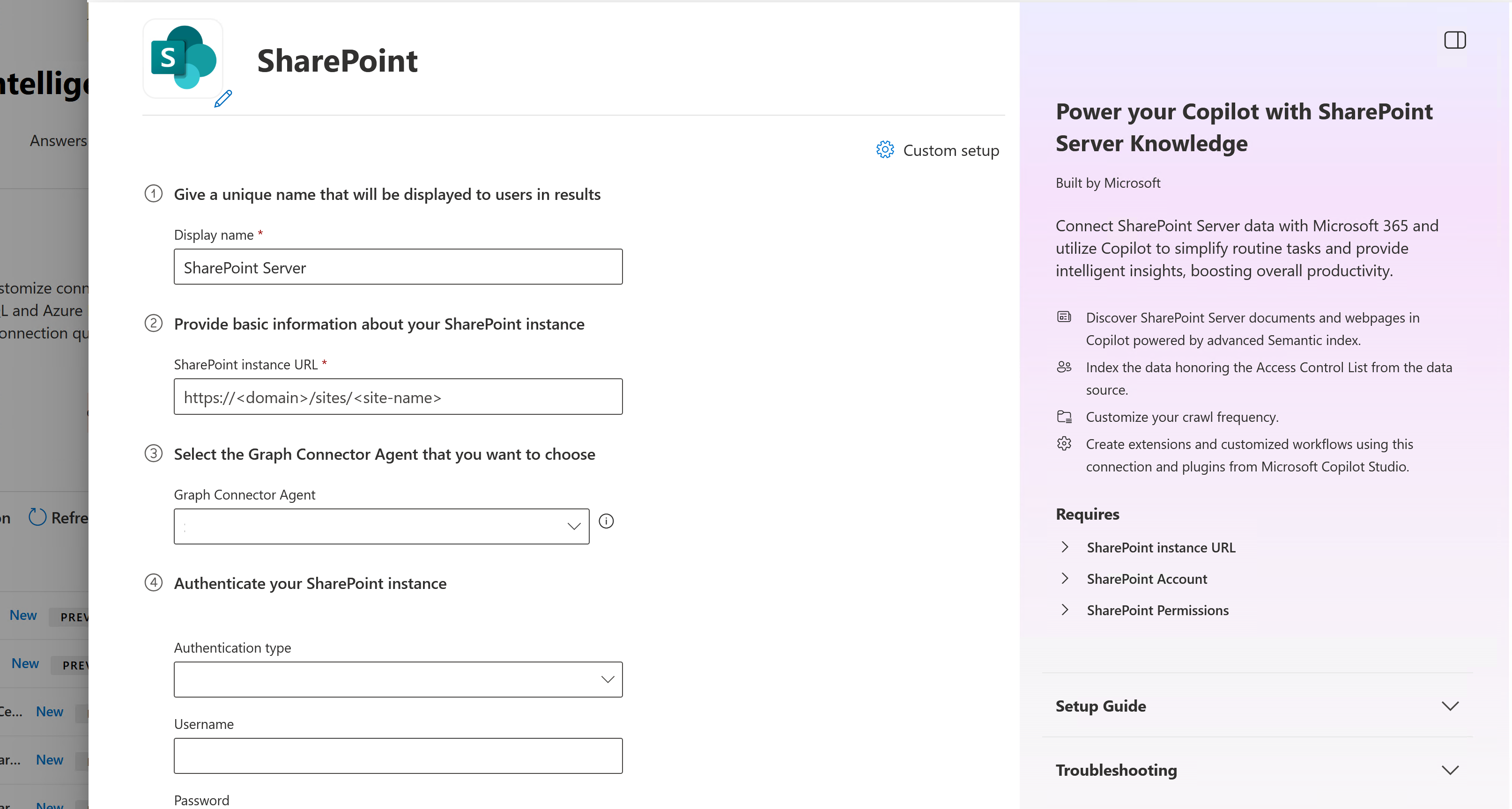
SharePoint Server Copilot コネクタを追加します。
詳細については、一般的な セットアップ手順に関するページを参照してください。
 。
。
1. 表示名
表示名は、Copilot のユーザー向けの名前です。 データ ソースのコンテンツで識別するユーザーの適切な表示名を選択します。 名前は、Graph コネクタの知識を Copilot エージェントに追加するユーザーにも役立ちます。 表示名は、信頼されたコンテンツも示します。 表示名は、 コンテンツ ソース フィルターとしても使用されます。 このフィールドには既定値が存在しますが、organizationのユーザーが認識する名前にカスタマイズできます。
2. SharePoint インスタンス URL
SharePoint サイト/サイト コレクションの URL を、{domain}/sites/{site-name} https:// 形式で入力します。 コネクタはサイト URL を識別し、その Web アプリケーションに存在するすべてのサイト コレクションを一覧表示します。 管理者は、これらのサイト コレクションからコンテンツのインデックスを作成できます。
3. Graph コネクタ エージェントを選択する
テナントに登録されている使用可能な Graph コネクタ エージェントの一覧から選択します。
4. 認証
オプションのドロップダウン メニューから認証の種類を選択します。 サポートされているオプションは次のとおりです。
- Basic
- Windows (NTLM)
- OIDC のMicrosoft Entra ID
注:
- 基本認証は推奨 されません 。 現在、レガシ システムとの互換性のために含まれていますが、今後削除される可能性があります。
- [ユーザー名] フィールドで Domain\username 形式を使用して、Windows オプションを使用して SharePoint サーバー インスタンスに対して認証を行います。
- Windows 認証では、NTLM のみが現在サポートされており、Kerberos はサポートされていません。
- ADFS は現在サポートされていません。
- Basic と Windows とは異なり、Entra ID (OIDC) 認証では、次のセクションで説明するように追加の構成が必要です。
指定した資格情報で認証するには、[サインイン] を選択して、使用可能なサイト コレクションの一覧を読み込みます。
Microsoft SharePoint Server Copilot コネクタのMicrosoft Entra IDベースの認証
注:
このサブセクションの手順は、Microsoft Entra ID (OIDC) 認証を使用している場合にのみ必要です。 Windows または Basic を使用している場合は、手順 5 に進むことができます。 [サイト コレクション] を選択します。
Microsoft Entra ID ベースの認証方法を使用する前に、次の前提条件が満たされていることを確認してください。
- Microsoft Entra ID ベースの認証は、Graph Connector Agent バージョン 3.1.2.0 以降でサポートされています。 続行する前にエージェントをアップグレードします。 詳細については、「 Graph コネクタ エージェントのインストール 」を参照してください。
- Microsoft Entra ID ベースの認証は、SharePoint Server サブスクリプション エディションに対してのみサポートされます。 ファームに 2024 年 11 月ビルド (16.0.17928.20238) 以降のパッチが適用されていることを確認します。 「SharePoint Updates」を参照してください。
- Microsoft Entra IDを使用して OpenID Connect (OIDC) を設定する必要があります。 OpenID Connect (OIDC) には HTTPS が必要であるため、SharePoint Web アプリケーションが HTTPS を使用するように構成されていることを確認します。
手順
- Microsoft Entra ID Connect をダウンロードします。
- 手順に従って、Microsoft Entra ID Connect をインストールします。
- こちらの手順を使用して、Microsoft Entra IDで OpenID Connect (OIDC) を設定して有効にします。 この手順では、Azure portalでサード パーティ製アプリケーションを設定する必要があります。 この手順を実行する管理者権限があることを確認します。
"API を公開する" を構成する
Entra ID 管理センターを参照し、Entra ID 管理者としてログオンします。
[アプリの登録] を選択し、SharePoint Server Web アプリの OIDC 認証を有効にするために作成したアプリケーションを選択します。
[API を公開する] に移動します。
[アプリケーション ID URI] の横にある [追加] を選択します。 アプリケーション ID URI が SharePoint Server Web アプリケーション URL と一致していることを確認します。

[スコープの追加] を選択し、スコープ名、管理者の同意の表示名、管理者の同意の説明に「 user_impersonation 」と入力します。 [状態] が [有効] に設定されていることを確認し、[スコープの追加] を選択します。
[クライアント アプリケーションの追加] を選択します。 Graph コネクタ エージェント (GCA) クライアント ID cb15c983-0c91-416f-8dc0-6c0e1de4ed42 を入力します
[承認されたスコープ] で、Web アプリのuser_impersonationスコープを選択し、[アプリケーションの追加] を選択します。

5. [サイト コレクション] を選択します
インデックスを作成するサイト コレクションを選択します。 サイト コレクションは、指定された SharePoint URL 内の Web アプリケーションに属します。 この一覧は、データ ソースで使用できるサイト コレクションの数に基づいて長い場合があります。

6. ロールアウト
この時点で、SharePoint の接続を作成する準備ができました。 [ 作成 ] を選択して接続を発行し、選択したコンテンツにインデックスを付けることができます。
7. 正常な作成
接続の作成が成功すると、コンテンツのインデックス作成 (同期) が開始されます。 現時点では、管理者は接続の説明を提供するように求められます。 説明は、Copilot が接続コンテンツをより適切に検出するのに役立ちます。 目的のコンテンツの使用に関する接続の説明が適切であるほど、Copilot の応答が向上します。 説明は、ユーザーが宣言型エージェントに適切な接続を選択する場合にも役立ちます。

カスタム セットアップ
カスタムセットアップは、構成設定の既定値を編集する管理者向けです。 [カスタム セットアップ] オプションを選択すると、[ユーザー]、[コンテンツ]、[同期] の 3 つのタブが表示されます。
任意の接続を編集すると、カスタム セットアップ ウィンドウで常に開きます。
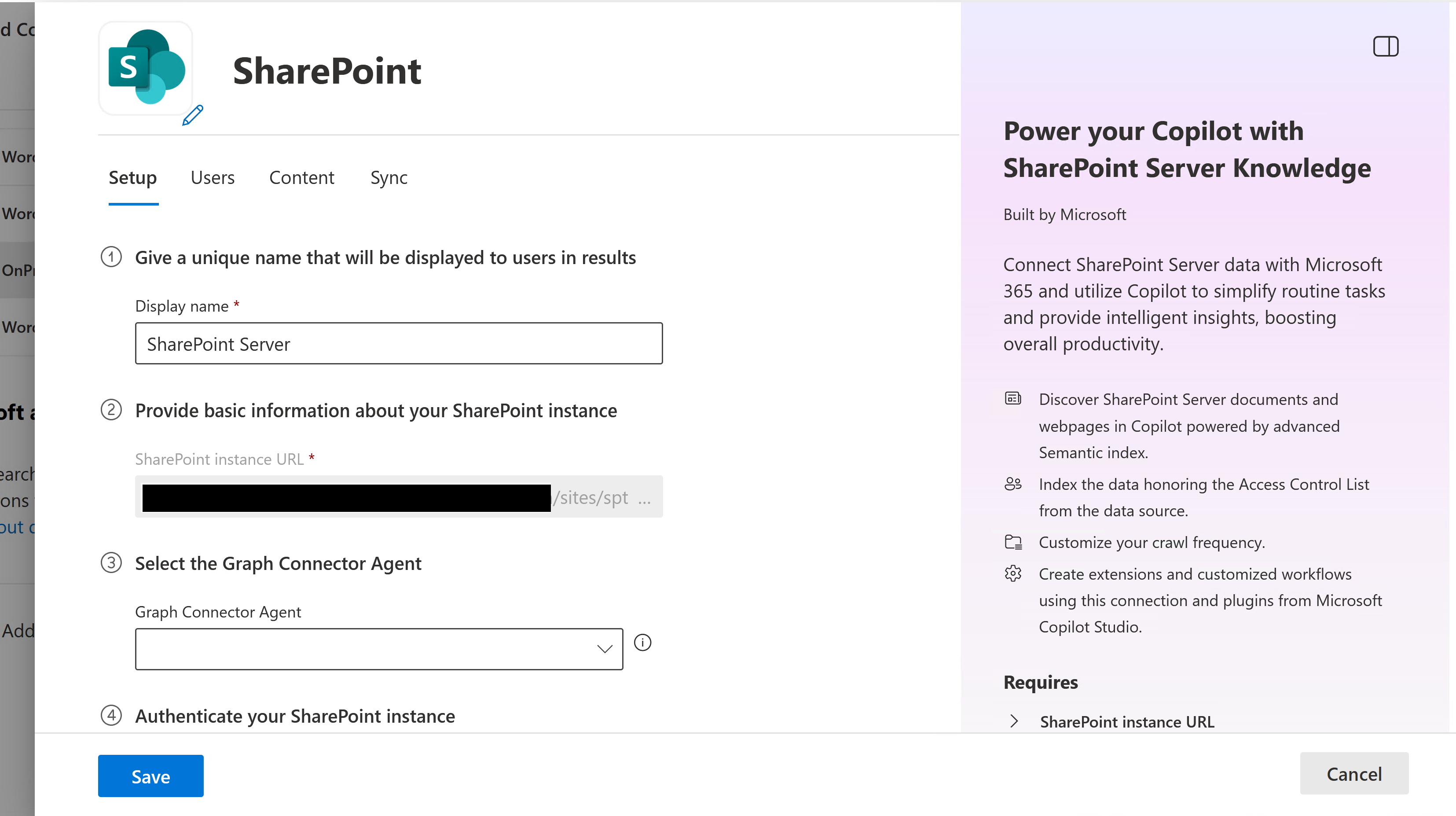
ユーザー
次のオプションを使用できます。
| ユーザー | Description |
|---|---|
| アクセス許可 | コンテンツを表示できるのは、データ ソース内のコンテンツにアクセスできるユーザーのみです。 (推奨)。 |
| すべてのユーザー | 接続はすべてのユーザーに対して開き、organization内のすべてのユーザーがコンテンツを表示できます。 |
注:
Copilot コネクタは、ユーザー、セキュリティ グループ、配布リストをサポートします。 ただし、データ ソース (SharePoint Server) は、配布リストをAccess Controlリストとしてサポートしていません。 入れ子になった配布リストがある場合、それらの配布リストのメンバーは、Graph コネクタを介してコンテンツにアクセスすることもできます。
既定で推奨されるオプションは、"このデータ ソースにアクセスできるユーザーのみ" です。 コネクタはデータ ソースのアクセス許可を受け入れ、SharePoint 内でそのコンテンツにアクセスできるユーザーのみが、そのコンテンツの Copilot 結果を表示できます。 organizationのすべてのユーザーが利用できるようにする場合は、"Everyone" に変更できます。
![[ユーザー] タブを示すスクリーンショット](media/sharepoint-server/userstabsp.png#lightbox)
SharePoint オンプレミス コネクタは、指定された項目の既存のAccess Controlリスト (ACL) をサポートします。 インデックス付きデータは検索結果に表示され、表示するアクセス許可を持つユーザーにのみ表示されます。 Microsoft 365 エクスペリエンスは、Entra ID のアクセス許可を理解し、尊重します。 アイテムAccess Controlリストをサポートするには、Active Directory ID と Entra ID ID が同期されている必要があります。
コンテンツ
インデックス作成から除外するサイト URL を追加する
インデックス作成から除外するサイトの URL を追加します。 除外ルールは、サイト レベルまたはサブサイト レベルでのみ機能します。 これらの除外は適用されないため、ライブラリやドキュメントなどのサイト コンテンツに URL を追加しないでください。 URL の末尾にあるワイルドカード * を使用すると、その URL で始まるサイトとサブサイトのすべてのコンテンツを除外できます。
URL が /*で終わる場合、入力した URL のプレフィックスが付いたすべての URL はインデックス作成から除外されます。 たとえば、abc.com/private/* では、"/private" 内の abc.com/private/terms.html とすべてのコンテンツが除外されます。 ただし、除外する URL として abc.com/private/terms.html を指定した場合、除外ルールはサイトまたはサブサイト レベルでのみ機能するため、適用されません。

プロパティの管理
プロパティは、検索、クエリ、取得、および絞り込みで使用できるデータを定義します。 これらの設定から、データ ソース プロパティの追加または削除、プロパティへのスキーマの割り当て (プロパティが検索可能、取得可能、または絞り込み可能かどうかを定義する)、セマンティック ラベルを変更し、プロパティにエイリアスを追加できます。
| Source プロパティ | Label | 説明 | Schema |
|---|---|---|---|
| コンテンツ | これは、コンテンツのインデックスを作成するためです | 検索 | |
| CreatedBy | 作成者 | アイテムを作成した所有者 | クエリ、取得、検索 |
| CreatedByUpn | アイテムを作成した所有者のユーザー プリンシパル名 (UPN) | クエリ、取得、検索 | |
| CreatedTime | 作成日時 | データ ソースでアイテムが作成されたデータと時刻 | クエリ、取得 |
| DocumentType | ドキュメントの種類 | 取り戻す | |
| IcnUrl | IconUrl | そのアイテムの種類に割り当てるアイコン URL | 取り戻す |
| LastAccessed | アイテムが最後にアクセスされたデータと時刻 | クエリ、取得 | |
| LastModified | 最終更新日時 | アイテムが最後に変更されたデータと時刻 | クエリ、取得 |
| LastModifiedBy | 作成者 | アイテムを変更したユーザー | クエリ、取得 |
| LastModifiedByUpn | アイテムを変更したユーザーのユーザー プリンシパル名 (UPN) | 取得、検索 | |
| 名前 | タイトル | Copilot やその他の検索エクスペリエンスに表示するアイテムのタイトル | クエリ、取得、検索 |
| ObjectType | データ ソースから返されるオブジェクトの型 | クエリ、取得、検索 | |
| Url | アイテム URL | 取り戻す |
サイトで定義されているカスタム プロパティを追加して、ユーザーの検索または Copilot の結果をより適切に管理できます。 カスタム プロパティを追加するには、データ ソースから正確な文字列を指定する必要がある [プロパティの追加] を選択します。 カスタム プロパティを構成するには、プロパティ名を定義し、データ型 (String、StringCollection、DateTime、Boolean、Int64、Double) を指定します。 カスタム プロパティは、SharePoint のカスタム列と一致します。 コネクタではクロール中に既存のプロパティと一致しないプロパティ名が無視されるため、プロパティ名を指定する場合は注意してください。 問題を回避するには、プロパティ名を二重チェックして、正しくスペルが正しいことを確認します。
注:
現在、合計 128 のプロパティがサポートされています。 1 つの接続で複数のサイト コレクションを選択する場合は、既定のプロパティのみがサポートされます。 サイトで定義されているカスタム プロパティをサポートする場合は、別の接続を作成し、そのサイトのカスタム プロパティを追加します。
同期
更新間隔は、データ ソースと Copilot コネクタ インデックスの間でデータを同期する頻度を決定します。 更新間隔には、フル クロールと増分クロールの 2 種類があります。 詳細については、「 更新設定」を参照してください。
更新間隔の既定値:
| 同期 | Description |
|---|---|
| 増分クロール | 頻度: 15 分ごと |
| フル クロール | 頻度: 毎日 |

検索結果ページを設定する
接続を作成したら、垂直方向と結果の種類を使用して検索結果ページをカスタマイズする必要があります。 検索結果のカスタマイズについては、垂直方向と結果の種類を管理する方法に関するページを参照してください。