17a-4 LLC の Symphony DataParser を使用して、Symphony 通信データを Microsoft 365 organizationのユーザー メールボックスにインポートしてアーカイブします。 DataParser には、サード パーティのデータ ソースから項目をキャプチャし、それらの項目を Microsoft 365 にインポートするように構成する Symphony コネクタが含まれています。 Symphony DataParser コネクタは、Symphony データを電子メール メッセージ形式に変換し、それらのアイテムを Microsoft 365 のユーザー メールボックスにインポートします。
Symphony データをユーザー メールボックスに格納した後、訴訟ホールド、電子情報開示、アイテム保持ポリシーと保持ラベル、通信コンプライアンスなどの Microsoft Purview 機能を適用できます。 Symphony コネクタを使用して Microsoft 365 でデータをインポートおよびアーカイブすることで、organizationが政府および規制ポリシーに準拠し続けるのに役立ちます。
シンフォニー・データのアーカイブの概要
次の概要では、データ コネクタを使用して Symphony データを Microsoft 365 にアーカイブするプロセスについて説明します。
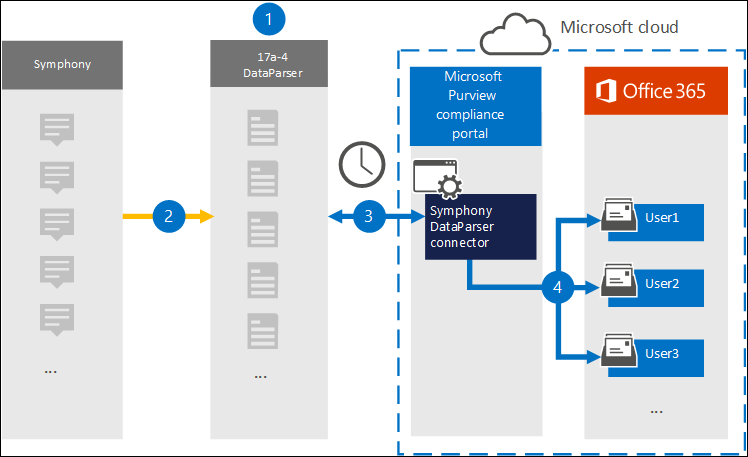
organizationは 17a-4 で動作し、Symphony DataParser を設定して構成します。
DataParser は、Symphony 項目を定期的に収集し、メッセージの内容をメール・メッセージ形式に変換します。
Symphony DataParser コネクタは 、Microsoft Purview ポータルで作成します。 コネクタは DataParser に接続し、Microsoft クラウド内のセキュリティで保護された Azure Storage の場所にメッセージを転送します。
コネクタは、ユーザー メールボックスの Symphony DataParser という名前の受信トレイ フォルダーにサブフォルダーを作成し、Symphony アイテムをそのフォルダーにインポートします。 コネクタは、Email プロパティの値を使用して、アイテムをインポートするメールボックスを決定します。 すべての Symphony 項目には、このプロパティが含まれています。このプロパティには、すべての参加者のメール アドレスが入力されます。
コネクタを設定する前に
重要
すべてのパートナーサード パーティのデータ コネクタ構成には、パートナー アプリケーション用にプロビジョニングされた サービス プリンシパル が必要です。 この要件は、ネイティブの Microsoft サード パリ データ コネクタ構成には適用されません。
PowerShell を使用してサービス プリンシパルをプロビジョニングするには、「 パートナーのサード パーティのデータ コネクタのサービス プリンシパルをプロビジョニングする」を参照してください。
Microsoft コネクタの DataParser アカウントを作成します。 アカウントを作成するには、 17a-4 LLC にお問い合わせください。 手順 1 でコネクタを作成するときに、このアカウントにサインインする必要があります。
Data Connector 管理 ロールを、手順 1 で Symphony DataParser コネクタを作成するユーザーに割り当てます (手順 3 で完了します)。 このロールは、Microsoft Purview ポータルの [データ コネクタ ] ページにコネクタを追加するために必要です。 既定では、複数の役割グループにこのロールが含まれます。 これらの役割グループの一覧については、「Microsoft Defender for Office 365および Microsoft Purview コンプライアンスのロール」を参照してください。 または、organizationの管理者がカスタム ロール グループを作成し、Data Connector 管理 ロールを割り当て、適切なユーザーをメンバーとして追加することもできます。 手順については、以下を参照してください。
この 17a-4 データ コネクタは、Microsoft 365 US Government クラウドの GCC 環境で使用できます。 サード パーティのアプリケーションとサービスでは、Microsoft 365 インフラストラクチャの外部にあるサード パーティのシステムにorganizationの顧客データを格納、送信、処理する必要があります。 したがって、Microsoft Purview とデータ保護のコミットメントは、これらのシステムには対応していません。 Microsoft は、この製品を使用してサード パーティ製アプリケーションに接続することを表明していません。これらのサード パーティ製アプリケーションが FEDRAMP に準拠していることを意味します。
手順 1: Symphony DataParser コネクタを設定する
Microsoft Purview ポータルで Symphony データ用の 17a-4 コネクタを作成します。
- [Microsoft Purview ポータル] にサインインします。
- [設定>Data コネクタ] を選択します。
- [ 個人用コネクタ] を選択し、[ コネクタの追加] を選択します。
- 一覧から [ Symphony DataParser] を選択します。
- [ サービス条件 ] ページで、[同意する] を選択 します。
- コネクタを識別する一意の名前を入力し、[ 次へ] を選択します。
- 17a-4 アカウントにサインインし、Symphony DataParser 接続ワークフローの手順を完了します。
手順 2: Symphony DataParser コネクタを構成する
17a-4 サポートと連携して、Symphony DataParser コネクタを構成します。
手順 3: ユーザーをマップする
Symphony DataParser コネクタは、Microsoft 365 にデータをインポートする前に、ユーザーを Microsoft 365 メール アドレスに自動的にマップします。
手順 4: Symphony DataParser コネクタを監視する
Symphony DataParser コネクタを作成したら、Microsoft Purview ポータルでコネクタの状態を表示できます。
- [Microsoft Purview ポータル] にサインインします。
- [設定>Data コネクタ] を選択します。
- [ マイ コネクタ] を選択し、作成した Symphony DataParser コネクタを選択してポップアップ ページを表示します。このページには、コネクタに関するプロパティと情報が含まれています。
- [ コネクタの状態とソース] で、[ ログのダウンロード ] リンクを選択して、コネクタの状態ログを開く (または保存) します。 このログには、Microsoft クラウドにインポートされたデータに関する情報が含まれています。 詳細については、「 データ コネクタの管理者ログを表示する」を参照してください。
制限
添付ファイルまたはアイテムをインポートすると、最大 10 MB のファイルがサポートされます。