重要
この機能は現在プレビューの段階です。 Microsoft Azure プレビューの補足使用条件には、ベータ版、プレビュー版、または一般公開されていない Azure 機能に適用される追加の法的条件が含まれています。
一部の Azure リソースは、ライブ ビューで確認できます。 ライブ ビューは、 データ アクセス許可 を持つユーザーが、セットアップやスキャンを行わずにカタログ内でこれらのリソースとそのデータ資産を見つけることができることを意味します。 これらのリソースとそのメタデータは、 Microsoft Purview の無料バージョンまたはエンタープライズ バージョンにアクセスするとすぐに利用できるため、ガバナンスの取り組みを迅速に開始できます。

この記事では、次について説明します。
制限事項
- Microsoft Fabric の制限事項のライブ ビュー:
- 個人用ワークスペースは、ライブ ビューではまだサポートされていません。
- ライブ ビューでは、Microsoft Fabric アイテム レベルのメタデータのみを使用できます。
- Power BI データセットでは、アイテムがスキャンされていない場合、ライブ ビューでのスキーマの表示はサポートされていません。
- Dataflow Gen2 (プレビュー) 項目は、データフロー項目として表示されます。
ライブ ビューを利用できるリソースは何ですか?
Microsoft Purview アカウントと同じテナント内のライブ ビュー リソースには、カタログ内のユーザーが自動的にアクセスできます。 これらのリソースでは、ライブ ビューを使用できます。
| リソース | 使用可能なビューのレベル |
|---|---|
| Azure Blob Storage | ストレージ アカウント、Azure Blob Service、Container |
| Azure Data Lake Storage Gen 2 | ストレージ アカウント、Azure Data Lake Storage Gen2 サービス、ファイル システム |
| Azure SQL データベース | サーバー、データベース、スキーマ、テーブル、列 |
| Azure サブスクリプション | サブスクリプション内のライブ ビューアセット |
| Microsoft Fabric | ワークスペース、 項目 |
アクセス許可を持つユーザーは、スキャンを設定することなく、カタログ内のこれらの資産を参照して検索できます。
ライブ ビューで使用できるメタデータ
カタログのライブ ビューのリソースには、次のメタデータが自動的に使用できます。
- Name
- プロパティ
- Schema
- 系統
注:
ライブ ビュー リソースでは、分類が自動的に適用されることはありません。 これらのリソース に分類を自動的に適用 するには、 エンタープライズ バージョンの Microsoft Purview にアップグレードし、リソースを登録してスキャンする必要があります。
データ所有者は、ライブ ビュー リソースのメタデータを更新 して、詳細情報を追加することもできます。 説明、連絡先などの手動追加を含む。
ライブ ビューのアクセス許可
使用可能なリソースに対するアクセス許可を持つユーザーは、データ リーダーまたはデータ所有者としてカタログ内のこれらのリソースに自動的にアクセスできます。 Microsoft Purview の他のアクセス許可は必要ありません。
データ リーダー
これらは、ユーザーが Microsoft Purview のライブ ビューで閲覧者として表示できるようにするために、リソースに必要なアクセス許可です。
| データ ソース | 閲覧者のアクセス許可 |
|---|---|
| Azure SQL データベース | Azure の閲覧者ロール |
| Azure Blob Storage | Azure の閲覧者ロール |
| Azure Data Lake Storage Gen2 | Azure の閲覧者ロール |
| Azure のサブスクリプション | サブスクリプションの読み取りアクセス許可 |
データ所有者
これらは、ユーザーがリソースを所有者として表示し、Microsoft Purview のライブ ビューでその メタデータをキュレーション するために必要なアクセス許可です。
| データ ソース | 所有者権限 |
|---|---|
| Azure SQL データベース | "Microsoft.Sql/servers/write"、"Microsoft.Sql/servers/databases/write"、"Microsoft.Authorization/roleAssignments/write" |
| Azure Blob Storage | "Microsoft.Storage/storageAccounts/write", "Microsoft.Authorization/roleAssignments/write" |
| Azure Data Lake Storage Gen2 | "Microsoft.Storage/storageAccounts/write", "Microsoft.Authorization/roleAssignments/write" |
ライブ ビューのアクセス許可を拡張する
すべてのユーザーに対してライブ ビューを有効にすることで、アクセス許可がまだないユーザーに対して、これらのリソースの検出可能性を拡張できます。 これは、 エンタープライズ バージョンの Microsoft Purview でのみ有効にすることができます。 ライブ ビューを拡張すると、使用可能な情報のレベルも深まります。
| リソース | 使用可能なビューのレベル |
|---|---|
| Azure Blob Storage | ストレージ アカウント、Azure Blob Service、コンテナー、フォルダー、ファイル |
| Azure Data Lake Storage Gen 2 | ストレージ アカウント、Azure Data Lake Storage Gen2 サービス、ファイル システム、フォルダー、ファイル |
| Azure SQL データベース | サーバー、データベース、スキーマ、テーブル、列、ビュー、ストアド プロシージャ |
注:
- Azure Blob Storage と Gen 2 Azure Data Lake Storageの場合、Parquet ファイルのファイル スキーマが提供されます。
- Microsoft Fabric ソースのライブ ビューのアクセス許可を拡張することはできません。
これらのアクセス許可を有効にするには、ユーザーがリソースをホストするコレクションの データ ソース管理者および閲覧者 である必要があります。
有効にするには:
データ アクセス許可を持っていないユーザーにライブ ビューを展開するソースのカタログを参照します。
データ ソースを選択します。
[ソース管理] の [ライブ ビュー] トグルを切り替えて有効にします。
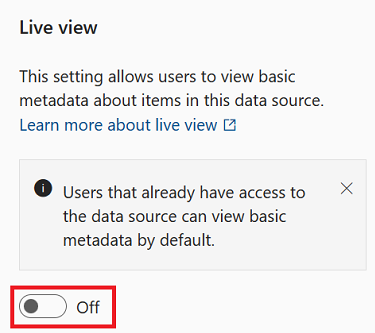
リソースの資格情報を追加します。 既存の資格情報を選択するか 、新しい資格情報を追加します。 使用可能なオプションは、使用しているリソースによって異なります。 各資格情報の詳細については、次のリンクを参照してください。
[ 接続のテスト] を選択して、資格情報をテストします。 ライブ ビューを拡張できるのは、接続が成功した場合のみです。 このガイドに従って、接続のトラブルシューティングを行います。
リソースのコレクションを選択します。
[ 適用] を選択してソースを登録し、アクセス許可を拡張します。
![資格情報とコレクションが選択され、保存と実行が強調表示されている [ライブ ビューの有効化] メニューのスクリーンショット。](media/live-view/select-credential-and-collection.png)

プリセット スキャン
注:
Microsoft Fabric リソースは現在、プリセット スキャンをサポートしていません。
ライブ ビューを持つ資産を使用すると、データ ソース管理者は事前設定されたスキャンを実行できます。 ライブ ビューアセット には、ユーザーが自動的に使用できるメタデータの一部のみが含まれています 。 プリセット スキャンでは、そのメタデータの残りの部分が収集され、Microsoft Purview で使用できるようになります。
事前設定されたスキャンは、 Microsoft Purview のエンタープライズ バージョンでのみ実行でき、次の既定のオプションを使用してスキャンを実行します。
- フル スキャン - すべてのデータ資産がスキャンされ、更新されます
- 既定の分類 - Microsoft Purview では、ソースの既定の分類がチェックされます
- スケジュール済み - スキャンは既定で毎週実行されるようにスケジュール されていますが、スケジュールは更新できます。
ヒント
ソースとorganizationで使用できるその他のオプション (カスタム分類など) を使用してスキャンを実行するには、通常のスキャンを実行します。
プリセット スキャンを実行するには、ユーザーがリソースをホストするコレクションの データ ソース管理者 である必要があります。
メタデータを強化するために、プリセット スキャンを実行するソースのカタログを参照します。
データ ソースを選択します。
[ソース管理] で [スキャンのプリセット] トグルを選択してスキャンします。
![[今すぐスキャン] ボタンが強調表示されているソース管理ウィンドウのスクリーンショット。](media/live-view/preset-scan-button-inline.png)
ライブ ビューのアクセス許可が既に拡張されている場合は、スキャンが開始されます。 ライブ ビューが有効になっていない場合は、資格情報を送信し、メタデータを格納するコレクションを選択する必要があります。
[ 接続のテスト] を選択して、資格情報をテストします。 正常に接続された場合にのみスキャンできます。 このガイドに従って、接続のトラブルシューティングを行います。
[ 適用] を 選択してスキャンを実行します。

スキャンを監視するには、[ソース管理] ウィンドウで [スキャンの管理] を選択します。
![ソース管理ウィンドウのスクリーンショット。[スキャンの管理] ボタンが強調表示されています。これは、スキャン ボタンが以前と同じ場所にあります。](media/live-view/manage-scans-inline.png)
![[今すぐスキャン] ボタンが強調表示されているソース管理ウィンドウのスクリーンショット。](media/live-view/preset-scan-button-large.png#lightbox)
更新スケジュール
プリセット スキャンのスケジュールを更新するには、次のいずれかを行います。
トグルを選択する前に、[ スケジュールのカスタマイズ ] を選択します。 スキャン スケジュールを設定すると、事前設定されたスキャンが自動的に有効になります。
![[スケジュールのカスタマイズ] ボタンが強調表示されているプリセット スキャン メニューのスクリーンショット。](media/live-view/customize-schedule-inline.png)
プリセット スキャンを有効にした後、スケジュール ラベルの横にある [鉛筆の編集] を選択します
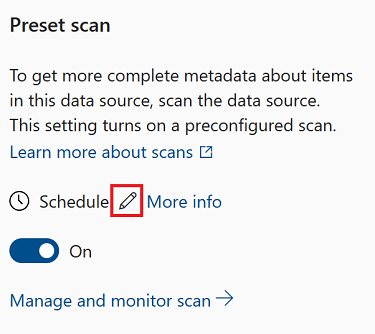
その後、指定した日に毎月または毎週実行するようにスケジュールを設定できます。 [ 適用] を選択して、スキャンにスケジュールを適用します。

ライブ ビューの資格情報を管理する
ライブ ビューのアクセス許可を拡張した場合、またはプリセット スキャンを実行した場合、ライブ ビュー リソースには、Microsoft Purview がアクセスできるようにする資格情報が含まれます。
これらの資格情報を更新または削除する必要がある場合は、[ ソース管理 ] ウィンドウを使用できます。
メタデータを強化するために、プリセット スキャンを実行するソースのカタログを参照します。
データ ソースを選択します。
[ソース管理] で、資格情報とコレクションが一覧表示され、資格情報を編集または削除するためのボタンが表示されます。
![[編集] ボタンと [削除] ボタンが強調表示されている資格情報を示すソース管理ウィンドウのスクリーンショット。](media/live-view/edit-credentials-inline.png)
[鉛筆の 編集] アイコンを選択して、資格情報を更新します。
注:
ソースがマップされているコレクションを変更することはできません。
[ 削除] を選択 して資格情報を削除します。
注:
資格情報を削除すると、拡張ライブ ビューのアクセス許可または事前設定されたスキャンも無効になります。
![[編集] ボタンと [削除] ボタンが強調表示されている資格情報を示すソース管理ウィンドウのスクリーンショット。](media/live-view/edit-credentials-large.png#lightbox)
データ資産のエンタープライズ ガバナンス
無料バージョンのガバナンス ソリューションでは、ユーザーはライブ リソースのみを表示し、一部のメタデータを手動で更新できます。
Microsoft Purview のすべてのアプリケーション、ソース、自動化にアクセスし、Microsoft Purview のデータ資産を完全に管理するには、 エンタープライズ バージョンの Microsoft Purview にアップグレードします。