Microsoft Purview データ マップは、データ検出とデータ ガバナンスの基盤を提供します。 分析、サービスとしてのソフトウェア (SaaS)、およびハイブリッド、オンプレミス、マルチクラウド環境の運用システムに存在するデータに関するメタデータをキャプチャします。 データ マップは、組み込みのスキャンと分類システムで最新の状態を維持します。
すべての Microsoft Purview アカウントには、1 つの容量ユニットから始まり、エラスティックに拡張できるデータ マップがあります。 データ マップ内に格納されている要求の読み込みとメタデータに基づいて、スケールアップとスケールダウンを行います。
データ マップ容量ユニット
Data Map には、容量単位 (CU) として表されるメタデータ ストレージと操作のスループットという 2 つのコンポーネントがあります。 既定では、すべての Microsoft Purview アカウントは 1 つの容量ユニットから始まり、使用量に基づいて柔軟に拡張されます。 各データ マップ容量ユニットには、25 操作/秒と 10 GB のメタデータ ストレージ制限のスループットが含まれています。
運用
操作は、Microsoft Purview データ マップのスループットメジャーです。 これには、データ マップに格納されているメタデータに対する作成、読み取り、書き込み、更新、削除の各操作が含まれます。 操作の例を次に示します。
- Data Map で資産を作成する
- 所有者、スチュワード、親、系列などの資産にリレーションシップを追加する
- 資産を編集して、説明、用語集の用語などのビジネス メタデータを追加する
- 検索結果ページに結果を返すキーワード検索
ストレージ
ストレージは Data Map の 2 番目のコンポーネントであり、技術、ビジネス、運用、セマンティックのメタデータのストレージが含まれています。
技術的なメタデータには、Microsoft Purview スキャン プロセスで検出されるスキーマ、データ型、列などが含まれます。 ビジネス メタデータには、Microsoft Power BI データセットや SQL テーブルからの説明から昇格されたメタデータ、説明、用語集の用語の手動タグ付けなど、自動化されたメタデータが含まれます。 セマンティック メタデータの例としては、データ ソースまたは分類へのコレクション マッピングが含まれます。 運用メタデータには、データ ファクトリのコピーとデータ フロー アクティビティの実行状態、および実行時間が含まれます。
データ マップの操作
自動スケーリングを使用したエラスティック データ マップ – 負荷に基づいて自動スケーリングできる最大 1 つの容量単位の Data Map から開始します。 ほとんどの組織では、この機能により節約が増え、データ ガバナンス プロジェクトを開始するための価格ポイントが低くなります。 この機能は価格に影響します。
強化されたスキャンとインジェスト – スキャンプロセスとインジェストプロセスの両方で、データ資産、分類、系列の作成を追跡および制御します。 この機能は価格に影響します。
シナリオ
Claudia は Contoso の Microsoft Azure 管理者で、Azure portalから新しい Microsoft Purview アカウントを作成したいと考えています。 彼女は、プラットフォームの将来の状態をサポートするために必要な Purview Data Map のサイズを知りません。 ただし、データ マップは容量ユニットを使用して課金されることを認識しており、ストレージと操作のスループットが影響を受けます。 彼女は、コストを低く抑え、消費に基づいてデータ マップのサイズを柔軟に拡大するために、最小のデータ マップを作成したいと考えています。
Claudia は、自動的にスケールアップおよびスケールダウンできる 1 つの容量ユニットの既定のデータ マップ サイズを持つ Microsoft Purview アカウントを作成できます。 自動スケーリング機能を使用すると、特定の期間中の間欠的または計画的なデータ バーストに基づいて容量を調整することもできます。 Claudia は、作成エクスペリエンスの次の手順に従ってネットワーク構成を設定し、作成を完了します。
Azure portalで、Microsoft Purview アカウントの [メトリック] タブで、Claudia で Data Map のストレージと操作のスループットの消費量を確認できます。 さらに、ストレージまたは操作のスループットが一定の制限に達したときにアラートを設定して、新しい Microsoft Purview アカウントの使用量と課金を監視できます。
データ マップの課金
1 つの容量ユニット (25 ops/秒と 10 GB) に対して支払います。 追加請求は、1 時間にロールアップされた各追加容量ユニットの消費量に基づきます。 データ マップ操作は 25 操作/秒単位でスケーリングされ、メタデータ ストレージは 10 GB 単位でスケーリングされます。 Data Map は、弾力性ウィンドウ (現在の制限チェック) 内で自動的にスケールアップおよびスケールダウンできます。 ただし、次のレベルの弾力性ウィンドウを取得するには、サポート チケットを作成する必要があります。
データ マップの容量ユニットには、操作のスループットとストレージに上限があります。 ストレージが現在の容量ユニットを超える場合は、操作のスループットを使用しない場合でも、次の容量ユニットの料金を支払います。 次の表は、Data Map 容量ユニットの範囲を示しています。 Data Map 容量ユニットが 100 容量ユニットを超える場合は、サポートにお問い合わせください。
| データ マップ容量ユニット | Operations/Sec スループット | GB 単位のストレージ容量 |
|---|---|---|
| 1 | 25 | 10 |
| 2 | 50 | 20 |
| 3 | 75 | 30 |
| 4 | 100 | 40 |
| 5 | 125 | 50 |
| 6 | 150 | 60 |
| 7 | 175 | 70 |
| 8 | 200 | 80 |
| 9 | 225 | 90 |
| 10 | 250 | 100 |
| 100 | 2500 | 1000 |
課金の例
指定された時間のデータ マップの操作スループットは 25 Ops/秒以下で、ストレージ サイズは 1 GB です。 1 つの容量ユニットに対して支払います。
指定された時間のデータ マップの操作スループットは 25 Ops/秒以下で、ストレージ サイズは 15 GB です。 2 つの容量ユニットに対して支払います。
指定された時間のデータ マップの操作スループットは 50 Ops/秒、ストレージ サイズは 15 GB です。 2 つの容量ユニットに対して支払います。
指定された時間のデータ マップの操作スループットは 50 Ops/秒、ストレージ サイズは 25 GB です。 3 つの容量ユニットに対して支払います。
指定された時間のデータ マップの操作スループットは 250 Ops/秒、ストレージ サイズは 15 GB です。 10 個の容量ユニットに対して支払います。
詳細な請求例
Data Map の課金例は、午後 12 時から午後 6 時までの 6 時間にわたるメタデータ ストレージと変数操作の 1 秒あたりの増加を伴う Data Map を示しています。 グラフの赤い線は 1 秒あたりの操作であり、青い点線は、この 6 時間の期間におけるメタデータ ストレージの消費量です。

各 Data Map 容量ユニットは、1 秒あたり 25 の操作と 10 GB のメタデータ ストレージをサポートします。 データ マップは 1 時間ごとに課金されます。 課金プロセスでは、1 時間以内に必要な最大データ マップ容量ユニット (最小 1 容量ユニット) が考慮されます。 場合によっては、1 時間以内に 1 秒あたりの操作数が増え、その 1 時間以内に必要な容量ユニットの数が増える場合があります。 場合によっては、1 秒あたりの操作の使用量が少なくても、大量のメタデータ ストレージが必要になる場合があります。 メタデータ ストレージは、1 時間以内に必要な容量ユニットの数を決定します。
次の表は、1 秒あたりの操作の最大数と、この課金例で 1 時間あたりに使用されるメタデータ ストレージを示しています。
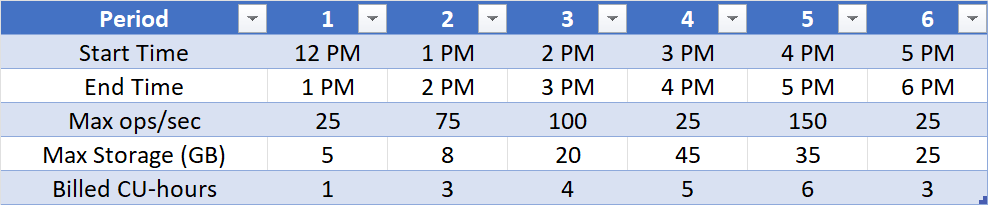
この期間の 1 秒あたりのデータ マップ操作とメタデータ ストレージ使用量に基づいて、このデータ マップは、この 6 時間 (1 + 3 + 4 + 5 + 6 + 3) の 22 時間の容量単位時間に対して課金されます。

重要
Data Map は、弾力性ウィンドウ (現在の制限チェック) 内で自動的にスケールアップおよびスケールダウンできます。 次のレベルの弾力性ウィンドウを取得するには、サポート チケットを作成します。
操作のスループット制限を増やす
1 秒あたりの最大操作数の既定の制限は 10 容量ユニットです。 大規模な Microsoft Purview 環境で作業していて、より高いスループットが必要な場合は、 クォータ要求を作成することで、弾力性ウィンドウの容量を増やすことができます。 クォータの種類として [ データ マップ容量ユニット ] を選択します。 環境と必要な追加容量に関するできるだけ多くの関連情報を提供します。
重要
メタデータ ストレージの既定の制限はありません。 Data Map にメタデータを追加すると、エラスティックに増加します。
操作のスループット制限を増やすと、最小容量ユニット数も増やします。 たとえば、スループット制限を 20 に増やす場合は、少なくとも 2 つの容量ユニットに対して料金を支払います。 次の表は、考えられるスループット オプションを示しています。 クォータ要求に入力する数値は、アカウントの最小容量ユニット数です。
| 最小容量ユニット | 操作スループットの制限 |
|---|---|
| 1 | 10 (既定値) |
| 2 | 20 |
| 3 | 30 |
| 4 | 40 |
| 5 | 50 |
| 6 | 60 |
| 7 | 70 |
| 8 | 80 |
| 9 | 90 |
| 10 | 100 |
データ マップの監視
データ資産のサイズと課金を理解するために、メトリック データ マップの容量ユニット と データ マップのストレージ サイズを監視できます。
Azure portalに移動し、[Microsoft Purview アカウント] ページに移動し、Purview アカウントを選択します
[概要] を選択し、下にスクロールして、[データ マップ容量ユニット] と [データ マップストレージ サイズ] メトリックの [監視] セクションを異なる期間にわたって確認します

その他の設定については、 監視 --> メトリック に移動して、 データ マップ容量ユニットとデータ マップストレージ サイズを確認します。

[データ マップ容量ユニット] を選択して、過去 24 時間の容量ユニットの使用状況を表示します。 線グラフの上にマウス ポインターを置くと、特定の日の特定の時刻に使用された Data Map 容量ユニットが示されることを確認します。
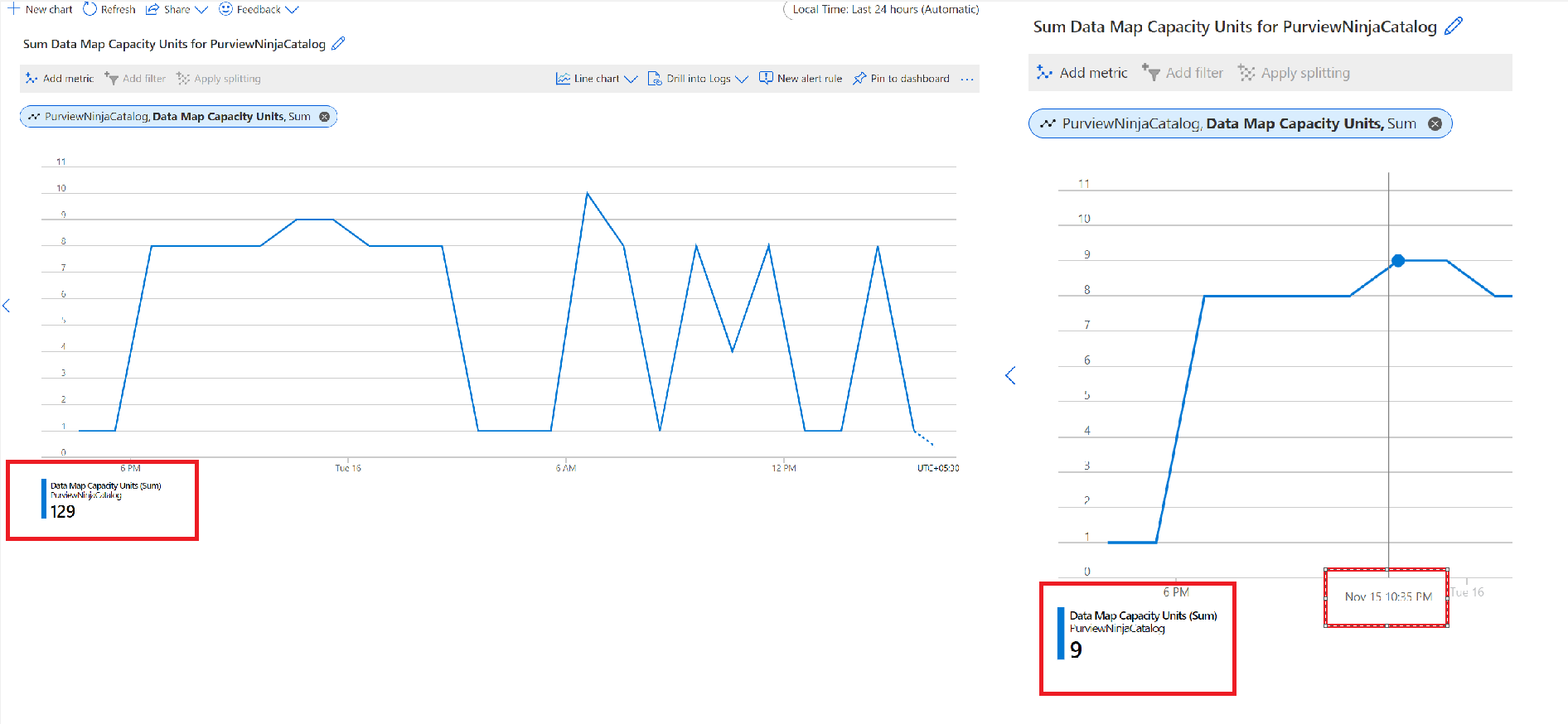
画面の右上にある [ ローカル時刻: 過去 24 時間 ( 自動 - 1 時間)] を選択して、グラフに表示される時間範囲を変更します。
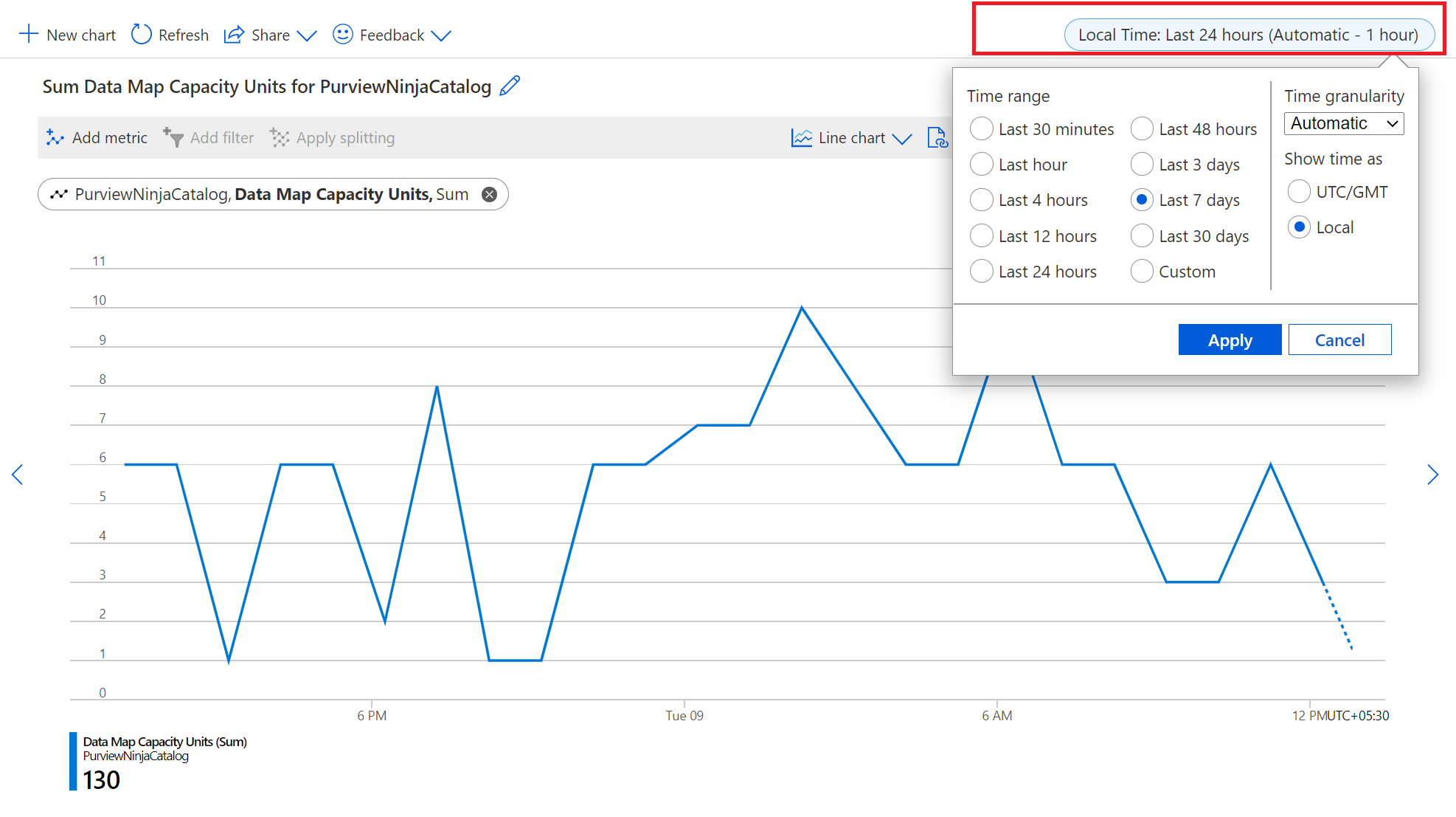
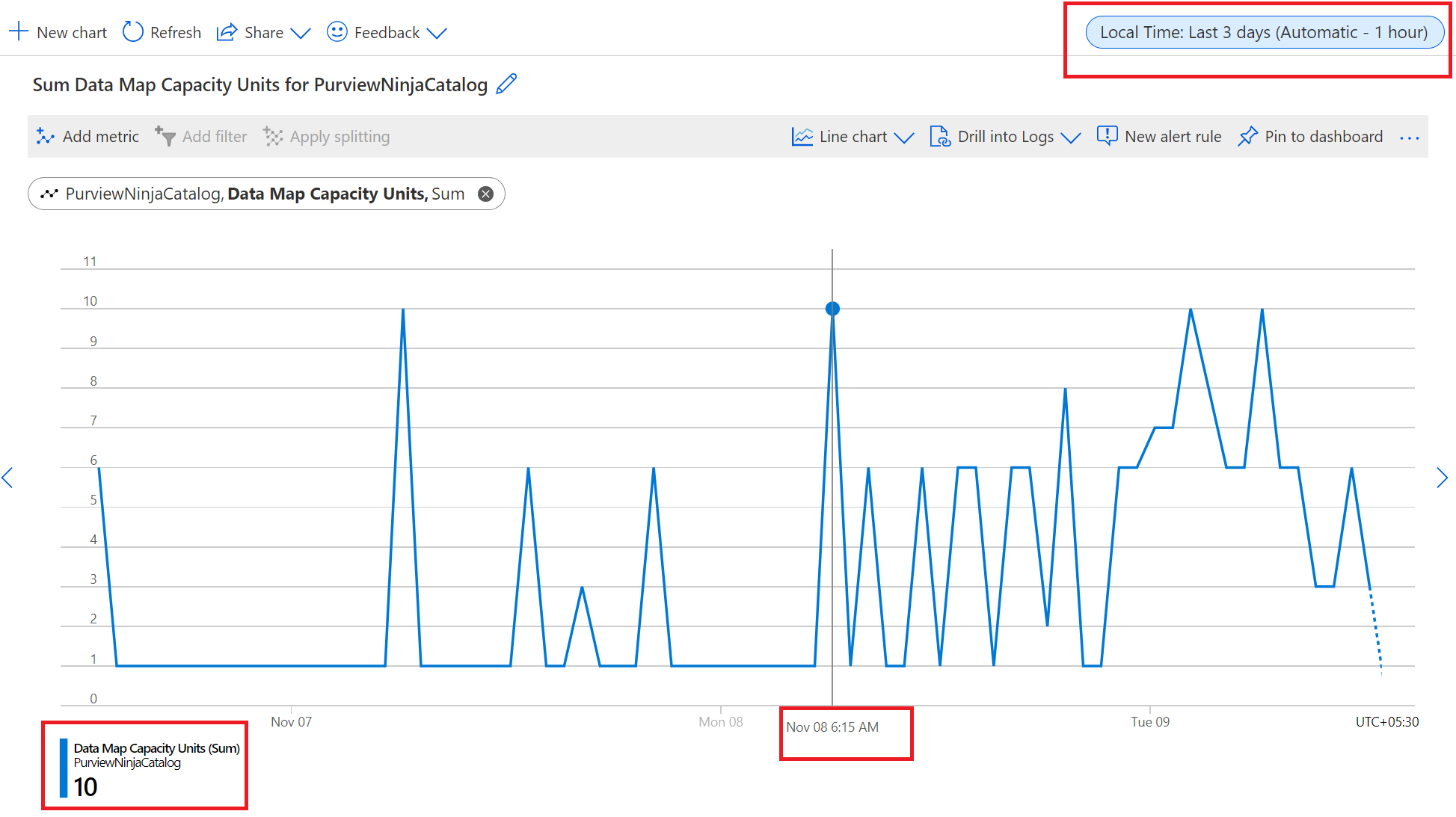
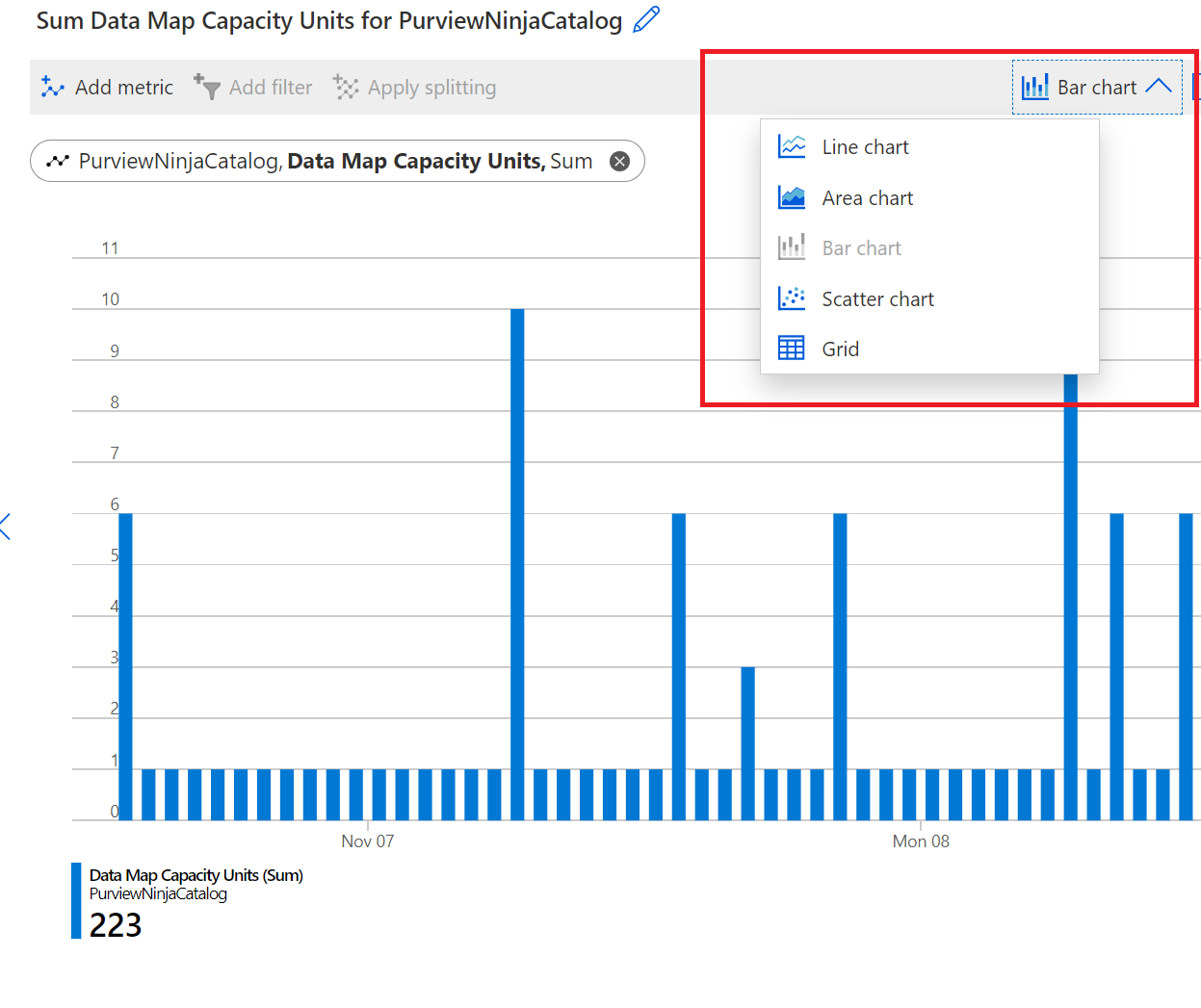
オプションを選択してグラフの種類をカスタマイズします。
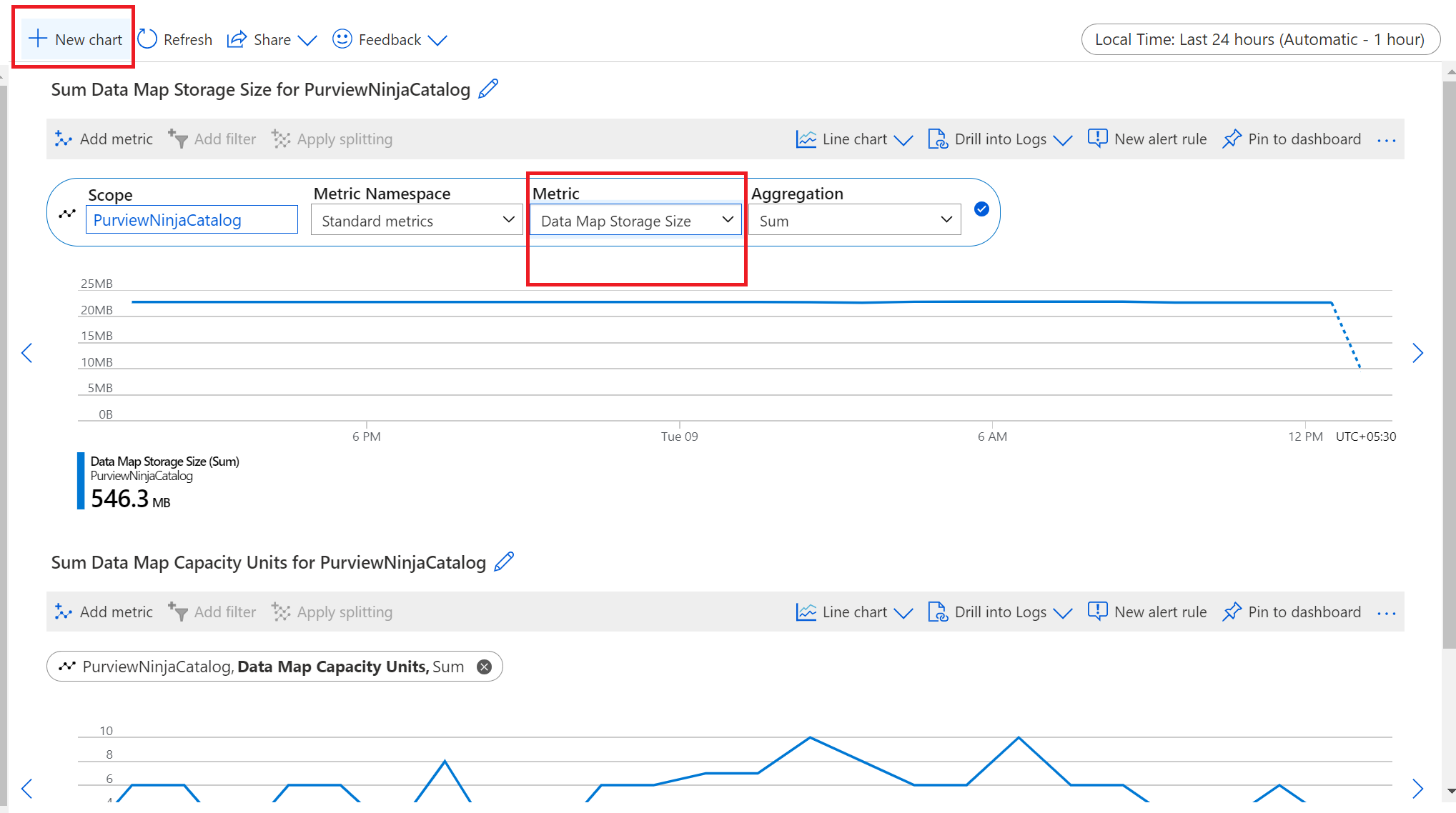
[ 新しい] グラフ を選択して、[データ マップのストレージ サイズ] グラフのグラフを追加します。
まとめ
データ マップは、顧客がデータ ガバナンス体験を開始するための低コストの障壁を提供します。 データ マップは、1 つの容量単位から始まる従量課金制モデルで、柔軟に拡張できます。 作成時にデータ資産の適切なデータ マップ サイズを選択する必要はありません。