このチュートリアルでは、既存のデータ ドリブン Express.js CRUD アプリケーションにエージェント機能を追加する方法について説明します。 これには、LangGraph と Foundry Agent Service という 2 つの異なる方法を使用します。
Web アプリケーションにショッピング、ホテル予約、データ管理などの便利な機能が既にある場合は、プラグイン (LangGraph の場合) または OpenAPI エンドポイント (Foundry Agent Service の場合) でそれらの機能をラップすることで、Web アプリケーションにエージェント機能を追加するのは比較的簡単です。 このチュートリアルでは、簡単な to-do リスト アプリから始めます。 最終的には、App Service アプリでエージェントを使用してタスクを作成、更新、管理できるようになります。


LangGraph と Foundry Agent Service の両方を使用すると、AI 駆動型機能を使用してエージェント Web アプリケーションを構築できます。 LangGraph は Microsoft セマンティック カーネルに似ていて SDK ですが、セマンティック カーネルは現在 JavaScript をサポートしていません。 次の表に、いくつかの考慮事項とトレードオフを示します。
| Consideration | LangGraph | ファウンドリー エージェント サービス |
|---|---|---|
| Performance | 高速 (ローカルで実行) | 低速 (マネージド、リモート サービス) |
| Development | 完全なコード、最大制御 | 低いコード、迅速な統合 |
| Testing | コードでの手動/単体テスト | クイック テスト用の組み込みプレイグラウンド |
| Scalability | アプリで管理 | Azure マネージド、自動スケーリング |
| セキュリティ ガードレール | カスタム実装が必要 | 組み込みのコンテンツの安全性とモデレーション |
| アイデンティティ | カスタム実装が必要 | 組み込みのエージェント ID と認証 |
| Enterprise | カスタム統合が必要 | 組み込みの Microsoft 365/Teams 展開と Microsoft 365 統合ツール呼び出し。 |
このチュートリアルでは、以下の内容を学習します。
- 既存のアプリ機能を LangGraph のプラグインに変換します。
- プラグインを LangGraph エージェントに追加し、Web アプリで使用します。
- 既存のアプリ機能を Foundry Agent Service の OpenAPI エンドポイントに変換します。
- Web アプリで Foundry エージェントを呼び出します。
- マネージド ID 接続に必要なアクセス許可を割り当てます。
Prerequisites
- アクティブなサブスクリプションを持つ Azure アカウント - アカウントを無料で作成します。
- GitHub Codespaces を使用するための GitHub アカウント - GitHub Codespaces の詳細を確認します。
Codespaces を使用してサンプルを開く
開始する最も簡単な方法は、GitHub Codespaces を使用することです。GitHub Codespaces を使用すると、必要なすべてのツールがプレインストールされた完全な開発環境が提供されます。
https://github.com/Azure-Samples/app-service-agentic-langgraph-foundry-nodeにある GitHub リポジトリに移動します。
[ コード ] ボタンを選択し、[ Codespaces ] タブを選択し、[ メインでコードスペースを作成] を選択します。
Codespace が初期化されるまでしばらく待ちます。 準備ができたら、ブラウザーに完全に構成された開発環境が表示されます。
アプリケーションをローカルで実行します。
npm install
npm run build
npm start
ポート 3000 で実行されているアプリケーションが表示されたら、[ブラウザーで開く] を選択し、いくつかのタスクを追加します。
エージェントは完全に構成されていないため、まだ機能しません。 後で構成します。
エージェント コードを確認する
どちらの方法でも、アプリケーションの開始時にエージェントが初期化され、POST 要求によってユーザー メッセージに応答する同じ実装パターンが使用されます。
LangGraphTaskAgentは、src/agents/LangGraphTaskAgent.ts のコンストラクターで初期化されます。 初期化コードでは、次の処理が行われます。
- 環境変数を使用して AzureChatOpenAI クライアントを構成します。
- タスク管理用の CRUD ツールのセットを使用して、事前構築済みの ReAct エージェントを作成します (「LangGraph: How to use the prebuilt ReAct agent」を参照)。
- メモリ管理を設定します ( 「LangGraph: 事前構築済みの ReAct エージェントにメモリを追加する方法」を参照)。
    constructor(taskService: TaskService) {
        this.taskService = taskService;
        this.memory = new MemorySaver();
        try {
            const endpoint = process.env.AZURE_OPENAI_ENDPOINT;
            const deploymentName = process.env.AZURE_OPENAI_DEPLOYMENT_NAME;

            if (!endpoint || !deploymentName) {
                console.warn('Azure OpenAI configuration missing for LangGraph agent');
                return;
            }
            // Initialize Azure OpenAI client
            const credential = new DefaultAzureCredential();
            const azureADTokenProvider = getBearerTokenProvider(credential, "https://cognitiveservices.azure.com/.default");

            this.llm = new AzureChatOpenAI({
                azureOpenAIEndpoint: endpoint,
                azureOpenAIApiDeploymentName: deploymentName,
                azureADTokenProvider: azureADTokenProvider,
                azureOpenAIApiVersion: "2024-10-21"
            });
            // Define tools directly in the array
            const tools = [
                tool(
                    async ({ title, isComplete = false }) => {
                        const task = await this.taskService.addTask(title, isComplete);
                        return `Task created successfully: "${task.title}" (ID: ${task.id})`;
                    },
                    {
                        name: 'createTask',
                        description: 'Create a new task',
                        schema: z.object({
                            title: z.string(),
                            isComplete: z.boolean().optional()
                        }) as any
                    }
                ),
                tool(
                    async () => {
                        const tasks = await this.taskService.getAllTasks();
                        if (tasks.length === 0) {
                            return 'No tasks found.';
                        }
                        return `Found ${tasks.length} tasks:\n` +
                               tasks.map(t => `- ${t.id}: ${t.title} (${t.isComplete ? 'Complete' : 'Incomplete'})`).join('\n');
                    },
                    {
                        name: 'getTasks',
                        description: 'Get all tasks',
                        schema: z.object({}) as any
                    }
                ),
                tool(
                    async ({ id }) => {
                        const task = await this.taskService.getTaskById(id);
                        if (!task) {
                            return `Task with ID ${id} not found.`;
                        }
                        return `Task ${task.id}: "${task.title}" - Status: ${task.isComplete ? 'Complete' : 'Incomplete'}`;
                    },
                    {
                        name: 'getTask',
                        description: 'Get a specific task by ID',
                        schema: z.object({
                            id: z.number()
                        }) as any
                    }
                ),
                tool(
                    async ({ id, title, isComplete }) => {
                        const updated = await this.taskService.updateTask(id, title, isComplete);
                        if (!updated) {
                            return `Task with ID ${id} not found.`;
                        }
                        return `Task ${id} updated successfully.`;
                    },
                    {
                        name: 'updateTask',
                        description: 'Update an existing task',
                        schema: z.object({
                            id: z.number(),
                            title: z.string().optional(),
                            isComplete: z.boolean().optional()
                        }) as any
                    }
                ),
                tool(
                    async ({ id }) => {
                        const deleted = await this.taskService.deleteTask(id);
                        if (!deleted) {
                            return `Task with ID ${id} not found.`;
                        }
                        return `Task ${id} deleted successfully.`;
                    },
                    {
                        name: 'deleteTask',
                        description: 'Delete a task',
                        schema: z.object({
                            id: z.number()
                        }) as any
                    }
                )
            ];

            // Create the ReAct agent with memory
            this.agent = createReactAgent({
                llm: this.llm,
                tools,
                checkpointSaver: this.memory,
                stateModifier: `You are an AI assistant that manages tasks using CRUD operations.

You have access to tools for creating, reading, updating, and deleting tasks.
Always use the appropriate tool for any task management request.
Be helpful and provide clear responses about the actions you take.

If you need more information to complete a request, ask the user for it.`
            });
        } catch (error) {
            console.error('Error initializing LangGraph agent:', error);
        }
    }
ユーザー メッセージを処理する場合、エージェントは、会話の継続性のために、ユーザーのメッセージとセッション構成と共に invoke() を使用して呼び出されます。
const result = await this.agent.invoke(
    {
        messages: [
            { role: 'user', content: message }
        ]
    },
    {
        configurable: {
            thread_id: currentSessionId
        }
    }
);
サンプル アプリケーションをデプロイする
サンプル リポジトリには、マネージド ID を使用して App Service アプリを作成し、サンプル アプリケーションをデプロイする Azure Developer CLI (AZD) テンプレートが含まれています。
ターミナルで、Azure Developer CLI を使用して Azure にログインします。
azd auth login手順に従って認証プロセスを完了します。
AZD テンプレートを使用して Azure App Service アプリをデプロイします。
azd upメッセージが表示されたら、次の回答を入力します。
Question Answer 新しい環境名を入力します。 一意の名前を入力します。 使用する Azure サブスクリプションを選択します。 サブスクリプションを選択します。 使用するリソース グループを選択します。 [Create a new resource group]\(新しいリソース グループの作成\) を選択します。 リソース グループを作成する場所を選択します。 [スウェーデン中部] を選択します。 新しいリソース グループの名前を入力します。 「Enter」と入力します。 AZD の出力で、アプリの URL を見つけ、ブラウザーでそこに移動します。 URL は、AZD の出力では次のようになります。
 Deploying services (azd deploy)

   (✓) Done: Deploying service web
   - Endpoint: <URL>
自動生成された OpenAPI スキーマを
https://....azurewebsites.net/api/schemaパスで開きます。 このスキーマは後で必要になります。これで、システム割り当てマネージド ID を持つ App Service アプリが作成されました。
Microsoft Foundry リソースを作成して構成する
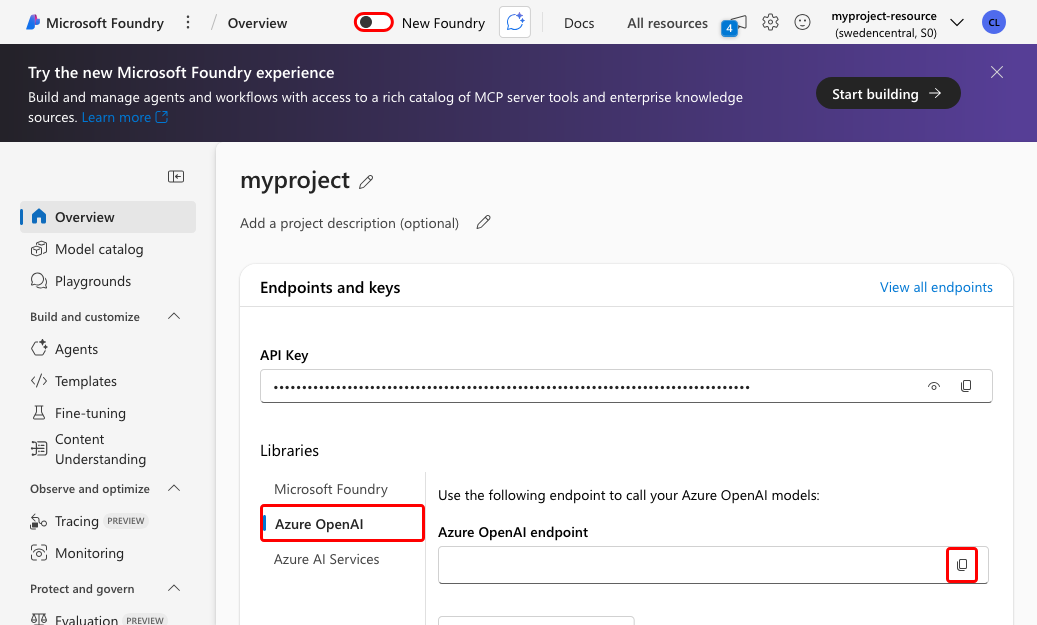
Foundry ポータルで、上部の [New Foundry] ラジオ ボタンがアクティブに設定されていることを確認し、プロジェクトを作成します。
任意のモデルをデプロイします ( Microsoft Foundry クイック スタート: リソースの作成を参照)。
モデルプレイグラウンドの上部から、モデル名をコピーします。
Azure OpenAI エンドポイントを取得する最も簡単な方法は、まだクラシック ポータルから行う方法です。 New Foundry ラジオ ボタン、Azure OpenAI の順に選択し、後で使用するために Azure OpenAI エンドポイント の URL をコピーします。
必要なアクセス許可を割り当てる
新しい Foundry ポータルの上部メニューから [ 操作] を選択し、[ 管理者] を選択します。Foundry プロジェクトの行には、2 つのリンクが表示されます。 [名前] 列の 1 つは Foundry プロジェクト リソースで、[親リソース] 列のリソースは Foundry リソースです。

親リソースで Foundry リソース を選択し、 Azure portal で [このリソースの管理] を選択します。 Azure portal から、デプロイされた Web アプリにリソースのロールベースのアクセス権を割り当てることができます。
App Service アプリのマネージド ID に次のロールを追加します。
ターゲット リソース 必要なロール 必要な理由 鋳造所 Cognitive Services OpenAI ユーザー Microsoft Agent Framework のチャット完了サービス。 手順については、「Azure portal を使用して Azure ロールを割り当てる」を参照してください。
サンプル アプリケーションで接続変数を構成する
.env を開きます。 Foundry ポータルから前にコピーした値を使用して、次の変数を構成します。
Variable Description AZURE_OPENAI_ENDPOINTAzure OpenAI エンドポイント (クラシック Foundry ポータルからコピー)。 AZURE_OPENAI_DEPLOYMENT_NAMEデプロイのモデル名(新しい Foundry ポータルのモデルプレイグラウンドからコピー)。 Note
チュートリアルをシンプルにするために、App Service のアプリ設定で上書きするのではなく 、.env でこれらの変数を使用します。
Note
チュートリアルをシンプルにするために、App Service のアプリ設定で上書きするのではなく 、.env でこれらの変数を使用します。
Azure CLI を使用して Azure にサインインします。
az loginこれにより、サンプル コード内の Azure ID クライアント ライブラリは、ログインしているユーザーの認証トークンを受け取ることができます。 前にこのユーザーに必要なロールを追加したことを思い出してください。
アプリケーションをローカルで実行します。
npm run build
npm start
ポート 3000 で実行されているアプリケーションが表示されたら、[ブラウザーで開く] を選択します。
[LangGraph エージェント] リンクと [Foundry Agent] リンクを選択して、チャット インターフェイスを試します。 応答が返された場合、アプリケーションは Microsoft Foundry リソースに正常に接続されています。
GitHub コードスペースに戻り、アプリの変更をデプロイします。
azd upデプロイされたアプリケーションにもう一度移動し、チャット エージェントをテストします。
リソースをクリーンアップする
アプリケーションの使用が完了したら、App Service リソースを削除して、追加のコストが発生しないようにすることができます。
azd down --purge
AZD テンプレートには Microsoft Foundry リソースが含まれていないため、必要に応じて手動で削除する必要があります。