このページでは、ダッシュボードを iframe として外部アプリケーションに埋め込む方法を示します。 ビューアーは、Azure Databricks 資格情報を使用してダッシュボードにアクセスします。
埋め込みコードを生成する
外部アプリケーションに貼り付けることができる埋め込みコードを生成するには:
埋め込む発行済みダッシュボードを開きます。 ワークスペース内 のダッシュボードを表示および アクセスする方法については、「ダッシュボードの表示と整理」を参照してください。
右上隅にある [ 共有 ] をクリックします。
[共有] ダイアログで [埋め込みダッシュボード] をクリックします。
埋 め込みコードのコピー ダイアログが開きます。 許可されている埋め込みドメインの一覧が存在する場合は、ドメインが一覧表示されます。
 するには、[コピー] ボタンの [コピー] アイコンをクリックします。
![[埋め込みコードのコピー] ダイアログには、生成された iframe コードと、発行されたダッシュボードを埋め込むことができるドメインが表示されます。](../../_static/images/dashboards/copy-embed-modal.png)
HTML 埋め込みをサポートし、iframe コンテンツをレンダリングできる任意のプラットフォームまたはアプリケーションに埋め込みコードを挿入します。 例を参照してください。
注
[ 埋め込みコードのコピー ] ダイアログに、ターゲット ドメインを含まない許可されたドメインの一覧が含まれている場合、ワークスペース管理者はそれを追加できます。 「ダッシュボードと Genie アクセスの管理」を参照してください。
埋め込みダッシュボードは常にライト モードを使用して表示されます。 ダーク モードが表示されないを参照してください。
例示
次の例には、アプリケーションにダッシュボードを埋め込むための詳細なガイダンスが含まれています。 各手順のセットでは、前のセクションで説明した埋め込みコードが既にコピーされていることを前提としています。
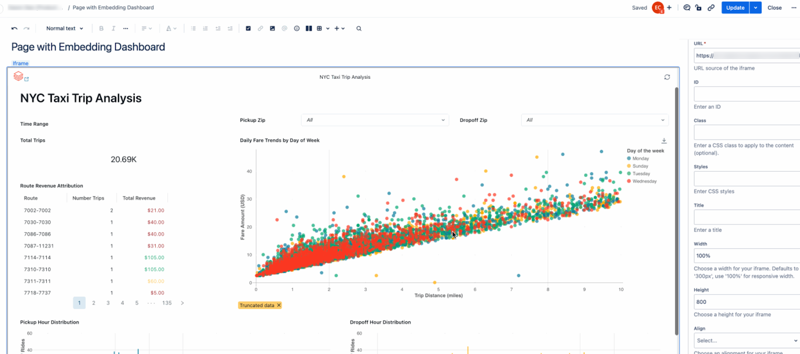
Confluence に埋め込む
生成された埋め込みコードでは、Confluence の要件を満たすために若干の調整が必要です。 Confluence ページにダッシュボードを埋め込むには、次の手順を実行します。
iframe タグや追加のマークアップ値ではなく、生成された URL のみを含むように埋め込みコードを編集します。
編集する前に、埋め込みコードには、iframe HTML タグ、iframe のソースを使用するためのダッシュボードへのリンク、および次のコード スニペットに示すように、高さ、幅、罫線の追加仕様が含まれています。 ダッシュボードのプレースホルダーの例には、ワークスペースとダッシュボードに関連付けられている実際の値
<databricks-instance-name>と<dashboard-and-workspace-ID>が含まれています。 これらは次のとおりです。-
<databricks-instance-name>は、ワークスペースにログインするときの URL の最初の部分です。 「ワークスペース オブジェクトの識別子を取得する」を参照してください。 -
<dashboard-and-workspace-ID>は、ダッシュボードを指す URL の最後の部分です。 次のようになります:a4bf23c498752e79f1a2d6b4c9087e31?o=3498561237865447。
<iframe src="https://<databricks-instance-name>/embed/dashboardsv3/<dashboard-and-workspace-ID>" width="100%" height="600" frameborder="0"></iframe>次の例に示すように、リンク テキストのみが含まれるように文字列を編集します。
https://<databricks-instance-name>/embed/dashboardsv3/<dashboard-and-workspace-ID>-
ページに iframe 要素を挿入します。 ページに iframe を挿入する方法については、 Confluence のドキュメントを参照してください。
編集した埋め込み URL を URL テキスト フィールドに貼り付け、幅を 100%に設定します。
設定に応じて他の設定を調整します。
Salesforce ナレッジに埋め込む
Salesforce ナレッジ ページにダッシュボードを埋め込むには、次の手順を実行します。
Visualforce ページを作成します。 手順については、 Salesforce のドキュメントを参照してください。
[ページ編集] 画面で、カーソルを Visualforce マークアップ エディターに移動します。
2 つの
<apex:page></apex:page>タグの間にコピーした埋め込みコードを貼り付けます。埋め込みコードの周囲に 2 つの段落タグ (
<p></p>) を追加します。次の例では、プレースホルダー
<dashboard-embed-code>を使用して、Visualforce マークアップの外観を示します。 インスタンスには、コピーした完全な埋め込みコードが含まれている必要があります。<apex:page > <p><dashboard-embed-code></p> </apex:page>[ 保存] をクリックして変更を保存します。
[ プレビュー ] をクリックし、ダッシュボードがレンダリングされることを確認します。
コンポーネント プレビューの URL をコピーし、新しい iframe コンポーネントを作成します。 次のコード スニペットのようになります。 プレースホルダー
<your-salesforce-domain>は、Salesforce ドメインに置き換える必要があります。<iframe src="https://<your-salesforce-domain>/apex/<component name>" width="100%" height="600" frameborder="0"></iframe>ダッシュボードを埋め込むナレッジ ページに移動します。
[ 編集] > [メディア コンポーネントの追加] をクリックします。
前の手順の iframe コードを 埋め込み テキスト フィールドに貼り付けます。
SharePoint に埋め込む
SharePoint にダッシュボードを埋め込むには、SharePoint の埋め込みコンテンツの許可されるサイトの一覧に Azure Databricks URL を追加することが必要になる場合があります。 手順については、 Microsoft のドキュメントを参照してください。 次に、次の手順を実行します。
- 埋め込みダッシュボードをホストする SharePoint ページに移動します。
- 埋め込み要素をページに追加します。
- 埋め込みコード全体を、画面の右側にある Web サイトのアドレスまたは埋め込みコード フィールドに貼り付けます。
- クリックして確定します。

1 つのウィジェットを埋め込む
ダッシュボードから 1 つのウィジェットを埋め込むには、ダッシュボード埋め込みコードと、表示するウィジェットの一意識別子が必要です。
一意の識別子をコピーする
1 つのウィジェットの識別子は、ページ name 値とウィジェット name 値の組み合わせで、チルダ (~) で区切られます。
注
name キーは、ダッシュボードを定義し、Azure Databricks UI からアクセスできないシリアル化されたファイルに表示されます。 これは、UI に表示されるページ名を定義する displayName 値とは別です。
「ダッシュボード ファイルを編集する」を参照してください。
一意の識別子をコピーするには:
Azure Databricks ワークスペースで発行済みのダッシュボードを開きます。
 をクリックします。埋め込むウィジェットの kebab メニュー。
[ 全画面表示を表示] または [ウィジェットへのリンクをコピー] をクリックします。 URL には、関連するページとウィジェットの
name値が含まれています。検索パラメーター
fullscreenWidgetと等号 (=) の後にあるすべてのものをコピーします。次の例は、全画面表示ウィジェットの URL の最後の部分を示しています。
fullscreenWidget=53eadf26~3490f286
生成された埋め込みコードを調整する
- ダッシュボード の埋め込みコード を生成する手順については、「埋め込みコードを生成する」を参照してください。
- 埋め込み URL に
&fullscreenWidget=<ID>を追加し、<ID>を結合された<page-name>~<widget-name>値に置き換えます。
たとえば、ベース埋め込み URL が次の場合です。
src="https://<databricks-instance-name>/embed/dashboardsv3/<dashboard-and-workspace-ID>&fullscreenWidget=<ID>"
一意識別子を持つ更新された埋め込み URL は、次のようになります。
src="https://<databricks-instance-name>/embed/dashboardsv3/<dashboard-and-workspace-ID>&fullscreenWidget=53eadf26~82f66691"
埋め込みダッシュボードを表示する
埋め込みダッシュボードは、閲覧者が Azure Databricks の外部にあるダッシュボード データにアクセスするための安全な方法を提供します。 既存のすべての共有設定が適用されます。 意図した閲覧者にダッシュボードへのアクセス権を付与する必要があります。 「ダッシュボードにアクセスできるユーザー」を参照してください。 埋め込みダッシュボードにアクセスすると、最近のサインインから同じワークスペースへのアクティブなセッションがない限り、閲覧者は Azure Databricks にサインインするように求められます。
埋め込みダッシュボードを表示するには:
- ダッシュボードが埋め込まれているページに移動します。
- 必要に応じて、Azure Databricks 資格情報でログインします。
埋め込みダッシュボードで Genie に質問する
関連する Genie スペースで公開されている埋め込みダッシュボードを表示する場合、閲覧者は [Ask Genie] ボタンにアクセスし、自然言語の質問を使用してデータを探索できます。
埋め込みダッシュボードで Genie を使用するには:
- 埋め込まれたダッシュボード ページに移動します。
- 必要に応じて、Databricks 資格情報を使用してログインします。
- ダッシュボード インターフェイスで [ Genie に質問 ] をクリックします。
- ダッシュボード データに関する自然言語の質問を入力します。
Genie は、発行されたダッシュボードと同じアクセス許可とデータ アクセスを使用します。 ダッシュボードでの Genie の設定と使用の詳細については、 ダッシュボード付きの Genie スペース を参照してください。

注
ダッシュボードへのアクセスが許可されていない登録済みユーザーがダッシュボードを表示しようとすると、ダッシュボードが使用できないというエラーが表示されます。 共有設定を調整する方法については、「 発行済みのダッシュボード を共有する」を参照してください。
埋め込みダッシュボードを更新する
埋め込みダッシュボードのすべての閲覧者は、必要に応じてダッシュボードを手動で更新できます。 ダッシュボードを定期的に更新するスケジュールを設定することもできます。
「スケジュールされたダッシュボードの更新とサブスクリプションの管理」を参照してください。
埋め込みダッシュボードのトラブルシューティング
テーマ表示の問題や空の iframe など、埋め込みダッシュボードを操作するときの一般的な問題と解決策については、「 埋め込みダッシュボードのトラブルシューティング」を参照してください。
次のステップ
- 外部ユーザーの埋め込みを構成する: 「外部ユーザーの埋め込みとは」を参照してください。
- 埋め込みアクセス許可の管理: 埋め込みダッシュボードをホストできるドメインを制御し、ワークスペース レベルの埋め込み設定を構成します。 ダッシュボードの埋め込みの管理を参照してください。
- 公開されたダッシュボードを共有する: 発行済みダッシュボードの共有設定とアクセス許可を、異なるユーザー グループで構成します。 「ダッシュボードを共有する」を参照してください。