Azure DevOps Services |Azure DevOps Server |Azure DevOps Server 2022
Azure Artifacts を使用すると、開発者はアップストリーム ソースで Google Maven リポジトリなどのさまざまなパブリック レジストリのパッケージを使用できます。 有効にすると、アップストリームからインストールされたパッケージのコピーが Azure Artifacts によって自動的に保存されます。 さらに、Azure Artifacts では、Maven Central、Gradle プラグイン、JitPack などの他の Maven アップストリーム ソースもサポートされています。 この記事では、次の方法について学習します。
- アップストリーム ソースとして Google Maven リポジトリを追加する
- アップストリームからパッケージを使用する
- フィードで保存されたパッケージを検索する
前提条件
アップストリーム ソースを有効にする
フィードがまだない場合は、次の手順に従って新しいフィードを作成し、 upstream ソース チェック ボックスをオンにして有効にします。 既にフィードがある場合は、 次の手順に進み Google Maven リポジトリをアップストリーム ソースとして追加します。
Azure DevOps 組織にサインインし、プロジェクトに移動します。
[ Artifacts]\(成果物\) を選択し、フィードを作成します。
フィードに Name を指定し、パッケージを表示できるユーザーを定義する Visibility オプションを選択し、一般的なパブリック ソースからのパッケージを含めるか確認しますnuget.orgやnpmjs.comなどのソースからのパッケージを含める場合、および Scope では、フィードのスコープをプロジェクトと組織全体のどちらにするかを決定します。
終わったら [作成] を選択します。
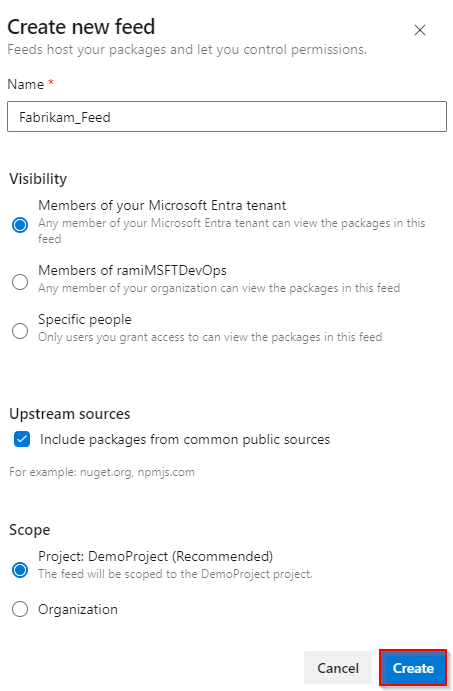
Azure DevOps サーバーにサインインし、プロジェクトに移動します。
[ Artifacts]\(成果物\) を選択し、フィードを作成します。
フィードに Name を指定し、パッケージを表示できるユーザーを定義する Visibility オプションを選択し、一般的なパブリック ソースからのパッケージを含めるか確認しますnuget.orgやnpmjs.comなどのソースからのパッケージを含める場合、および Scope では、フィードのスコープをプロジェクトと組織全体のどちらにするかを決定します。
終わったら [作成] を選択します。

注
既定では、プロジェクトの ビルド サービス(projectName Build Service (orgName) など) には、新しいフィードの作成時に フィードとアップストリーム 閲覧者 (コラボレーター) ロールが割り当てられます。
Google Maven リポジトリをアップストリームに追加する
フィードの作成時に upstream ソース チェック ボックスをオンにした場合、Google Maven リポジトリは既にアップストリーム ソースとして追加されている必要があります。 そうでない場合は、次の手順を使用して手動で追加できます。
Azure DevOps 組織にサインインしてから、プロジェクトに移動します。
Artifactsを選択し、右上隅にある歯車アイコン
 を選択して、Feed 設定に移動します。
Upstream ソースを選択し、アップストリームの追加選択。
[ソース パブリック] を選択しドロップダウン メニューから [ Google Maven Repository (https://maven.google.com/web/index.html) を選択します。
完了したら [追加 ] を選択し、右上隅にある [ 保存 を再度選択して変更を保存します。
注
Maven スナップショットは、Maven アップストリーム ソースではサポートされていません。
Google Maven リポジトリからパッケージを保存する
Google Maven リポジトリからパッケージを保存する前に、フィードに接続するようにプロジェクトを設定していることを確認してください。 まだ行っていない場合は、 project のセットアップ の指示に従って Maven プロジェクトを設定し、フィードに接続します。 次の例は、Google Maven リポジトリから Zipflinger ライブラリを保存する方法を示しています。
代わりに Azure Pipelines を使用してパッケージを保存/復元する場合は、「 Azure Pipelines を使用して Maven パッケージを復元する (YAML/クラシック)」 チュートリアルの手順に従ってください。
https://mvnrepository.com/で Google Maven リポジトリに移動します。Zipflinger ライブラリを検索します。 Zipflinger パッケージを選択し、インストールするバージョンを選択します。
<dependency>タブから スニペットをコピーします。<dependency> <groupId>com.android</groupId> <artifactId>zipflinger</artifactId> <version>8.3.0-alpha13</version> </dependency>pom.xml ファイルを開き、
<dependencies>タグ内にスニペットを貼り付けて、ファイルを保存します。依存関係をインストールするには、 pom.xml ファイルと同じパスから次のコマンドを実行します。
mvn install
注
アップストリームからパッケージを保存するには、 Feed およびアップストリーム 閲覧者 (コラボレーター) ロール以上が必要です。 詳細については、 フィードのロールとアクセス許可 に関するページを参照してください。
保存されたパッケージを表示する
アップストリームからインストールしたパッケージを表示するには、ドロップダウン メニューから Google Maven Repository ソースを選択します。
Azure DevOps 組織にサインインしてから、プロジェクトに移動します。
[ 成果物] を選択し、ドロップダウン メニューからフィードを選択します。
ドロップダウン メニューから Google Maven Repository ソースを選択して、このアップストリームからパッケージを検索します。
前の手順で保存した Zipflinger パッケージがフィードで使用できるようになりました。これは、mvn インストール コマンドの実行時に Azure Artifacts によってコピーが自動的に保存されるためです。


ヒント
Maven がすべての依存関係をダウンロードしていない場合は、プロジェクト ディレクトリから次のコマンドを実行して、プロジェクトのファイルを再生成します。 mvn eclipse:eclipse -DdownloadSources=true -DdownloadJavadocs=true