Azure DevOps Services |Azure DevOps Server |Azure DevOps Server 2022
Azure DevOps で新しいプロジェクトを作成するときは、作業項目の種類や状態などのコンポーネントをチームの特定のニーズに合わせて調整するプロセスを選択します。 組み込みのプロセスには、Basic、Agile、Scrum、CMMI が含まれます。 詳細については、 プロセスとプロセス テンプレートの概要に関する記事を参照してください。
アジャイル プロセスにはいくつかの利点があります。
- その他の作業項目の種類。 アジャイル プロセスでは、コードの欠陥や バグを追跡するための作業項目を作成できます。 個別の作業項目の種類を使用すると、ユーザー ストーリーやタスクなどの他の作業項目とは別にバグを管理できます。
- その他のワークフローの状態。 アジャイルには、 アクティブ や 解決済みなど、さまざまなワークフロー状態があります。 これらの状態は、アジャイルの原則に合わせ、作業項目をより効果的に管理するのに役立ちます。
- さらなるポートフォリオ バックログ。 アジャイルを使用すると、 Epic と Feature の両方のポートフォリオ バックログにアクセスできます。 ポートフォリオ バックログを使用すると、より高いレベルで作業項目を整理して優先順位を付け、プロジェクト全体を簡単に計画および管理できます。
- カスタマイズ可能な継承プロセス。 アジャイルの原則に基づいて、継承されたプロセスをカスタマイズして採用できます。 組織でアジャイルが必要な場合は、カスタマイズされたアジャイル プロセスを使用して、アジャイル プラクティスに確実に準拠しながら、チームのニーズに合わせてプロセスを調整できます。
既存のプロジェクトのプロセスを切り替えることができます。 この記事では、プロジェクト プロセスを Basic から継承されたアジャイル プロセスに移行する方法について説明します。
必須コンポーネント
| カテゴリ | 要件 |
|---|---|
| アクセス許可 | - プロセスを作成、削除、または編集するには、プロジェクト コレクション管理者 グループのメンバー、または特定のコレクション レベルのアクセス許可 プロセスの作成、プロセスの削除、プロセスの編集、または 組織からフィールドを削除します。 詳細については、「作業を追跡するためのアクセス許可とアクセス権を設定する」、「継承されたプロセスのカスタマイズ」を参照してください。 - ボードを更新するには、チーム管理者、または プロジェクト管理者 グループのメンバー。 |
| アクセス | - Basic または Basic 以下のアクセス権を持っている場合でも、他のユーザーが権限を付与した場合は、プロセスを変更できます。 - 既存の作業項目の種類を更新および変更するには、プロジェクトメンバー です。 |
アジャイル プロセスについて学習する
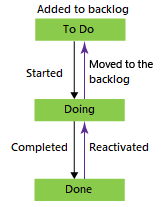
プロセスを変更する前に、移行後の新しいプロセスについて説明します。 基本プロセスとアジャイル プロセスには 、タスク や エピックなど、同じ作業項目の種類がいくつかありますが、[ 状態 ] フィールドと [ 理由 ] フィールドのほとんどの値は異なります。 次のグラフは、基本プロセスとアジャイル プロセスの間のさまざまな作業項目の種類とワークフローを示しています。
| プロセス | 作業項目の種類 | Workflow |
|---|---|---|
| Basic |

|
|
| アジャイル |

|

|
プロセスを変更する
プロジェクト プロセスにアクセスするには、Azure DevOps 組織の左側のナビゲーション メニューから [組織の設定] を選択し、[ボード] で [プロセス] を選択します。
![[プロセス] タブが強調表示されたスクリーンショット。](../../../media/settings/open-process-page-basic.png?view=azure-devops)
プロジェクト プロセスにアクセスするには、Azure DevOps 組織の左側のナビゲーション メニューから [コレクション設定] を選択し、[Boards] の下の [プロセス] を選択します。
![[プロセス] タブが強調表示されたスクリーンショット。](media/change-process/open-process-page-basic-server.png?view=azure-devops)
Basic プロジェクトのプロセスをアジャイルに変更するには:
[ すべてのプロセス ] ページで、[ 基本] を選択します。
![強調表示された [基本プロセス] のスクリーンショット。](media/change-process/choose-basic-process-projects.png?view=azure-devops)
[ 基本 ] ページで、[ プロジェクト ] タブを選択します。
変更するプロジェクトの横にある [ その他のアクション ] アイコンを選択し、[ プロセスの変更] を選択します。
![[プロセスの変更] の選択部分が強調表示されたスクリーンショット。](media/change-process/change-process-basic-to-agile.png?view=azure-devops)
ドロップダウン メニューから [アジャイル] を選択し、[保存] を選択します。
![[アジャイル] プロセスが選択されたスクリーンショット。](media/change-process/change-process-basic-to-agile-wizard-choose-agile.png?view=azure-devops)
プロセスの変更が正常に完了すると、次の画面が表示されます。 作業項目とボード設定を手動で更新する手順を確認し、[ 閉じる] を選択します。

プロジェクトに既存の作業項目がある場合は、次のセクションで説明するように作業項目とボード設定を手動で更新します。
- 各チーム ボードの列から状態へのマッピングを更新します。
- ターゲット プロセスによって設定された作業項目の種類を使用して既存の作業項目を更新します。
- ターゲット プロセスの正しい状態モデルを使用して、既存の作業項目を更新します。
ボードの列と状態の関連付け設定を更新する
ボードの列から状態へのマッピングを更新するには、次の手順に従います。 詳細については、「 Azure Boards での作業の計画と追跡」を参照してください。
変更したプロジェクトで、Boards> を選択してチーム ボードを開きます。
チーム ボードに古いプロセスの項目が既に含まれている場合は、列が無効でボードを表示できないというエラー メッセージが表示されます。 [ 今すぐ修正 ] リンクを選択するか、[ 設定] アイコンを選択します。
[設定] ページの [ボード] の下の [列] にエラー アイコンが表示され、各列には [状態マッピング] の [ユーザー ストーリー] のエラーが表示されます。
![修正が必要な設定を含む [列] ダイアログのスクリーンショット。](media/change-process/kanban-stories-column-settings-to-correct.png?view=azure-devops)
各列の名前を列名の下の有効なアジャイル状態名に 変更し、[ 状態マッピング] で正しい列から状態へのマッピングを選択します。 たとえば、 To Do の名前を [新規 ] に変更し、状態マッピングを [新規] に変更します。
すべての列を修正したら、[ 保存] を選択します。 詳細については、「 ボードの列を管理する」を参照してください。
Note
必要に応じて、ボードをカスタマイズして列を追加したり、列を再配置したりできます。 追加された列ごとに、作業項目の種類がボードに表示される有効なワークフロー状態を選択する必要があります。 詳細については、ワークフローの状態と状態カテゴリに関する記事を参照してください。
作業項目の更新
新しい作業項目の種類と状態を使用するように、既存のバックログ作業項目を更新します。 作業項目の一括編集の詳細については、「作業 項目の一括編集 」および 「Excel での作業項目の一括追加と変更」を参照してください。
プロジェクト 内のすべての作業項目の一覧を取得するクエリを作成します。
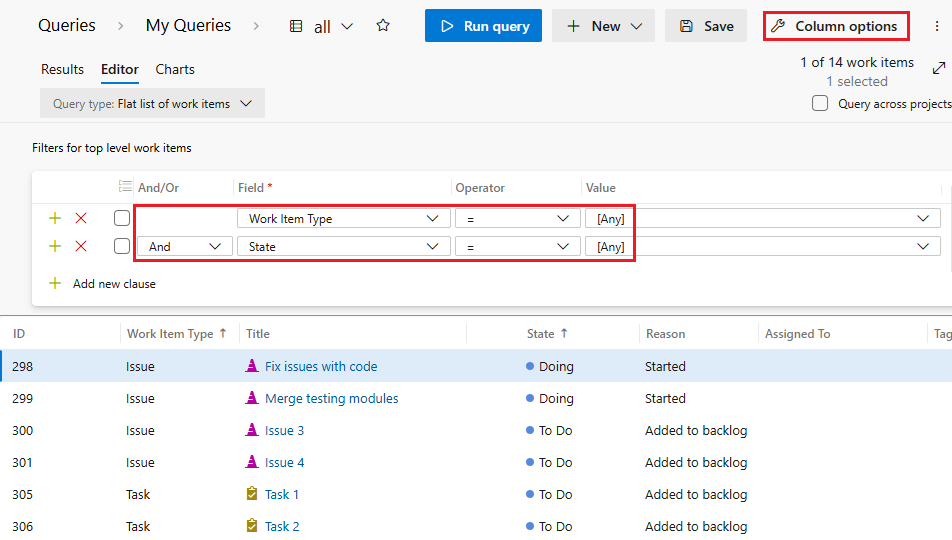
クエリ エディターで [ 列] オプション を選択し、[ 状態 ] フィールドと [ 理由 ] フィールドが表示されていることを確認します。
[列オプション] 画面の [並べ替え] タブを選択し、作業項目の種類と状態で一覧を並べ替えられるように設定します。 [OK] を選択.
![[列のオプション] ダイアログの [並べ替え] タブのスクリーンショット。](media/change-process/query-column-sort.png?view=azure-devops)
作業項目をアジャイルでサポートされている種類に変更するには、[クエリ 結果 ] タブで Shift キーを押しながら選択し、すべての 問題を強調表示します。 強調表示されている項目の横にある [ その他のアクション ] アイコンを選択し、[ 種類の変更] を選択します。
![コンテキスト メニューから [種類の変更] を選択したスクリーンショット。](media/change-process/choose-change-type.png?view=azure-devops)
[ 作業項目の種類の変更 ] 画面で、ドロップダウン リストから [ユーザー ストーリー ] を選択し、[ OK] を選択します。
![[種類の変更] ダイアログのスクリーンショット。](media/change-process/change-type-to-user-story.png?view=azure-devops)
ユーザー ストーリーの作業項目の種類と、To Do や Do などの状態が一致しないため、エラーが一覧に表示され、変更を保存できません。

Shift キーを押しながら選択すると、状態が一致しないすべての作業項目が強調表示されます ( [実行] など)。いずれかの項目の横にある [その他の操作] アイコンを選択し、コンテキスト メニューから [編集] を選択します。
[ 作業項目の編集 ] 画面で、[ 状態 ] フィールドを選択し、有効な状態 (値として [アクティブ] など) を選択し、[ OK] を選択します。

次の手順を繰り返して 、完了 状態のアイテムを [終了] に変更し、[ To Do ] 状態のアイテムを [新規] に変更します。
[ アイテムの保存] を選択して変更を保存します。
変更を確認する
チームのバックログに移動し、ユーザー ストーリーを確認します。
ユーザー ストーリーをバグに変更する場合は、ユーザー ストーリーの横にある [その他のアクション ] アイコンを選択し、[ 種類の変更] を選択し、[ バグ] を選択して、[ OK] を選択します。

バックログやボードのユーザー ストーリーと共にバグを表示および管理する場合は、[ バックログ ] ページ の [設定] アイコンを選択し、[ バグの処理 ] セクションまで下にスクロールし、[ バグは要件で管理されています] を選択して 、[保存] を選択します。
バグは、チームのバックログとボードにユーザー ストーリーと共に表示されるようになりました。 詳しくは、「バックログとボードにバグを表示する」をご覧ください。
[ ボードとして表示] を選択してチーム ボードに移動し、列の設定が有効であり、すべてのユーザー ストーリーとバグが正しく表示されることを確認します。
