Azure DevOps Services |Azure DevOps Server |Azure DevOps Server 2022
この記事では、拡張機能を使用して作業項目フォームに豊富な機能を追加する方法について説明します。 拡張機能には、4 つのフレーバーまたはコントリビューションの種類があります。 次のコントロールは、継承およびカスタマイズ可能なすべての作業項目の種類 (WIT) の Web フォーム レイアウトに表示されます。
- フィールド レベルのコントリビューション (カスタム コントロール)
- グループ レベルのコントリビューション
- ページレベルのコントリビューション
一方、4 番目の種類であるアクション レベルのコントリビューションは、Web フォームのコンテキスト メニューに表示されます。
重要
継承プロセス モデルは、モデルの種類をサポートするように構成されたプロジェクトで使用できます。 古いコレクションを使用している場合は、プロセス モデルの互換性を確認してください。 オンプレミスのコレクションがオンプレミスの XML プロセス モデルを使用するように構成されている場合は、そのプロセス モデルのみを使用して作業追跡エクスペリエンスをカスタマイズできます。 詳細については、「 組織レベルのプロセスのカスタマイズ」を参照してください。
すべてのコントリビューションを追加するには、Visual Studio Marketplace、[Azure DevOps] タブから拡張機能をインストールします。または、独自のカスタム コントロールを作成します。
たとえば、最近作業項目を表示したのは誰ですか? 拡張機能を追加できます。 このグループ レベルのコントリビューションは、次のように作業項目フォームに表示されます。
![[作業項目] フォームのスクリーンショット。グループ拡張機能の例。このフォームを表示したユーザー。](media/process/custom-controls-group-extension-example-who-recently-viewed.png?view=azure-devops)
前提条件
特定のビジネス要件に合わせて Azure Boards を調整する方法のガイダンスについては、「 Azure Boards の構成とカスタマイズ」を参照してください。
| カテゴリ | 要件 |
|---|---|
| アクセス許可 | - プロセスを作成、削除、または編集するには、プロジェクト コレクション管理者のメンバー グループまたは特定のコレクション レベルのアクセス許可 プロセスの作成、プロセスの削除、プロセスの編集、または [を許可] に設定されている 組織からフィールドを削除します。 詳細については、「 継承されたプロセスをカスタマイズする」を参照してください。 - ボードを更新するには: チーム管理者、または プロジェクト管理者 グループのメンバーであること。 |
| アクセス | - Basic または下位のアクセス権を持っている場合でも、他のユーザーがアクセス許可を付与した場合でもプロセスを変更できます。 - 既存の作業項目の種類を更新および変更するには:プロジェクトのメンバー。 |
| プロジェクトプロセスモデル | - プロジェクトを含むプロジェクト コレクションの継承プロセス モデルが必要です。 - Azure DevOps Services にデータを移行するには、 Team Foundation Server Database Import Service を使用します。 |
| 知識 | - カスタマイズ モデルとプロセス モデルに関する知識。 |
拡張機能の追加やプロセスの編集を行うには、プロジェクト コレクション管理者グループのメンバーであるか、特定のプロセスを編集するための明示的なアクセス許可 が付与されている必要があります。
組織プロセスの設定を開く
組織にサインインします (
https://dev.azure.com/{yourorganization})。 [組織の設定] を選択します。
プロセスを選択します。
![選択のために強調表示されている [プロセス] ボタンを示すスクリーンショット。](media/process/open-process-page-s150.png?view=azure-devops)
コレクション (
https://dev.azure.com/{Your_Collection}) にサインインします。[コレクションの設定] または [管理者設定] を選択します。
プロセスを選択します。
![[コレクション] 設定で強調表示された [プロセス] ボタンを示すスクリーンショット。](media/process/open-process-2020.png?view=azure-devops)
Note
継承されたプロセスをカスタマイズすると、そのプロセスを使用するすべてのプロジェクトにカスタマイズが自動的に反映されます。 スムーズな移行を確実にするために、組織全体でカスタマイズを実装する前に、カスタマイズをテストするテスト プロセスとプロジェクトを作成することをお勧めします。 詳細については、「継承されたプロセスの作成と管理を参照してください。
インストールされている Marketplace 拡張機能を確認する
[設定] コンテキストの [拡張機能] タブで、既にインストールされている拡張機能を表示できます。 新しくインストールされた拡張機能を表示するには、[ 最新の情報に更新 ] を選択することが必要な場合があります。
![[組織の設定] の [拡張機能] ページのスクリーンショット。](media/process/custom-controls-extensions-admin-page-ts.png?view=azure-devops)
拡張機能の詳細については、「拡張機能の インストール」を参照してください。
Marketplace 拡張機能を追加する
Marketplace を参照して、追加する拡張機能を決定できます。
作業項目の種類に拡張機能を追加するには、継承したプロセスである WIT を選択し、[拡張機能の取得] を選択します。

追加する拡張機能を選択します。 ここでは、[作業項目] チェックリストを選択します。
追加する組織を選択し、[インストール] を選択します。

重要
インストールした拡張機能は、すべてのプロセスのすべての WIT に追加されます。
プロセスと WIT に戻り、拡張機能の場所が必要な場所であることを確認します。 中央の列の下部にある拡張機能を探し、フォーム上の目的の場所にドラッグします。

フィールド レベルのコントリビューションまたはカスタム コントロールを追加する
前のセクションで説明したとおり、カスタム コントロールをインストールします。
作業項目フォームから 設定>Work>Process を開きます。 詳細については、「 組織プロセスの設定を開く」を参照してください。
(省略可能) カスタム コントロールに関連付けるフィールドを追加します。 または、既存のフィールド (継承またはカスタム) を指定することもできます。
WIT を選択した状態で、[カスタム コントロールの追加] を選択します。

Note
[カスタム コントロールの追加] オプションが表示されない場合は、フィールド レベルの拡張機能がインストールされていません。 または、ブラウザーを更新して、最近インストールされた新しい拡張機能をブラウザーに登録する必要がある場合もあります。
オプションのメニューから目的のカスタム コントロールを選択します。
たとえば、ここでは、ブール型フィールドに関連付けることができるトグル コントロールを選択します。
![[カスタム コントロールの追加] ダイアログの [定義] タブのスクリーンショット。](media/process/custom-control-add-field-level-control-to-bug.png?view=azure-devops)
[オプション ] タブを選択し、ダイアログ ボックスに入力します。 指定する必要があるオプションは、選択したカスタム コントロールによって異なります。
たとえば、ここではユーザー設定フィールド Triaged を指定し、フォームに表示する切り替えラベルを示します。
![[カスタム コントロール] ダイアログ ボックスのスクリーンショット。](media/process/custom-control-add-field-level-control-to-bug-options-tab.png?view=azure-devops)
(省略可能) [レイアウト] タブを開き、フィールドのラベルを指定します。
その他の必須フィールドを入力します。 ガイダンスについては、拡張機能の説明を確認してください。
変更した種類の作業項目を開いて、カスタム コントロールの動作を確認します。 変更を確認するには、ブラウザーの更新が必要になる場合があります。
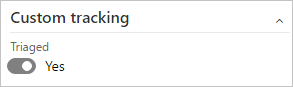
ここでは、コントロールが既定でどのように表示されるかをチェック ボックスとトグル コントロールで示します。
チェック ボックスが付いたブール型フィールド
トグル コントロールを持つブール型フィールド

グループ レベルとページ レベルのコントリビューション
グループ レベルとページ レベルのコントリビューションを追加すると、継承とカスタムの両方のプロセスに対して定義されているすべての WIT に自動的に追加されます。 特定の WIT のフォームにこれらのコントリビューションが表示されないようにすることも、フォーム内で既定の場所から移動することもできます。
グループまたはページのコントリビューションをインストールした場合は、ブラウザーを更新し、作業項目を開いてフォームへのコントリビューションの配置を表示します。 投稿を移動または非表示にするには、「 作業項目の種類の Web レイアウトをカスタマイズする」を参照してください。
アクション レベルのコントリビューション
アクション レベルの コントリビューションは、システムプロセスと継承プロセスの両方に対して継承されたカスタマイズ可能な WIT のコンテキスト メニューに追加されます。 すべてのアクション レベルのコントリビューションはすべての作業項目の種類に追加され、 拡張機能をアンインストールまたは無効にしないと非表示または削除できません。
たとえば、次の図は、9 つのアクション レベルのコントリビューションが追加され、ユーザー ストーリーのコンテキスト メニューに表示されたことを示しています。

プログラムによってカスタム コントロールを追加する
次の REST API を使用して拡張機能を操作できます。
関連コンテンツ
Note
監査ログと監査機能を使用して、継承されたプロセスに加えられた変更を確認できます。 詳細については、「アクセス、エクスポート、およびフィルター監査ログ」を参照してください。