Azure DevOps Services |Azure DevOps Server |Azure DevOps Server 2022
プル要求は、コードベースにマージする前にコードの変更を確認する効果的な方法を提供します。 ただし、これらの変更により、特定の環境にアプリケーションをビルドしてデプロイしなくても見つけにくい問題が発生する可能性があります。 プル要求トリガーを使用すると、デプロイ前に満たす必要がある一連の条件を定義できます。 この記事では、クラシック リリース パイプラインを使用してパイプライン成果物をデプロイするために、Azure Repos および GitHub リポジトリでプル要求トリガーを設定する方法について説明します。
前提条件
| 製品 | 必要条件 |
|---|---|
| Azure DevOps | - Azure DevOps プロジェクト。 - Azure Repos または GitHub でホストされているソース コード。 リポジトリがない場合は、 pipelines-dotnet-core サンプル アプリを使用して作成できます。 - リポジトリの作業 パイプライン 。 - クラシック リリース パイプライン。 ない場合は、 クラシック リリース パイプラインを設定します。 |
プル要求のデプロイ
pull request トリガーは、コードの品質を向上させ、より高い信頼性でリリースし、開発サイクルの早い段階で問題を検出するのに役立ちます。
pull request のデプロイの設定は 2 段階のプロセスです。まず、pull request トリガーを設定してから、リリース パイプライン用にブランチ ポリシー (Azure Repos) または状態チェック (GitHub) を設定する必要があります。
1. pull request トリガーを有効にする
pull request トリガーが有効になっている場合、pull request ワークフローで新しい成果物が使用可能になると、新しいリリースが作成されます。
Azure DevOps 組織にサインインしてから、プロジェクトに移動します。
[ Pipelines>Releases ] を選択し、リリース パイプライン定義を選択します。
[成果物] セクション で 、[ 継続的デプロイ トリガー ] アイコンを選択します。

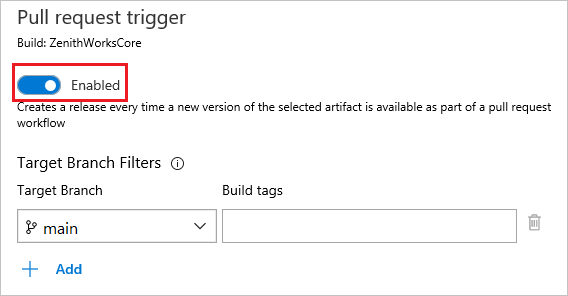
Pull request トリガーの設定を切り替えて有効にします。
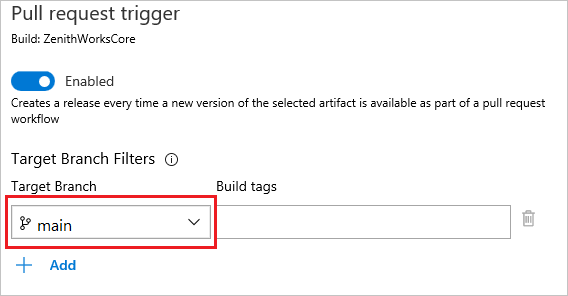
ドロップダウン メニューから [ターゲット ブランチ] を選択します。
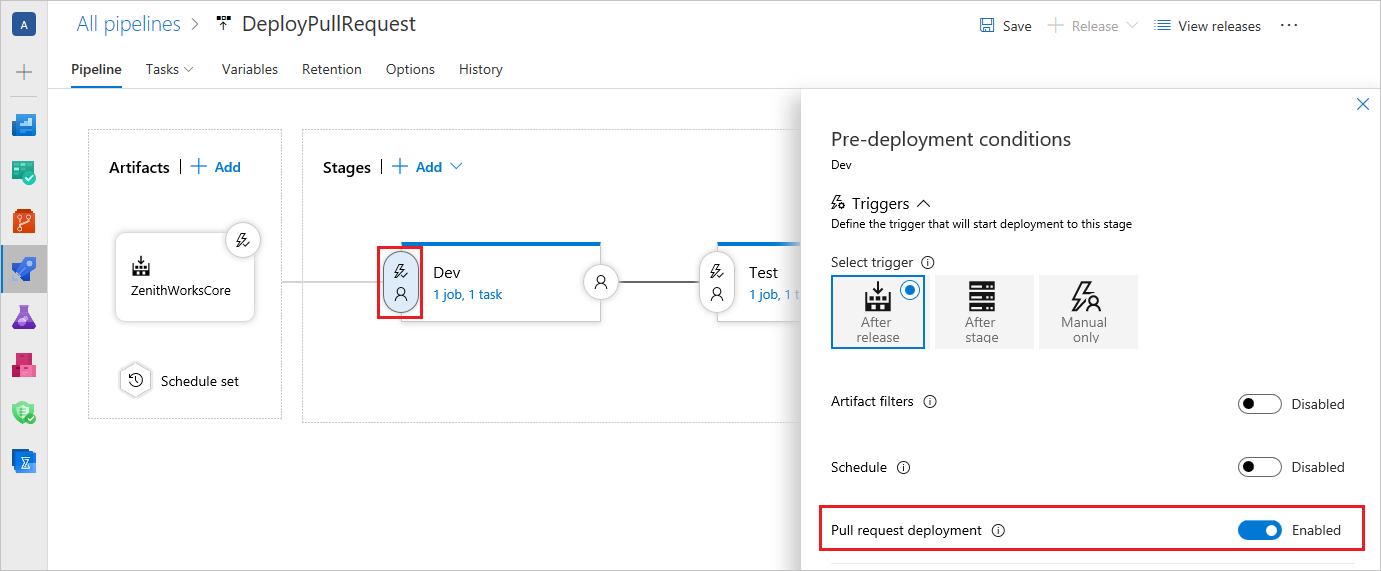
特定のステージにアプリケーションをデプロイするには、そのステージを明示的にオプトインします。 [ステージ] セクションには、プル要求のデプロイで有効になっているステージが一覧表示されます。
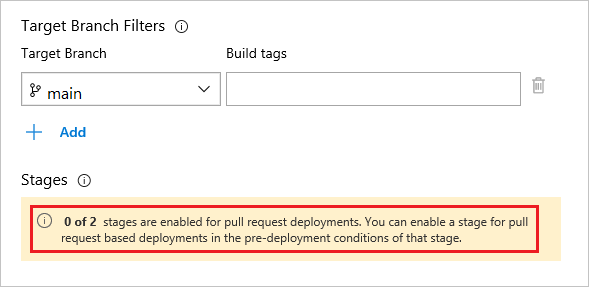
ステージの pull request デプロイを有効にするには:
- ステージの [デプロイ前の条件 ] アイコンを選択します。
- [トリガー] に移動します>リリース後。
- Pull request デプロイ設定を切り替えて有効にします。
重要
運用環境のステージに対して pull request の自動デプロイを有効にすることはお勧めしません。
2. ブランチ ポリシーを設定する
ブランチ ポリシーを使用して、プル要求をマージする前に満たす必要がある条件の一覧を実装できます。
Azure DevOps 組織にサインインしてから、プロジェクトに移動します。
[Repos>Branches] を選択して、リポジトリのブランチの一覧にアクセスします。

該当のブランチのコンテキスト メニュー [
...] を選択し、[ブランチ ポリシー] を選択します。
[状態ポリシーの追加] を選択し、ドロップダウン メニューから [チェックする状態] を選択します。 リリース定義に対応する状態を選択し、[保存] を選択します。

重要
状態の一覧を表示するには、プル要求トリガーを有効にしてリリース定義を少なくとも 1 回実行する必要があります。 詳細については、「外部サービスのブランチ ポリシーを構成する」を参照してください。
状態ポリシーが追加されると、プル要求に
succeeded状態がない限り、ユーザーは変更をターゲット ブランチにマージできなくなります。
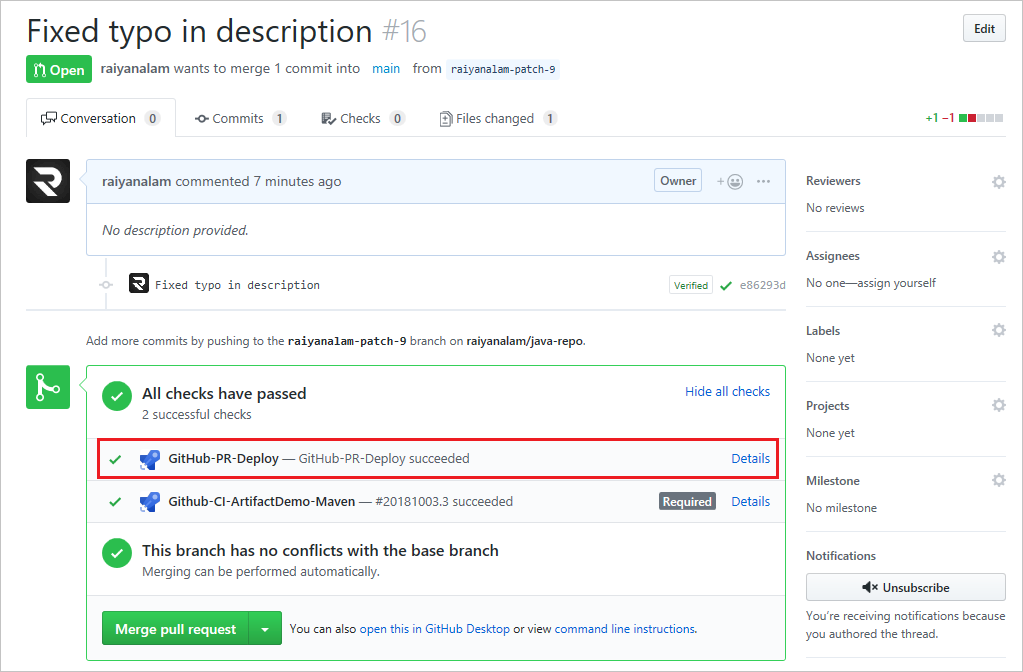
ポリシーの状態は、pull request の [概要] ページで確認できます。 設定に応じて、リリースの状態が [ 必須]、[ オプション]、または [状態] セクションに表示されます。 パイプラインがトリガーされるたびに状態が更新されます。