このリリースでは、依存関係スキャンのワンクリック有効化やセキュリティ アラートの作業項目のリンクなど、いくつかの GitHub Advanced Security 機能が一般提供されます。 これらの機能強化により、脆弱性の検出が簡素化され、問題の追跡が合理化され、チームは開発速度を維持しながらセキュリティを強化できます。
さらに、Azure DevOps 用のローカル MCP サーバーが一般公開され、AI アシスタントと DevOps ワークフロー間のセキュリティで保護されたブリッジが提供されるようになりました。 このリリースでは、強化されたログインと承認、新しいツール、およびより適切な制御とセキュリティのためのドメイン ベースのスコープが導入され、チームは自信を持って AI 機能を統合できます。
詳細については、リリース ノートを参照してください。
GitHub Advanced Security for Azure DevOps
Boards
Pipelines
Test Plans
GitHub Advanced Security for Azure DevOps
アドバンスト セキュリティ アラートの作業項目リンクの一般提供が開始されました
Advanced Security のお客様は、セキュリティ アラートまたは作業項目から、作業項目を Advanced Security アラートに直接リンクできるようになりました。 詳細については、「 高度なセキュリティ アラートへの作業項目のリンク」を参照してください。
この統合により、手動の追跡手順が不要になり、セキュリティとプロジェクト管理ツールの同期が維持されます。


依存関係スキャンのワンクリック有効化の一般提供
Advanced Security のお客様は、パイプラインを編集することなく、リポジトリ設定から直接依存関係スキャンを有効にできるようになりました。 リポジトリ レベルで 脆弱な依存関係の既定のブランチをスキャン するか、プロジェクトまたは組織レベルで 依存関係アラートの既定のセットアップ を有効にするだけで、依存関係スキャン タスクは、既定のブランチとプル要求を対象とする任意のパイプラインで自動的に実行されます。

タスクは、スキャンの重複を防ぐために、パイプラインに既に存在するかどうかをインテリジェントに検出します。
この機能や GitHub Advanced Security に関するフィードバックをお持ちですか? お知らせください。
CodeQL ツールチェーンの自動インストールにおける制限の解決
enableAutomaticCodeQLInstallで AdvancedSecurity-Codeql-Init@1 フィールドを使用しているお客様は、最新の CodeQL バージョンをフェッチしようとしたときにエージェント間で調整が発生し、タスクエラーが発生した可能性があります。 高度なセキュリティ サービス内に CodeQL のインストール情報を格納し、この設定で今後調整されないように外部呼び出しの数を制限するように変更しました。
Boards
Azure DevOps ローカル MCP サーバーの一般提供
Azure DevOps 用のローカル MCP サーバーが一般公開され、コミュニティのフィードバックに基づいていくつかの重要な機能強化が行われると共に、パブリック プレビューから移行します。 このリリースでは、強化されたログインと承認、新しいツールと洗練されたツールが提供され、ツールのスコープ設定とクライアント制限の管理に役立つ "ドメイン" が導入されます。
Azure DevOps MCP Server は、GitHub Copilot や Azure DevOps などの AI アシスタント間の橋渡しとして機能し、ユーザーは自分の環境内で作業項目、Wiki、テスト 計画などに安全にアクセスして対話できます。
作業を開始する準備はできましたか? インストール手順、例、および投稿ガイドラインについては、 Azure DevOps MCP Server リポジトリ を参照してください。
Pipelines
承認タイムアウトを減らす
YAML パイプラインの実行が、サービス接続やエージェント プールなどの保護可能なリソースに初めてアクセスできるようにするには、承認が必要です。 承認プロセス中に実行が一時停止され、多くの実行が一時的に停止する可能性があります。 承認が付与されると、一時停止中のすべての実行が再開され、意図しない影響が生じることがあります。
再開される実行の数を制限するために、承認タイムアウトを 30 日から 7 日に減らしています。 既にブロックされ、承認を待機している実行は、この変更の影響を受けなくなります。 場合によっては、ブロックされた実行で、負のタイムアウトを含む UI の不規則性が表示されることがあります。
パイプライン パラメーター
デプロイ パイプラインの実行を検査またはデバッグするときは、実行の入力を理解することが不可欠です。 この情報は、パイプラインの動作を明確にし、実行の目的を説明するのに役立ちます。
このスプリントでは、新しい [パラメーター] パネルが追加されました。
![新しい [パラメーター] ボタンのスクリーンショット。](media/264-pipelines-01.png#lightbox "新しい [パラメーター] ボタンのスクリーンショット。")
パネルの情報は次のように設定されます。
- 次のパラメーターを使用してパイプラインの実行を開始するとします。

- さらに、 defaultTimeout という名前の変数の値を 240 に変更し、最後のステージの選択を解除します。

- [パラメーター] パネルには、パイプライン パラメーターの値、UI で定義されている (シークレット以外の) 変数、選択したステージが表示されます。
パラメーター値:

UI で定義されている変数:

選択したステージ:

Test Plans
注目のテストポイント履歴パネル
以前は、[テスト計画] ページからポイント固有の履歴を簡単に確認する方法がありませんでした。結果履歴のテスト ポイントを区別するのが困難でした。 [テスト計画] ページから個々のテスト ポイントの実行履歴を直接表示できるようになりました。

テスト計画における戻るボタンのナビゲーションを修正しました
[戻る] ボタンの機能を修正し、テスト ケース ビューからテスト プラン ビューへの正確な切り替えを可能にすることで、ナビゲーションの問題を解決しました。
次のステップ
注
これらの機能は、今後 2 ~ 3 週間にわたってロールアウトされます。 Azure DevOps に向かい、見てみましょう。
フィードバックの提供方法
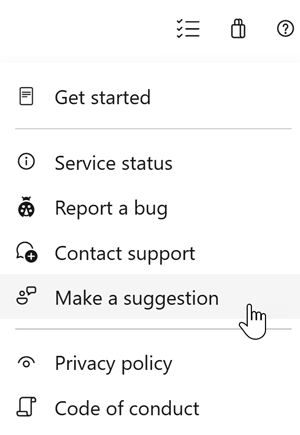
これらの機能についてご意見をお聞かせください。 ヘルプ メニューを使用して、問題を報告したり、提案を提供したりします。
Stack Overflow のコミュニティからアドバイスや質問に回答してもらうこともできます。