Azure DevOps Server |Azure DevOps Server |Azure DevOps Server 2022 |Azure DevOps Server 2020
このトピックでは、Single-Server の復元チュートリアルの 2 番目の部分で、元のサーバーで作成したバックアップを使用して、Team Foundation Server (TFS) と SharePoint ファームのデータベースを新しいサーバーに復元する方法について説明します。
元のデプロイで作成したバックアップを使用して、そのデプロイから新しいサーバーにデータを復元できます。 データを復元するときは、必ずすべてのデータベースと SharePoint ファームを同じ時点に復元してください。 バックアップ スケジュールと計画の作成に関する記事のガイダンスに従った場合は、スケジュールされたバックアップ機能を使用してバックアップを作成しました。 これらのバックアップを使用して、データを復元します。
バックアップを手動で構成した場合、スケジュールされたバックアップの復元ウィザードを使用してこれらのデータベースを復元することはできません。 バックアップに使用したソフトウェアを使用して、手動で復元する必要があります。
このトピックを使用して、次の操作を行います。
- Team Foundation Server データベースを復元する
- SharePoint ファームを復元する
前提条件
これらの手順を実行するには、次のグループのメンバーであるか、次のアクセス許可を持っている必要があります。
- サーバー上の Administrators セキュリティ グループのメンバー。
- SQL Server システム管理者セキュリティ グループのメンバー、または SQL Server の [バックアップの実行とメンテナンス プランの作成] アクセス許可を [許可] に設定する必要があります。
- Team Foundation のデータベースの sysadmin セキュリティ グループのメンバー。
- ファーム管理者グループのメンバー。
Team Foundation Server データベースを復元する
展開を回復するには、ソフトウェアのインストールと構成だけでは不十分です。 ユーザーが作業に戻るには、データを復元する必要があります。 これを行うのに役立つウィザードがあります。.
データベースを復元するには
復元ウィザードを開始するには、TFS の管理コンソールを開き、[ スケジュールされたバックアップ] に移動します。

バックアップ セットへのパスを指定し、復元に使用するセットを選択します。
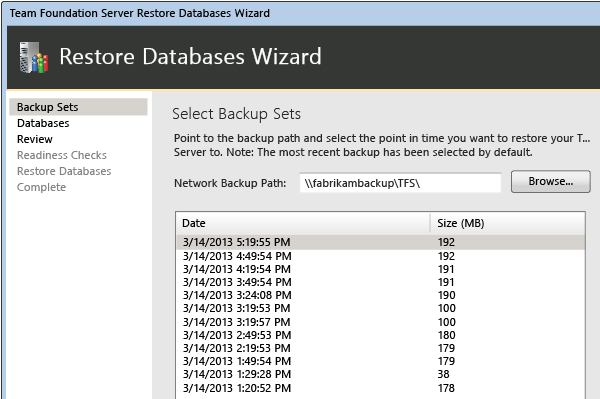
ウィザードを完了し、データベースを復元します。

デプロイ例では、復元ウィザードを使用して次のデータベースを復元します。
TFS_Warehouse
TFS_DefaultCollection
これはコレクション データベースの既定の名前です。 名前をカスタマイズした場合は、必ずその名前を使用してください。
TFS_Configuration
ReportServer
ReportServerTempDB
WSS_Config
WSS_AdminContent
WSS_Content
復元ウィザードでは、操作の一環として SQL Server Reporting Services の暗号化キーも復元されます。 そのキーは手動で復元することもできますが、必須ではありません。
SharePoint ファームを復元する
復元ウィザードは、展開で使用される SharePoint データベースを復元しましたが、ファームを復元することはできません。 SharePoint ファームで作成したバックアップを復元するには、Restore-SPFarm コマンドで Windows PowerShell を使用する必要があります。 場合によっては、Restore-SPFarm ではなくサーバーの全体管理 Web サイトを使用してファームを復元することもできますが、ファームを復元するには PowerShell コマンドが推奨される方法です。
ファームを復元するには、ファーム管理者グループのメンバーであるアカウントでログインする必要があります。または、そのグループのメンバーであるアカウントの資格情報を入力するように求められたら、資格情報を入力する必要があります。
Restore-SPFarm を使用して SharePoint Foundation のファームを復元するには
Windows PowerShell または SharePoint 管理シェルを開きます。
Windows PowerShell コマンド プロンプトで、次のコマンドを入力します。 UNCPath は、ファーム バックアップが配置されているディレクトリの完全修飾 UNC パスです。
Restore-SPFarm –Directory UNCPath –RestoreMethod Overwriteこのコマンドは、使用可能な最新のバックアップを使用してファームを復元します。 別のバックアップを使用する場合は、使用する特定のバックアップの GUID と共に –BackupID パラメーターを使用して、復元するバックアップを指定する必要があります。
Windows PowerShell コマンド プロンプトで、次のコマンドを入力します。 ServiceApplicationID は復元されたファームの GUID です。
Start-SPServiceInstance –Identity ServiceApplicationIDヒント
GUID がわからない場合は、 Get-SPServiceInstance コマンドを使用して、サーバー上のすべての SharePoint アプリケーションのサービス インスタンス GUID を一覧表示できます。
ファームの復元の詳細については、「ファームの 復元 (SharePoint Foundation) 」および「 Restore-SPFarm」を参照してください。
SharePoint サーバーの全体管理を使用してファームを復元するには
SharePoint サーバーの全体管理を開き、[ ホーム ] ページの [バックアップと復元] セクション で、[バックアップから復元] を選択します。
復元ウィザードが開きます。
[ バックアップからの復元 - 手順 1/3 ] ページで、復元するファーム バックアップ ジョブを選択し、[ 次へ] を選択します。
[ バックアップからの復元 - 手順 2/3 ] ページで、ファーム オプションの横にあるチェック ボックスをオンにし、[ 次へ] を選択します。
[ バックアップからの復元 - 手順 3/3 ] ページの [ コンポーネントの復元 ] セクションで、 ファーム が [次のコンポーネントの復元 ] の一覧に表示されていることを確認します。 [ 復元のみ構成設定] セクションで、[ コンテンツと構成設定の復元] を選択します。 [ 復元オプション] セクションの [ 復元の種類] で、[ 同じ構成] を選択します。 選択内容の確認を求めるダイアログ ボックスが表示されたら、[ OK] を選択し、[ 復元の開始] を選択します。
[バックアップと復元ジョブの状態] ページの [準備] セクションに表示される回復の全般状態を監視します。 状態は 30 秒ごとに自動的に更新されます。 [最新の情報に更新] を選択して、状態を手動で 更新することもできます。
復元が完了したら、サーバーの全体管理の [ホーム ] ページに戻ります。 アプリケーション管理で、[サーバー上のサービスの管理] を選択します。
[ サーバー上のサービス ] ページで、復元されたファームのサービス アプリケーションを見つけ、[ アクション] 列で、これらのサービス アプリケーションごとに [開始 ] を選択します。
ファームの復元の詳細については、「ファームの 復元 (SharePoint Foundation)」を参照してください。