Azure DevOps Services |Azure DevOps Server |Azure DevOps Server 2022
Warnung
Azure DevOps Services では、[ フィードバックの要求 ] ショートカット メニューを使用できません。 次のいずれかの代替手段を使用します。
- 連絡したい関係者にメールまたはチャット メッセージを送信する、または
- テストおよびフィードバック拡張機能を使用して、ブラウザーから直接フィードバックを収集します。
利害関係者からのフィードバックを収集するために、Azure DevOps のテストおよびフィードバック拡張機能を使用します。 受信者は、次の 2 つの方法で応答できます。
- フィードバックを要求するメールのリンクから (1 回限りの応答にすばやく対応できます)。
- テストおよびフィードバック拡張機能から- 複数の要求を管理する場合や、Azure DevOps Services (クラウド) を使用している場合に便利です。
前提条件
| カテゴリ | 必要条件 |
|---|---|
| プロジェクト アクセス | プロジェクト メンバー |
| アクセス レベル | 利害関係者は、テストおよびフィードバック拡張機能を使用する必要があります。 基本ユーザーは、この記事で説明されている非所有者フローを使用してフィードバックを提供できます。 |
| 拡張機能 | ブラウザーにインストールされているテストおよびフィードバック拡張機能。 |
フィードバック要求メールからのフィードバックを提供する
要求フィードバックメールを受信したら、次の手順に従います。
フィードバック要求の電子メールで、[ フィードバックの提供] を選択します。
![要求メールの [フィードバックの提供] リンクの選択を示すスクリーンショット。](media/provide-stakeholder-feedback/provide-stakeholder-feedback-04.png?view=azure-devops-server)
Azure DevOps ランディング ページが開き、要求に対して拡張機能が構成されていることを確認します。
ブラウザーのツール バーの [テストとフィードバック] アイコン (
 ) を選択して拡張機能を起動します。
- 拡張機能が自動的に開いたり構成されたりしない場合は、拡張機能を開いてサインインし、要求を送信した組織またはプロジェクトに接続します。
フィードバック フォームの手順を読み、何をテストするか、要求者からの特別な注意事項を確認してください。

アクセス レベルに応じて次の手順を実行します。
- 利害関係者: 拡張機能の [フィードバック要求 ] ページを開き、保留中の要求を表示および管理します。
- 基本ユーザー: 拡張機能は、ユーザー ストーリー、受け入れ条件、コンテキストを示す [作業項目 の追跡可能性の調査] ページを開きます。

アプリまたは Web ページを開き、拡張機能を使用してフィードバックをテストしてキャプチャします。 次のようにすることができます。
- スクリーンショットをキャプチャする (インライン注釈あり)
- 短い画面キャプチャを記録する
- メモまたは手順を追加する
- スクリーンショットに注釈を付け、UI 要素を強調表示する

フィードバックを送信します。
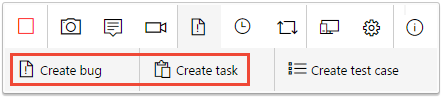
- 利害関係者: 拡張機能で [フィードバックの提供 ] を選択します。 必要に応じて、送信時にバグやタスクを作成します。
- 基本ユーザー: キャプチャされた情報からバグまたはタスクを作成します(非ステークホルダーフロー)。

フィードバックを確認し、わかりやすいタイトルを入力します。 必要に応じて星評価を選択し、保存します。 拡張機能は、フィードバックと添付ファイルを含む作業項目を作成します。

利害関係者として回答した場合:
- 拡張機能で フィードバック要求を 開き、完了したら要求を マーク します。


拡張機能で [停止 ] を選択して、フィードバック セッションを終了します。

フィードバックをキャプチャするためのヒント
- 複数のスクリーンショットと短い記録をキャプチャして、再現する手順を示します。
- 明確で実用的なメモを追加し、想定される動作と実際の動作を含めます。
- 注釈ツールを使用して、UI 要素、エラー、および画面の重要な部分を強調表示します。
- 要求者から提供された指示に従って、期待されるフィードバックを提供します。
非ステークホルダー(基本ユーザー)ワークフロー
Basic アクセス権があり、要求元から応答を求めるメッセージが表示された場合、拡張機能によって [作業項目の探索] ビューが開きます。 そのビューを使用して詳細をキャプチャし、キャプチャされたフィードバックからバグまたはタスクを作成します。 完全な手順については、 接続モードでの Exploratory テストを参照してください。
テストおよびフィードバック拡張機能からのフィードバックを提供する
このフローは、複数の要求を管理したり、拡張機能から直接作業したりする場合に使用します。
ツール バー アイコンから拡張機能を起動します (
します)。[接続設定] で、[ 接続 モード] を選択し、要求をホストする Azure DevOps 組織にサインインします。
フィードバックを要求したサーバーとプロジェクトまたはチームに接続します。
![接続の詳細を入力するためのサーバーとプロジェクトのフィールドを示す [テストとフィードバック拡張機能の接続] ダイアログのスクリーンショット。](media/shared/connectedmode-02.png?view=azure-devops-server)
[ フィードバック要求 ] ページを開き、接続されているプロジェクトまたはチームのすべての要求を一覧表示します。
![接続されたプロジェクトまたはチームに対するフィードバック要求を示す[テスト] および [フィードバック] の [フィードバック要求] リストのスクリーンショット。](media/provide-stakeholder-feedback/provide-stakeholder-feedback-15.png?view=azure-devops-server)
要求を選択し、[ フィードバックの表示] を選択し、手順を読み、[ フィードバックの提供] を選択します。

![[フィードバックの提供] アクションが強調表示されている [テスト] と [フィードバック] の [フィードバックの提供] ワークフローの開始画面のスクリーンショット。](media/provide-stakeholder-feedback/provide-stakeholder-feedback-17.png?view=azure-devops-server)
前に説明したように、フィードバックをキャプチャして送信します。