検索する
MS 共同作業ポータルの [ すべてのフィードバック] ページ では、アクセス権を持つ契約のすべての作業項目を確認できます。 ページをフィルター処理して、次の方法で特定のフィードバックを得ることができます。
- フィードバック テーブル内の個々の列を並べ替えます。
- 特定の契約を選択します。
- タイトルでフィルター処理します。
- 作業項目の種類でフィルター処理します。

クエリの種類
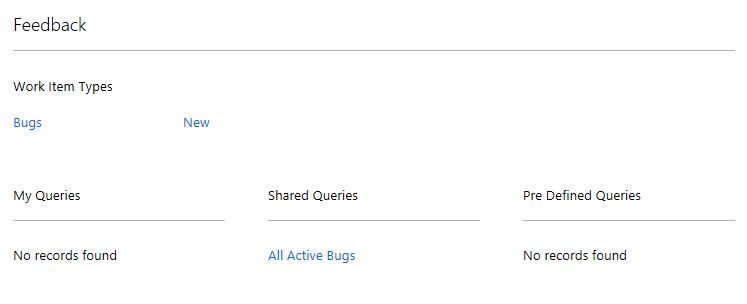
MS 共同作業のフィードバック システムには、さまざまな種類の保存されたクエリがあります。 フィードバック クエリは、定義した条件を満たす作業項目を簡単に見つける方法です。 クエリ リンクをクリックするだけで、結果一覧が表示されます。 既存のクエリに編集を保存したり、 名前を付けて保存 を使用して新しい名前で新しいクエリを作成したりすることもできます。
エンゲージメントまたはプログラムには、次の種類のクエリを使用できます。
- マイ クエリ はユーザーによって作成され、自分だけが表示されます。 これはプライベート クエリです。
- 共有クエリ は、プログラムと契約の所有者によって作成されます。 これらのクエリは、エンゲージメント内のすべてのユーザーに表示されます。
- 定義済みのクエリ は、MS 共同作業チームによって管理されます。 変更を推奨するには、エンゲージメントの所有者にお問い合わせください。
既存のクエリを開き、[名前を 付けて保存] オプションを使用して[ マイ クエリ] リストに保存したり、既存のクエリから新しいクエリを作成したりできます。
クエリを作成する方法
クエリを作成するには、特定のエンゲージメントのコンテキスト内にある必要があります。
Engagement に移動し、[Engagement] ページ内のいずれかのオプションをクリックして、クエリで必要なフィードバックの一覧に移動します。
[ 詳細フィルター] アイコンをクリックすると、クエリの定義に使用できるフィールドが表示されます。
![[フィードバックの詳細フィルター] ウィンドウ](images/feedback-advanced-filter.png)
[ 実行 ] をクリックして目的のクエリ結果を返します。[ 名前を付けて保存 ] をクリックしてクエリを追加できます。
![[フィードバックの保存クエリ] ウィンドウ](images/feedback-query-save.png)
既存のクエリを 編集 するには、クエリに移動し、[ 詳細フィルター] アイコンをクリックし、[ 名前を付けて保存 ] をクリックしてクエリを新しいクエリとして保存します。
自分から送信されたフィードバックを検索する方法
Engagement に移動し、[Engagement] ページ内のいずれかのオプションをクリックして、クエリで必要なフィードバックの一覧に移動します。
[ 詳細フィルター] アイコンをクリックすると、クエリの定義に使用できるフィールドが表示されます。
[+] ボタンをクリックして、新しいフィルターを追加します。 使用可能なフィールドの一覧から [CreatedBy] を選択します。
テキスト ボックス に「@user 」と入力します。
目的のクエリ結果を返すには、[ 実行 ] をクリックします。
