管理者向けの Copilot は、Microsoft 365、Microsoft 365 Copilot、エージェントの管理を簡素化することで、ジェネレーティブ AI を使用して生産性を高めます。 これは、より戦略的な優先順位に焦点を当て、さまざまな Microsoft 365 サービス間で管理タスクを実行するのに役立ちます。
管理者は、自然言語の対話、コンテキスト ガイダンス、プロアクティブな提案を使用して、1 つの統合サーフェスを介してさまざまな Microsoft 365 サービス間でタスクを実行するのに役立ちます。
開始する前に
管理者ロールを持つすべてのユーザーは、テナントに少なくとも 1 つの有料 Copilot ライセンスがある場合、M365 管理センターの管理者向け Copilot を使用できます。 管理者ロールの詳細については、「Microsoft 365 管理センターの管理者ロールについて」と「Microsoft Entra組み込みロール」を参照してください。
Copilot Chatで使用するには、ユーザーが管理者ロールのメンバーであり、そのアカウントに Copilot ライセンスが割り当てられているか、PayGo を設定している必要があります。 Copilot ライセンスの詳細については、「Microsoft 365 Copilotのライセンス オプション」を参照してください。
作業の開始
Microsoft 365 管理センターで Copilot を使用するには、次の手順に従います。
Microsoft 365 管理センター、または Teams、SharePoint、Exchange などの特殊な管理センターのいずれかにサインインします。
右上のシェルで [Copilot] ボタンを選択して、Microsoft 365 管理センターで Copilot を起動します。

Microsoft 365 Copilot Chatの管理者に Copilot を使用する
Microsoft 365 Copilot Chatにサインインし、左側のナビゲーション ウィンドウで [Microsoft 365 管理 エージェント] を選択します。

左側のナビゲーション ウィンドウにエージェントが見つからない場合は、[すべてのエージェント] を選択し、Microsoft 365 管理を検索して、[追加] を選択します。
Word、Excel、PowerPointなど、使用するすべてのアプリでエージェントを使用することもできます。
管理者向けの Copilot の機能
Copilot を使用すると、organizationを管理し、重要なことに集中できます。 次のセクションでは、Copilot for Admins で使用できる機能の概要について説明します。
| 機能 | 説明 |
|---|---|
| 管理まとめ | 管理者の要約を使用して、サービス正常性、メッセージ センター、グループなど、管理領域全体の重要な分析情報と傾向のパーソナライズされた簡潔な概要を取得して、貴重な時間を節約します。 プロンプトの例: - 管理センター全体から関連する情報を要約する ![[Copilot プロンプトと応答] ページのスクリーンショット。Microsoft 365 管理センターから関連情報を要約します。](media/quick-recap.png)
|
| 管理者のヘルプとサポートを受ける | テナントの Microsoft 365 の管理に関連する問題や質問のサポートを受けます。 プロンプトの例: - organization全体で Copilot の使用状況を表示操作方法? - 削除されたユーザー操作方法復元しますか? - 多要素認証操作方法設定しますか? 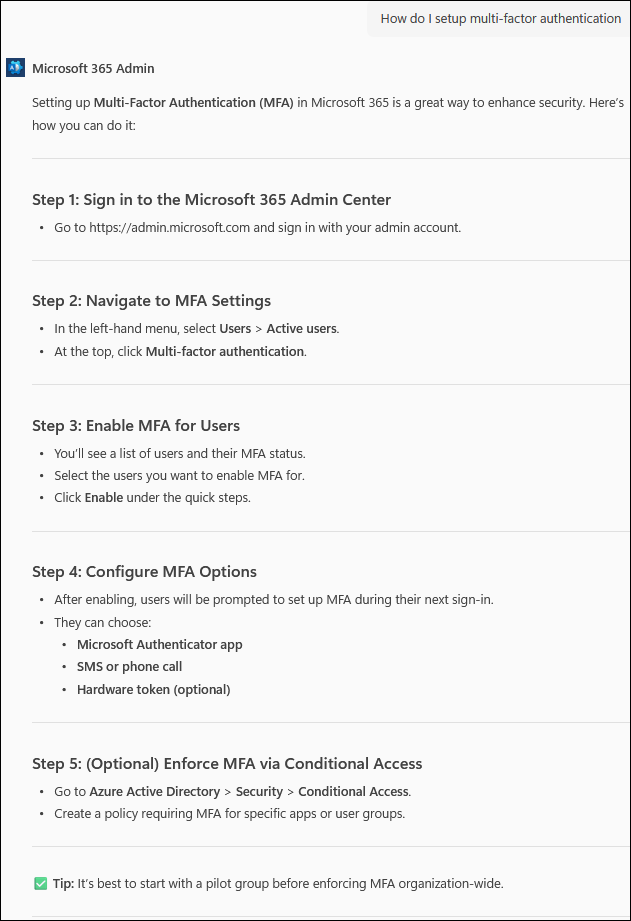
|
| メッセージ センターとサービス正常性 | Microsoft サービスの一般的な状態、テナントの正常性状態、正常性に関するアドバイス、推奨事項を示します。 プロンプトの例: - Teams の正常性を表示しますか? - 今、サービスの問題はありますか? ![[Copilot プロンプトと応答] ページのスクリーンショット。現在、サービスの問題はありますか?](media/service-issues.png)
|
| ユーザーとグループを検索する | 自然言語クエリに基づいてユーザーとグループを検索します。 Copilot は、アクティブなユーザーまたはグループ リストの結果を表示し、さらに分析するために CSV ファイルにエクスポートできるリストを返します。 プロンプトの例: - 割り当てられた Teams ライセンスを持つオーストラリアのユーザーを表示しますか? - organization内のすべてのグループを所有者と特定します。 - 過去 30 日間に Copilot を使用していないすべてのユーザーを表示します。 |
| 関連するライセンス情報を取得し、ライセンスを割り当てる | 割り当てられたライセンス、保留中のライセンス要求、使用可能なライセンスなどの特定のライセンスの詳細を検索し、詳細な回答を取得します。 近日公開予定: 管理者向けに Copilot 内のユーザーにライセンスを割り当てることもできます。 ユーザーに代わってアクションを実行する前に、確認を求められます。 プロンプトの例: - Copilot ライセンスのないユーザーを表示しますか? - Copilot ライセンスの数はいくつですか? |
| Teams の分析情報を検索して分析する | 自然言語クエリを使用して Teams データを検索および分析します。 Copilot を使用すると、複雑なフィルターなしでユーザー、グループ、ポリシーをすばやく見つけることができます。 結果は、アクティブなユーザーやポリシー リストなどの使い慣れた管理者ビューに表示され、より詳細な分析やレポートを行うために CSV ファイルにエクスポートできます。 プロンプトの例: - 通話プラン ライセンスを持ち、電話番号が割り当てられていないすべてのユーザーを検索します。 - グローバル メッセージング ポリシーが割り当てられている 、名前が A で始まるすべてのユーザーを検索します。 - 会議の記録がオフになっているすべてのポリシーの一覧を検索して返 します。 - カスタム会議ポリシーが割り当てられていないすべてのユーザーを検索します。 |
| Teams ポリシーの管理とトラブルシューティング | Teams ポリシーを簡単に管理およびトラブルシューティングします。 Copilot は、Teams のメッセージング、会議、または外部コラボレーションに影響するポリシー関連の問題を診断するのに役立ちます。 一般的なシナリオとしては、会議を記録できないユーザー、ブロックされた機能、競合するポリシー設定などがあります。 プロンプトの例: - 外部ユーザーがユーザー のメールまたはユーザー プリンシパル名で整理された会議に参加できないのはなぜですか? - ユーザー プリンシパル名または ID レコード会議ができないのはなぜですか? |
| Teams 会議のトラブルシューティング | Teams の会議品質の問題をすばやく特定して解決します。 Copilot は、テレメトリを分析し、ネットワークの問題、デバイスの問題、帯域幅の制約などの原因の可能性を示すことで、会議や通話の品質の低下を調査するのに役立ちます。 プロンプトの例: - 会議 ID を使用して会議の通話品質を分析します。 品質の問題はありましたか? - 過去 30 日間の会議で最も一般的な品質の問題を一覧表示します。 - 過去 30 日間の会議で品質の問題が発生したすべてのユーザーを一覧表示します。 |
| 近日公開予定: エージェント管理 | 管理者向けの Copilot 内の Copilot エージェントを表示および管理します。 セキュリティやコンプライアンスなどのエージェントのさまざまな詳細にドリルダウンし、organization内のユーザーにエージェントを展開できます。 プロンプトの例: - 使用可能なすべてのエージェントとその可用性の一覧を表示しますか? - 研究者エージェントの詳細と、それを有効にするリスクがあるかどうかを教えてください。 |
| 近日公開予定: 頻繁なタスクのスケジュール設定を求める | 週単位での使用状況レポートの生成、保留中のライセンス要求 & 使用可能なライセンスの表示などの管理タスクの場合は、プロンプトを特定の間隔で実行するようにスケジュールし、プロンプトが自動的に実行されるようにし、探しているデータをキュレーション & 通知します。 |
| ポリシーのトラブルシューティング | ユーザーが会議に参加したり、会議を開始したり、ロビーをバイパスしたりできないなどのシナリオのトラブルシューティングを行います。 チャット、ウェビナー、メッセージ、プレゼンテーションなど、Teams 機能の機能に関連するクエリに対処します。 |
よく寄せられる質問
Microsoft 365 管理センターの管理者に対して Copilot を有効にする操作方法
テナントに少なくとも 1 つの Copilot ライセンスがある場合、管理センターの Copilot はすべての管理者ユーザーに対して自動的に有効になります。 Copilot Chatの管理者に Copilot を使用するには、ユーザーに Copilot ライセンスが割り当てられている必要があります。
管理者操作方法 Copilot を無効にしますか?
この機能から特定の管理者を除外する場合は、カスタム セキュリティ グループに追加します。
CopilotForM365AdminExcludeという名前のセキュリティ グループを作成します。 説明を指定したり、他の設定を構成したりする必要はありません。 Microsoft 365 管理センターでは、このグループ内のすべての管理者ユーザーの Copilot エクスペリエンスが無効になります。
この機能から特定の管理者を除外する場合は、カスタム セキュリティ グループに追加します。
CopilotForM365AdminExcludeという名前のセキュリティ グループを作成します。 説明を指定したり、他の設定を構成したりする必要はありません。 Microsoft 365 管理センターでは、このグループ内のすべての管理者ユーザーの Copilot エクスペリエンスが無効になります。 管理者センターで管理者向け Copilot を有効または無効にするには、このページにアクセスしてください。
管理者に Copilot を使用できる管理者ロールはどれですか?
この機能は、すべての管理者ユーザーが使用できます。 管理センターのロールベースのアクセス制御が尊重され、ユーザーがアクセスできる情報とコントロールのみが表示されます。 Copilot は、ユーザーに代わって構成を変更しません。
管理者向けの Copilot は監査ログをサポートしていますか?
はい。 Microsoft 365 管理センターの Copilot は、すべての Copilot 製品にエンタープライズ レベルのコンプライアンス機能を提供するという Microsoft のコミットメントに沿っています。 これらの機能には、監査、電子情報開示、訴訟ホールド、データ保持制御などの機能が含まれます。
はい。 これは、すべての Copilot 製品にエンタープライズ レベルのコンプライアンス機能を提供するという Microsoft のコミットメントと一致します。 これらの機能には、監査、電子情報開示、訴訟ホールド、データ保持制御などの機能が含まれます。
重要
セキュリティとプライバシーを維持するために、Copilot は明示的に同意しない限り、お客様の代わりに構成を変更しません。 詳細については、「Microsoft 365 Copilotのデータ、プライバシー、セキュリティ」を参照してください。