オンプレミスの展開を完全に保護するには、該当するすべてのサーバーで Defender for Identity センサーをアクティブ化することをお勧めします。 この記事では、Windows Server 2019 以降を実行している新しいドメイン コントローラーのオンボードについて説明します。 古いオペレーティング システムを実行しているドメイン コントローラーの場合は、 従来の Defender for Identity センサーをデプロイすることをお勧めします。
前提条件
センサーのアクティブ化に進む前に、「すべてのシステム要件に関する ID センサー v3.x の前提条件のMicrosoft Defender」を参照してください。
[アクティブ化] ページ
[ ライセンス認証] ページには、デバイス インベントリからのすべてのサーバーが表示されます。 Defender for Identity は、すべてのサーバーとその構成を検出します。 サーバーのアクティブ化状態を使用すると、ドメイン コントローラーを Defender for Identity にオンボードするために必要な操作を把握できます。
対象となるドメイン コントローラーを自動的にアクティブ化するか、検出されるとすぐに Defender for Identity によってアクティブ化されるか、または対象サーバーの一覧から特定のドメイン コントローラーを選択して手動でアクティブ化するかを選択できます。

| アクティブ化の状態 | 次の手順 |
|---|---|
| 新しいセンサーをアクティブにする | ドメイン コントローラーは既に Defender for Endpoint にオンボードされています。 センサーをアクティブにします。 |
| クラシック センサーをインストールする | [センサー] ページから従来の Defender for Identity センサーをデプロイします。 |
| OS のアップグレードが必要です | このドメイン コントローラーは、新しいセンサーに対してサポートされていないオペレーティング システム バージョンを実行しています。 OS バージョンを最新バージョンにアップグレードします。 |
Defender for Identity センサーをアクティブ化する
Microsoft Defender ポータルで、[System>Settings>Identities>Activation] に移動します。
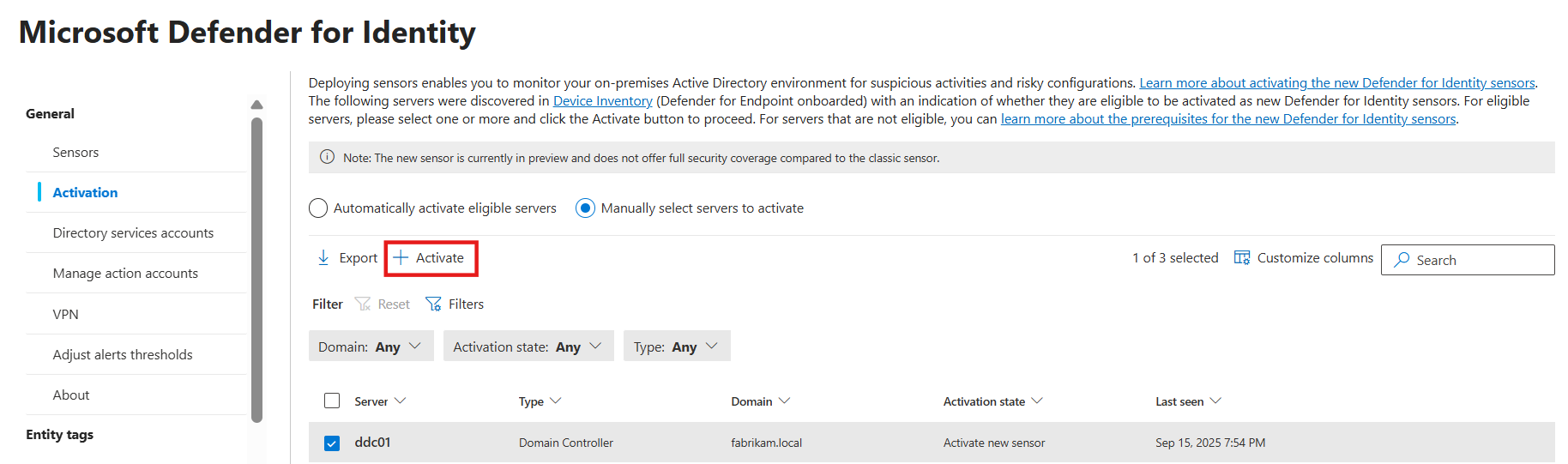
Defender for Identity をアクティブにするドメイン コントローラーを選択し、[ アクティブ化] を選択します。 プロンプトが表示されたら、選択内容を確認します。
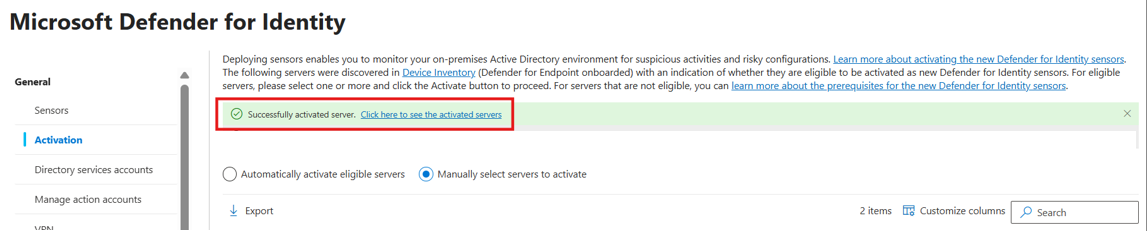
アクティブ化が完了すると、緑色の成功バナーが表示されます。 バナーで、[ ここをクリック] を選択して、オンボードされたサーバーを表示します。 これにより、[センサー] ページが表示され、センサーの正常性をチェックできます。
センサーのアクティブ化を確認する
センサーが動作していることを確認するには:
- Microsoft Defender ポータルで、[System>Settings>Identities>Sensors] に移動します。
- アクティブ化されたドメイン コントローラーが一覧表示されていることを確認します。
注:
ドメイン コントローラーで Defender for Identity センサーを初めてアクティブ化するときに、最初のセンサーが [センサー] ページに [実行中] と表示されるまでに最大で 1 時間かかる場合があります。 その後のアクティブ化は 5 分以内に表示されます。 アクティブ化には再起動/再起動は必要ありません。