この記事では、Microsoft Dynamics 365 Commerce でチャネルごとに自動請求 (自動請求) を有効にしてコンフィギュレーションする方法について説明します。
概要
特定の州 (たとえば、カリフォルニア) のすべてまたは一部の店舗で販売されている製品グループに、リサイクル料金やその他の料金が適用されるシナリオがあります。 Commerce の チャネルごとの自動請求フィルターの有効化 機能を使用すると、チャネルごとに自動請求を指定できます (たとえば、特定の従来型のチャネル)。 この機能は、Dynamics 365 Commerce バージョン 10.0.10 以降 で利用できます。
チャネル別の自動請求を有効にして構成するには、次のタスクを実行します。
- チャネルごとの自動請求フィルターの有効化 機能をオンにします。
- 組織階層の目的をコンフィギュレーションします。
- チャネルごとの自動請求を定義します。
メモ
チャネルごとの自動請求フィルターの有効化 機能は、高度な自動請求機能も有効になっている場合にのみ機能します。 高度な自動請求機能を有効にする方法については、オムニ チャネルの高度な自動請求 を参照してください。
チャネルごとの自動請求フィルターの有効化機能をオンにする
Commerce でチャネル別の自動請求を有効にするには、次の手順に従います。
- システム管理者 > ワークスペース > 機能管理 の順に移動します。
- 無効 タブの 機能名 一覧で、チャネルごとの自動請求フィルターの有効化 を見つけて選択します。
- 右下隅の 直ちに有効化 を選択します。 機能を有効にすると、[ すべて ] タブの一覧に表示されます。
- Retail とコマース > Retail とコマース IT > 配送スケジュールの順に移動します。
- 左ウィンドウで、1110 (グローバル コンフィギュレーション) ジョブを見つけて選択します。
- アクション ウィンドウで、今すぐ実行 を選択して、コンフィギュレーションの変更を反映します。
警告
使用後に [チャネル別のフィルター自動請求を有効にする] 機能をオフにすると、[自動請求] の [小売チャネル関係] フィールドが表示されなくなり、既存の構成がすべて失われます。 小売チャネル関係の構成を削除すると、自動請求ルールが重複する場合、機能をオフにしようとすると失敗します。 この機能をオフにする前に、すべての自動請求ルールを確認し、必要な変更を加えます。
組織階層の目的をコンフィギュレーションする
チャネル別の自動請求の階層を管理するために、 Retail auto charge という名前の組織階層の目的を作成します。
Commerce で既定の階層を組織階層の目的に割り当てるには、次の手順に従います。
- 組織管理 > 組織 > 組織階層の目的 の順に移動します。
- 左ウィンドウで 小売自動請求 を選択します。
- 割り当て済の階層 で 追加 を選択します。
- 組織階層 ダイアログ ボックスで、組織階層 (たとえば 地域ごとの小売店舗) を選択し、OK を選択します。
- 割り当て済の階層 で 既定として設定 を選択します。
- Retail とコマース > Retail とコマース IT > 配送スケジュールの順に移動します。
- 左ウィンドウで、1040 (製品) ジョブを見つけて選択します。
- アクション ウィンドウで、今すぐ実行を選択します。
- 前の 2 つの手順を繰り返して、1070 (チャンネル コンフィギュレーション) と 1110 (グローバル コンフィギュレーション) ジョブを実行します。

チャネルごとの自動請求を定義する
[チャネル別の自動請求のフィルターを有効にする] 機能を有効にし、小売の自動請求組織階層の目的を構成した後、注文ヘッダー レベルまたは注文明細行レベルでチャネル別の自動請求を定義できます。
Commerce でチャネル別の自動請求を定義するには、次の手順に従います。
売掛金 > 諸費用の設定 > 自動請求に移動します。
左ウィンドウの レベル フィールドで、業務要件に応じて ヘッダー または 明細行 を選択します。
小売チャネル コード フィールドで、適切なチャンネル コード (たとえば、テーブル、グループ) を選択します。 既定の設定 [ すべて] を使用する場合は、すべてのチャネルに請求ルールが適用されます。
- グループを選択した場合は、リテールおよびコマース > チャネル設定 > 料金 > リテールチャネル料金グループでリテールチャネル料金グループを作成していることを確認してください。
- テーブル を選択した場合は、小売チャネル リレーション フィールドで特定のチャネル (たとえば、サンフランシスコ) を選択できます。
Retail とコマース > Retail とコマース IT > 配送スケジュールの順に移動します。
左ウィンドウで、1040 (製品) ジョブを見つけて選択します。
アクション ウィンドウで、今すぐ実行を選択します。
前の 2 つの手順を繰り返して、1070 (チャンネル コンフィギュレーション) と 1110 (グローバル コンフィギュレーション) ジョブを実行します。

シナリオ例
次の例では、サンフランシスコの実店舗チャネルを通じて製品が販売されたときにリサイクル料金が請求されるように製品を構成する手順の概要を示します。 この例では、コマース販売時点管理 (POS) アプリケーションでの自動請求の表示方法も示しています。
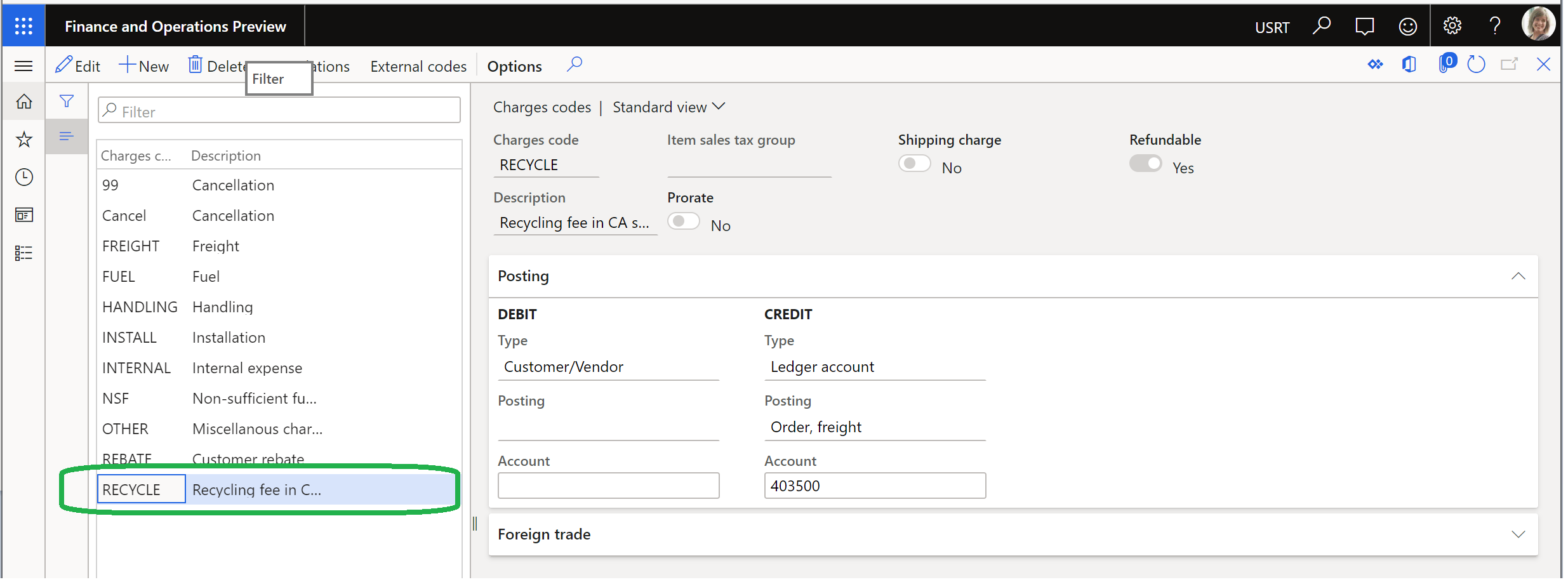
組織は、次の図に示すように、 RECYCLE という名前の料金コードを定義します。
次の構成を使用して、回線レベルで自動請求を作成します。
- [ アカウント コード ] フィールドを [すべて] に設定します。
- [ 項目コード ] フィールドを [テーブル] に設定します。
- [品目関係] フィールドを製品 ID 91001 に設定します。
- [ 配信コードのモード ] フィールドを [すべて] に設定します。
- [ 小売チャネル コード ] フィールドを [テーブル] に設定します。
- 小売チャネル関係フィールドをサンフランシスコストアに設定します。
次の構成で自動請求行を作成します。
- [ 通貨 ] フィールドを USD に設定します。
- チャージコード フィールドを リサイクル に設定します。
- [カテゴリ] フィールドを [固定] に設定します。
- [料金] フィールドを $6.25 に設定します。

POS アプリケーションで、 サンフランシスコ の店舗チャネルで販売注文を作成します。 諸費用 明細行には、$6.25 のリサイクル料金が表示されます。
POS アプリケーションで トランザクション オプション > 諸費用 > 諸費用の管理 を選択すると、リサイクル料金の諸費用コードと説明を表示できます。
