メモ
Dynamics 365 Commerce のリテール・インタレスト・グループは、Yammer から Viva Engage に移転しました。 新しい Viva Engage コミュニティにアクセスできない場合は、このフォーム (https://aka.ms/JoinD365commerceVivaEngageCommunity) に入力して追加し、最新のディスカッションに参加してください。
この記事では、注文検索モジュールを取り上げ、Microsoft Dynamics 365 Commerce での構成方法について説明します。
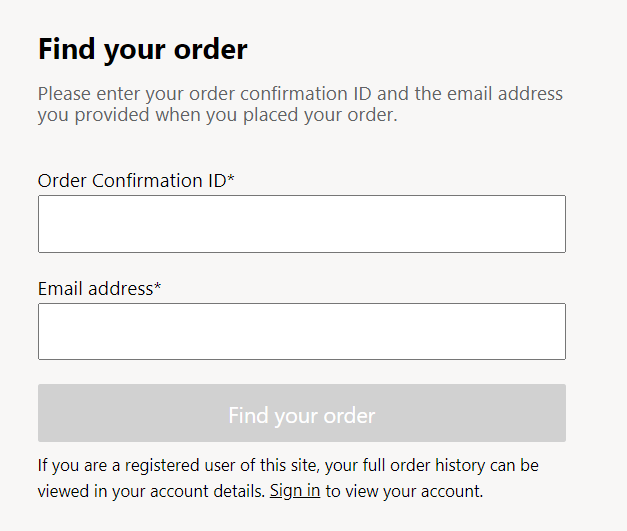
注文検索モジュールは、顧客が e コマース サイトで行った注文を検索するのに使用できるフォームを提供します。 これは、ゲスト チェックアウトの注文の検索を有効にするの一部として使用されます。 注文検索モジュールは、e コマース サイト、小売販売時点管理 (POS)、またはコール センターから送信された注文を検索するために使用できます。 このフォームは、ゲスト ユーザーと登録ユーザーのどちらから送信された注文も取得できます。
次の図は、注文検索モジュールによって表示されるフォームの例を示しています。 顧客がフォームに入力して注文の検索を選択すると、注文詳細ページへリダイレクトされます。
注文検索モジュールのプロパティ
| プロパティ名 | 先頭値 | 説明 |
|---|---|---|
| ヘッダー | テキスト | フォームの上部に表示されるヘッダー (たとえば、"注文の検索")。 |
| リッチ テキスト | リッチ テキスト | ヘッダーの下部にオプションで表示される説明。 |
| 注文のステータス タイプ | Enum | 注文確認 ID に加えて、フォームから顧客に要求される情報のタイプを選択します。 次の値が現在サポートされています:
|
注文検索モジュールをページに追加する
注文検索モジュールは、e コマース サイトのどのページの本文にも追加できます。 注文検索モジュールを使用してゲスト チェックアウトの注文の検索を有効にしたい場合、必ずユーザーのサインインが必要ないページに追加してください。 Commerce サイト ビルダー ツリー ビューでページのサインインが必要?の設定を見つけるには、既定のページ (必須) スロットを選択し、右ウィンドウの下部を確認します。
メモ
注文の検索機能を有効にするには、ライセンス構成> で 見積 キーが有効であることを確認する必要があります。
