注
Dynamics 365 Commerce のリテール・インタレスト・グループは、Yammer から Viva Engage に移転しました。 新しい Viva Engage コミュニティにアクセスできない場合は、このフォーム (https://aka.ms/JoinD365commerceVivaEngageCommunity) に入力して追加し、最新のディスカッションに参加してください。
この記事では、サブスクライブ モジュールと、Microsoft Dynamics 365 Commerce のサイト ページにそれを追加する方法について説明します。
サブスクライブ モジュールは、サイト ページで、ニュースレターやプロモーションの顧客情報をキャプチャするために使用できます。
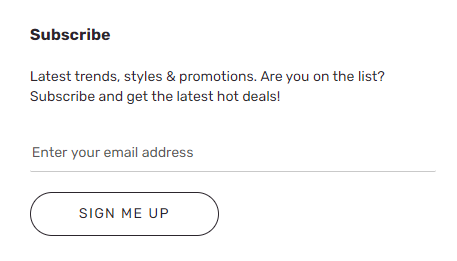
次の図は、Adventure Works のサイト ページのフッターの中の、サブスクライブ モジュールの例を示しています。
重要
- サブスクライブ モジュールは、Dynamics 365 Commerce バージョン 10.0.20 リリース時点で、Commerce モジュール ライブラリで使用できます。
- サブスクライブ モジュールは Adventure Works のテーマで示されています。
- サブスクライブ モジュールでは、一部のマーケティング電子メール プロバイダーと連携するためのデータ アクション拡張機能を必要とし、顧客情報をキャプチャした後にニュースレターやプロモーションの電子メールを送信することができます。
サブスクライブ モジュールのプロパティ
| プロパティ名 | 値 | 説明 |
|---|---|---|
| ヘッダー | ヘッダー テキストとヘッダー タグ (H1、H2、H3、H4、H5、または H6) | ニュースレターを購読する、10% 割引にサインアップするなどのサブスクライブ モジュールのヘッダー テキストです。 |
| 段落 | 段落のテキスト | リッチ テキスト形式の段落テキストをサポートしており、ヘッダーのアクションの呼び出しの追加情報を提供します。 |
サブスクライブ モジュールを新しいページに追加する
新しいページにサブスクライブ リスト モジュールを追加し、Commerce サイト ビルダーで必要なプロパティを設定するには、次の手順に従います。
- テンプレートに移動し、サイトのホーム ページのマーケティング テンプレートを開きます (または、新しいマーケティング テンプレートを作成します)。
- 既定のページの メイン スロットで、省略記号 (...) を選択し、モジュールの追加 を選択します。
- モジュールの選択 ダイアログ ボックスで 購読 モジュールを選択し、OK を選択します。
- 保存 を選択し、 編集の完了 を選択してテンプレートをチェックインし、発行 を選択して公開します。
- ページに移動し、サイトのホーム ページを開きます (または、マーケティング テンプレートを使用して新しいホーム ページを作成します)。
- 既定のページの メイン スロットで、省略記号ボタン (...) を選択してから、モジュールの追加 を選択します。
- モジュールの選択 ダイアログ ボックスで 購読 モジュールを選択し、OK を選択します。
- サブスクライブ モジュールのプロパティ ウィンドウで、サブスクライブなどのヘッダーを追加します。
- 最新のトレンド、スタイルおよびプロモーションです。リストに入っていますか? 登録して、最新のホットな情報を手に入れましょう! などの段落テキストを追加します。
- 保存 を選択し、 続いてプレビュー を選択してページをプレビューします。
- 編集の完了 を選択してテンプレートをチェックインし、 発行 を選択して公開します。