Dynamics 365 Customer Insights - Data には、Customer Insights のデータに基づいて独自のアプリケーションを構築するための API が用意されています。 これらの API の詳細については、 API リファレンスを参照してください。 これには、操作、パラメーター、応答に関する追加情報が含まれます。
注
Customer Insights - Dataverse API を使用してデータ テーブルにアクセスすることもできます。 Dataverse API を使用して Customer Insights データのクエリを実行することをお勧めします。これらは、より広範なフィルター処理、スループットの向上、待機時間の短縮を実現するためです。 詳細については、 Customer Insights の Dataverse API を参照してください。
API の試用を開始する
管理者は、データへの API アクセスを有効にする必要があります。 アクセスが有効になると、すべてのユーザーはサブスクリプション キーで API を使用できます。
Customer Insights - Data にサインインするか、Customer Insights の試用版にサインアップします。
[設定]>[アクセス]に移動し、[API] タブを選択します。
環境への API アクセスが設定されていない場合は、[ 有効] を選択します。
API を有効にすると、API 要求で使用される環境のプライマリ サブスクリプション キーとセカンダリ サブスクリプション キーが作成されます。 キーを再生成するには、[API] タブの [プライマリの再生成] または [セカンダリの再生成] を選択します。
[Api の探索] を選択して、API を試します。
API 操作を検索して選択し、[ 試してみる] を選択します。
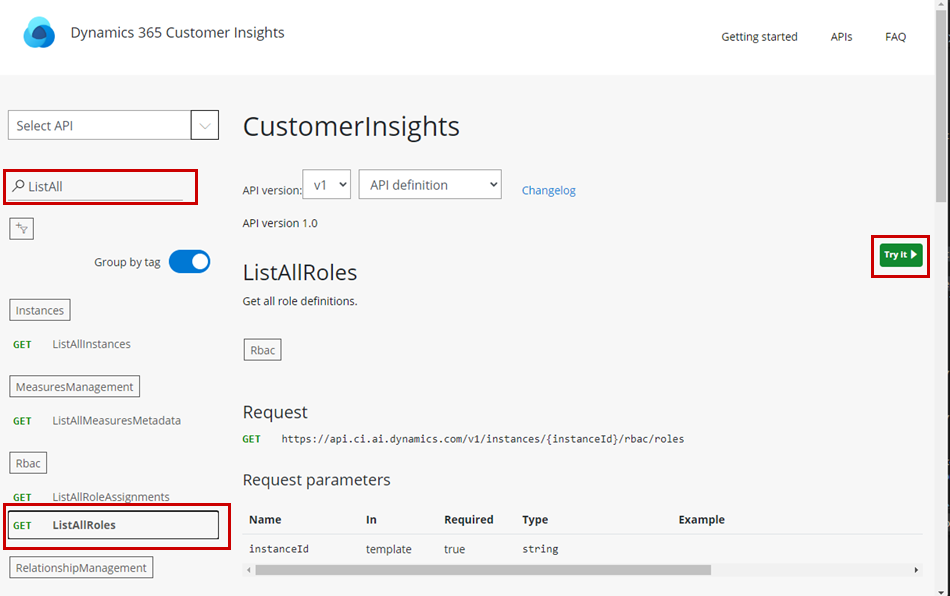
サイド ウィンドウで、[ 承認 ] ドロップダウン メニューの値を 暗黙的に設定します。
Authorizationヘッダーはベアラー トークンと共に追加されます。 サブスクリプション キーが自動的に設定されます。必要に応じて、必要なすべてのクエリ パラメーターを追加します。
サイド ウィンドウの下部までスクロールし、[ 送信] を選択します。
ウィンドウの下部に HTTP 応答が表示されます。
Azure portal で新しいアプリ登録を作成する
委任されたアクセス許可を使用して、Azure アプリケーションで API を使用するための新しい アプリ登録 を作成します。
「はじめに」セクションを完了 します。
Customer Insights データにアクセスできるアカウントで Azure portal にサインインします。
[アプリの登録] を検索して選択します。
[ 新規登録] を選択し、アプリケーション名を指定して、アカウントの種類を選択します。
必要に応じて、リダイレクト URL を追加します。 http://localhost は、ローカル コンピューターでアプリケーションを開発するのに十分です。
[登録] を選択します。
新しいアプリの登録で、 API のアクセス許可に移動します。
[ アクセス許可の追加] を選択し、サイド ウィンドウで Dynamics 365 AI for Customer Insights を選択します。
[アクセス許可の種類] で、[委任されたアクセス許可] を選択し、user_impersonationアクセス許可を選択します。
[アクセス許可の追加] を選択します.
[ 管理者の同意を付与する]... を選択して、アプリの登録を完了します。
ユーザーがサインインせずに API にアクセスするには、「 サーバー間アプリケーションのアクセス許可を設定する」に移動します。
このアプリを Microsoft Authentication Library (MSAL) に登録するためにアプリケーション/クライアント ID を使用して、API に要求と共に送信するベアラー トークンを取得できます。
クライアント ライブラリで API を使用する方法については、「 Customer Insights クライアント ライブラリ」を参照してください。
サーバー間アプリケーションのアクセス許可を設定する
ユーザーの操作を必要とせず、サーバー上で実行できるアプリ登録を作成します。
Azure portal のアプリ登録で、 API のアクセス許可に移動します。
[アクセス許可の追加] を選択します。
組織で 使用している API タブを選択し、一覧から Dynamics 365 AI for Customer Insights を選択します。
[アクセス許可の種類] で、[アプリケーションのアクセス許可] を選択し、api.access アクセス許可を選択します。
[アクセス許可の追加] を選択します.
アプリ登録の API アクセス許可 に戻ります。
[ 管理者の同意を付与する]... を選択して、アプリの登録を完了します。
Customer Insights - Data にアプリ登録の名前をユーザーとして追加します。
Customer Insights - Data を開き、 設定>Permissions に移動し、[ ユーザーの追加] を選択します。
アプリ登録の名前を検索し、検索結果から選択し、[ 保存] を選択します。
サンプル クエリ
API で動作する OData サンプル クエリの短い一覧については、 OData クエリの例を参照してください。
Customer Insights クライアント ライブラリ
Customer Insights - Data API で使用できるクライアント ライブラリの使用を開始します。 すべてのライブラリ ソース コードとサンプル アプリケーションは、 GitHub リポジトリにあります。
C# NuGet
NuGet.org の C# クライアント ライブラリを使用します。現在、このパッケージは netstandard2.0 および netcoreapp2.0 フレームワークを対象としています。 NuGet パッケージの詳細については、「 Microsoft.Dynamics.CustomerInsights.Api」を参照してください。
C# クライアント ライブラリを C# プロジェクトに追加する
Visual Studio で、プロジェクトの NuGet パッケージ マネージャー を開きます。
Microsoft.Dynamics.CustomerInsights.Api を検索します。
[ インストール] を選択して、プロジェクトにパッケージを追加します。
または、 NuGet パッケージ マネージャー コンソールで次のコマンドを実行します。
Install-Package -Id Microsoft.Dynamics.CustomerInsights.Api -Source nuget.org -ProjectName <project name> [-Version <version>]
C# クライアント ライブラリを使用する
Microsoft Authentication Library (MSAL) を使用して、既存の
AccessTokenを使用してを取得します。トークンの認証と取得に成功したら、
HttpClientが Bearer の "アクセス トークン" に設定され、Ocp-Apim-Subscription-Key が Customer Insights - Data 環境のサブスクリプション キーに設定された既存のを作成するか、既存のを使用します。必要 に応 じて Authorization ヘッダーをリセットします。 たとえば、トークンの有効期限が切れたときなどです。
この
HttpClientをCustomerInsightsクライアントの構築に渡します。"拡張メソッド" に対してクライアントを呼び出します (例:
GetAllInstancesAsync)。 基になるMicrosoft.Rest.HttpOperationResponseへのアクセスが優先される場合は、"http メッセージ メソッド" (たとえば、GetAllInstancesWithHttpMessagesAsync) を使用します。メソッドは複数の型 (
objectやIList<InstanceInfo>など) を返すことができるため、応答は型ApiErrorResult可能性があります。 戻り値の型を確認するには、その操作の API 詳細ページ で指定された応答の種類のオブジェクトを使用します。要求の詳細が必要な場合は、 http メッセージ メソッド を使用して生の応答オブジェクトにアクセスします。
NodeJS パッケージ
NPM で使用できる NodeJS クライアント ライブラリを使用します。 https://www.npmjs.com/package/@microsoft/customerinsights
Python パッケージ
PyPi で使用できる Python クライアント ライブラリを使用します。 https://pypi.org/project/customerinsights/