注
コミュニティの関心グループが Yammer から Microsoft Viva Engage に移行されました。 Viva Engage コミュニティに参加し、最新のディスカッションに参加するには、「 Finance and Operations Viva Engage Community へのアクセスを要求する 」フォームに入力し、参加するコミュニティを選択します。
この記事では、使用可能な統合レポート ソリューションについて説明します。 このソリューションにより、サービス管理が簡略化され、開発者の生産性が向上し、ユーザーのレポート表示エクスペリエンスが強化されます。
ドキュメント レポート サービス は、Microsoft SQL Server Reporting Services (SSRS) に基づいています。 アプリケーションの現在のバージョンで、これらのサービスは Microsoft Azure 計算サービスでホストされます。 1 ボックス環境で開発している場合は、サービスも Azure コンピューティング エミュレーターでローカルに実行されます。
サービスの展開 - ローカルとクラウド
1 ボックス環境では、開発者は Microsoft Visual Studio を使用して、エンド ツー エンドでレポートを作成、変更、およびプレビューできます。 アプリケーションのメタデータ ストアにレポートを追加する別のプロセスは必要ありません。 レポートの変更は、他のソリューションの更新と一緒にパッケージ化され、ローカル環境での開発が完了した後にクラウドに展開されます。
レポートを表示する
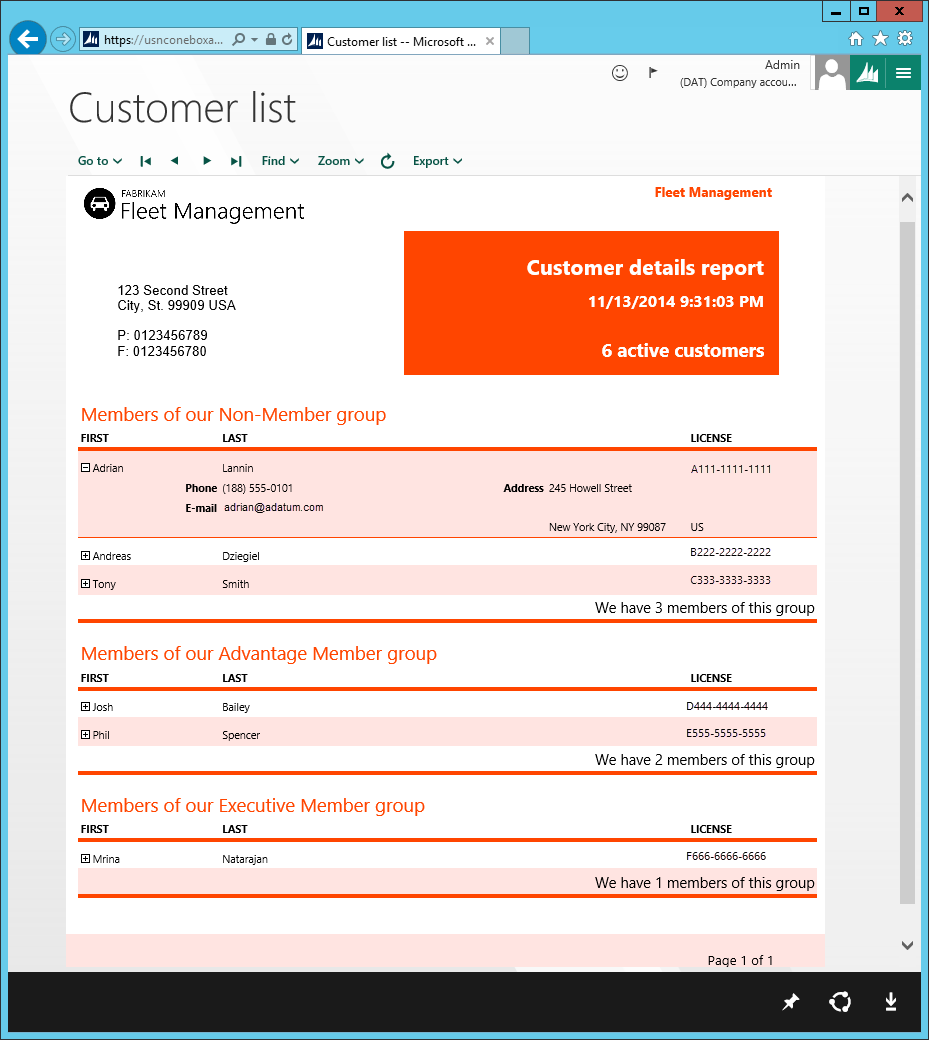
ソリューションがエンド ユーザーに提供する強化されたレポート表示エクスペリエンスは、Microsoft Visual Studio のレポート プレビュー エクスペリエンスと同じです。 Visual Studio で個別のデザインのプレビューは以後使用しません。 代わりに、Ctrl+F5 を押すだけで、Microsoft Edge ウィンドウでレポートを作成してプレビューできます。 レポートはクライアントに表示されるとおりに表示されます。 ユーザーのパラメーターの経験さえ同じです。 次の画像は、Visual Studio から開いたレポート プレビューの例を示しています。
サービス管理の前提条件
次のテーブルは、Microsoft Dynamics AX 2012 とアプリケーションの現在のバージョンのサービス管理の前提条件を比較しています。
| AX 2012 | アプリケーションの現在のバージョン |
|---|---|
| レポート開発環境には、次の前提条件があります。 • SSRS をインストールする必要があります。 • SSRS は、Reporting Services 構成マネージャーを使用して構成する必要があります。 • アプリケーションの SSRS 拡張機能をインストールする必要があります。 |
Reporting Services は、アプリケーション サーバーとともに Azure コンピューティング エミュレーターで実行されます。 したがって、SSRS サービス管理の前提条件はありません。 レポートがローカル レポート サービスに展開されたら、クライアントからアクセスできます。 |
アプリケーションのレポートの開発
Visual Studio では、レポート ソリューションを完全に作成および検証できるので、現在のバージョンでレポートを作成するプロセスは AX 2012 で行うよりも簡単です。 次の表では、クエリに基づく自動デザイン レポートを追加するための基本的な手順をアプリケーションで簡略化する方法について説明します。
| AX 2012 | アプリケーションの現在のバージョン |
|---|---|
| 1. アプリケーションで、アプリケーション オブジェクト ツリー (AOT) にクエリを作成します。 1. Visual Studio でレポート プロジェクトを作成し、クエリを追加します。 1. Visual Studio モデル エディターでレポートを編集します。 1. モデル エディターのツール バーを使用して、Visual Studio でレポート デザインをプレビューします。 1. Visual Studio を使用して、レポートを AOT に追加します。 1. クライアントで AOT を使用してレポートのメニュー項目を作成し、メニュー項目をメニューに追加します。 1. AOT を使用してレポート をレポート サーバーに配置します。 1. クライアントでレポートを確認します。 |
1. Visual Studio で、レポート プロジェクトとクエリを作成します。 1. Visual Studio でレポートを編集します。 1. Visual Studio で、レポートをメニュー項目に追加し、メニュー項目をスタートアップ オブジェクトとして設定します。 1. AOT を使用してレポート をレポート サーバーに配置します。 1. Ctrl キーを押しながら F5 キーを押して、アプリケーションのレポートを確認します。 手記: レポート デザインのプレビューがモデル エディターから切り離されることはなくなりました。 1. ソリューション全体が完了したら、1 つのパッケージでクラウドにデプロイします。 |