このガイドを使用して、Extensibility Toolkit を使用して Microsoft Fabric ワークロードの構築を開始します。 環境を設定し、GitHub Codespaces またはローカルで Starter-Kit を実行し、ビルドと発行に必要な基本について学習します。
構築するもの
Fabric 内で Starter-Kit を実行し、そのマニフェストとホスト API の使用状況を調べ、小さな UI 変更を行い、ワークロードによって作成される項目がネイティブ Fabric アーティファクトのようにどのように動作するかを理解します。
[前提条件]
- Fabric テナントと、アイテムを作成できるワークスペースへのアクセス
- GitHub アカウント (Codespaces に必要)
- ローカルで開発する場合: 最近の Node.js LTS とパッケージ マネージャー (正確なツールについては README を参照)
- Microsoft Entra アプリケーションを作成するためのアクセス
- 省略可能: Azure で Web アプリをホストする予定の場合は、Azure サブスクリプション
ヒント
ローカル開発は、Windows、macOS、Linux でネイティブにサポートされています。 セットアップ スクリプトを実行するか、開発サーバーを起動する前に、 Starter-Kit の前提条件を確認して満たしてください。
注
Starter-Kit を試すためにテナントに何もデプロイする必要はありません。 開発時に DevGateway を使用して、Fabric ホストをエミュレートします。
Important
Fabric ワークスペースにアクセスできることを確認し、テナントで開発者の機能を許可します。 テストする前に、Fabric 開発者モードを有効にします。
パスを選択する
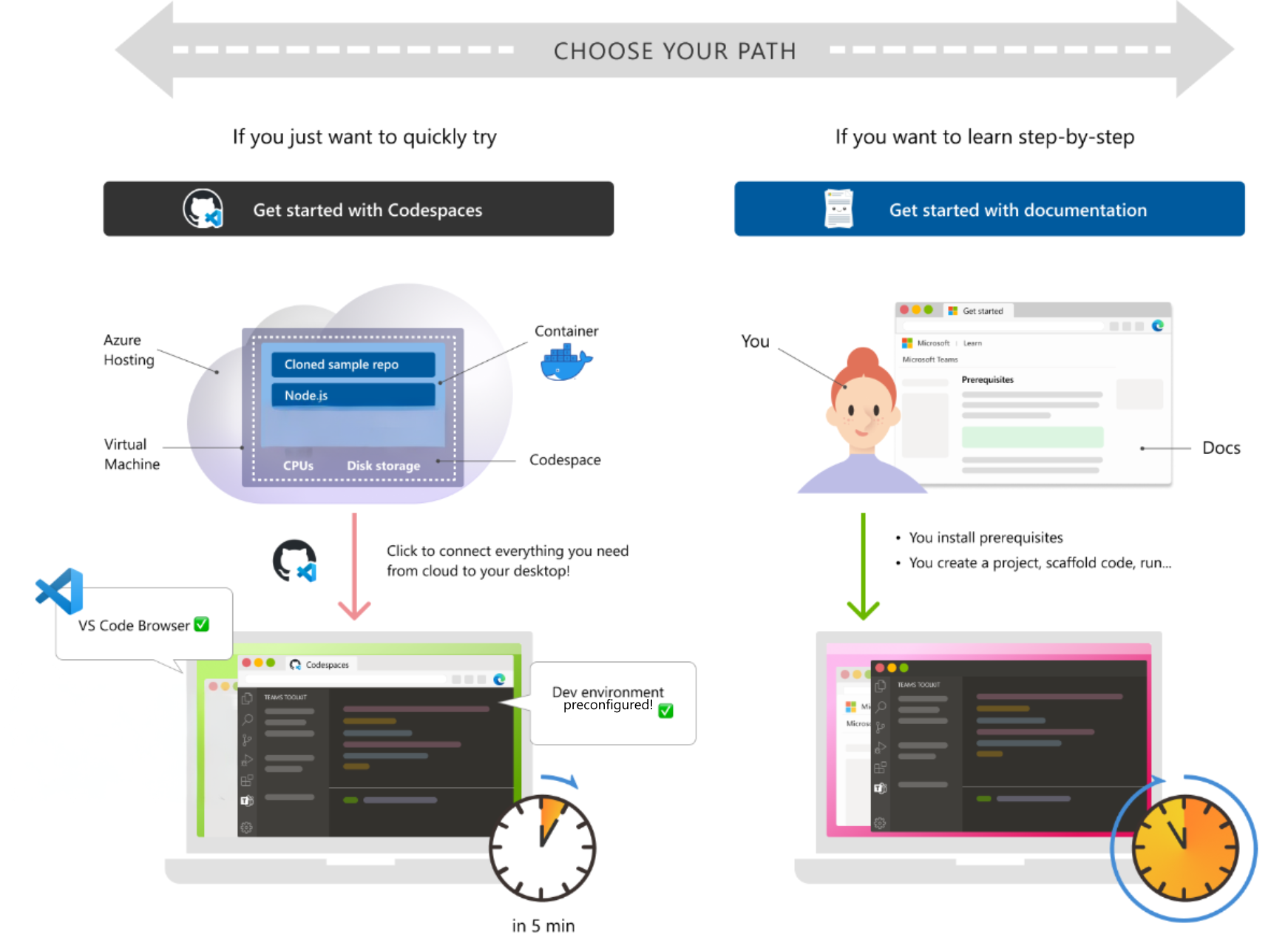
すぐに開始するには、次のいずれかのオプションを選択してコードにアクセスします。
オプション 1: GitHub Codespaces で開始する
- Starter-Kit リポジトリを GitHub アカウントにフォークします。
- フォークに GitHub Codespace を作成して、クラウドベースの開発環境を開始します。
GitHub Codespaces の詳細については、 GitHub Codespaces のドキュメントを参照してください。
オプション 2: ローカルで複製して実行する
- Starter-Kit リポジトリを GitHub アカウントにフォークします。
- フォークをローカル コンピューターに複製します。
git clone https://github.com/<your-account>/fabric-extensibility-toolkit.git
cd fabric-extensibility-toolkit
- ローカル開発に必要な前提条件をインストールします。
必要なツール:
- Node.js LTS: Node.jsをダウンロードする
- PowerShell 7 (macOS/Linux 上の pwsh): PowerShell をインストールする
- .NET SDK (macOS の場合は x64 ビルドを使用): .NET をダウンロードする
- VS Code または同様のエディター: VS Code をダウンロードする
- Azure CLI (Microsoft Entra アプリの作成にのみ使用): Azure CLI をインストールします
AI 支援型開発
このリポジトリは、AI ペア プログラミング ツールで適切に機能します。 ローカルまたは GitHub Codespaces で開発する場合でも、GitHub Copilot やその他の AI アシスタントを使用して、React コンポーネントの編集、ルートの更新、テスト スキャフォールディングの生成などのタスクを高速化できます。
ヒント
Starter-Kit リポジトリは AI 対応であり、必要に応じて Hello World 項目を適応させる GitHub Copilot の手順が含まれています。 他の AI ツール (Anthropic Claude など) も同じガイダンスに従うことができますが、リポジトリのガイダンス ファイルまたはドキュメントを読み取るために構成する必要があります。
- AI を使用して項目エディターまたはビュー コンポーネントをドラフトし、Starter-Kit で使用されるホスト API パターンに適応します。
- ワークロード マニフェストを要約し、最小限のアクセス許可セットを提案するように AI に依頼します。
- Codespaces では、Copilot はブラウザーまたは VS Code デスクトップで使用できます。変更をすぐに確認するために、開発サーバーを実行したままにします。
ヒント
他のユーザーがビルドするものを確認したい場合は、 拡張サンプル を開き、環境にデプロイします。 ここでは、作業を開始するのに役立つ豊富なアイテムの種類を見つけることができます。
ベスト プラクティス
- リポジトリをフォークする: Starter-Kit リポジトリをフォークし、フォークをプロジェクトのベースとして使用します。
- 同期を保つ: フォークをアップストリームと同期させ、改善点を取り上げてください。
- プロジェクト構造の一貫性を維持する: Starter-Kit のプロジェクト構造と組織パターンを保持して、将来の更新プログラムとの互換性を確保し、コードの明確さを維持します。
- 定期的な Starter-Kit 統合: バグ修正、新機能、セキュリティ更新プログラムの恩恵を受けるために、Starter-Kit からのコード変更をプロジェクトに定期的に統合します。 アップストリームの変更を定期的 (毎月または四半期) に確認してマージするプロセスを設定します。
- マニフェストを早期に検証する: ワークロード マニフェストを早期に検証し、最小限の特権のアクセス許可に従います。
- 開発コンテナーを使用する: 一貫性のある破棄可能な環境には、開発コンテナーまたは Codespaces を使用します。
- 指定されたスクリプトを使用する: 指定されたスクリプト (Setup、StartDevServer、StartDevGateway) を使用して、セットアップと毎日のワークフローを自動化します。
次のステップ
コード (Codespaces またはローカル) にアクセスできたら、 詳細なセットアップ ガイド に進み、次の手順を実行します。
- セットアップ スクリプトの実行
- 開発環境の開始
- Fabric 開発者向け機能の有効化
- 最初の HelloWorld 項目のテスト
- コーディングを始める
- AI 支援開発のヒント
- 一般的な問題のトラブルシューティング
その他のリソース
- アーキテクチャと、ホスト、アプリ、および Fabric サービスの対話方法について説明します
- スキーマとベスト プラクティスに関する マニフェストの概要 を読む
- ワークロード マニフェストの構造と構成について
- ローカル テスト用の DevGateway を使用した開発
- ワークロードを 広く共有する準備ができたら公開する