チュートリアルのこの部分では、別の種類のサンプル データ (バスの場所に関する時系列情報を含むサンプル バス データのリアルタイム データ ストリーム) を設定します。 サンプル データをイベントハウスにストリーミングし、データに対していくつかの変換を実行してから、前のセクションで作成したサンプル データ lakehouse にイベントハウス データを取得するショートカットを作成します。 デジタル ツイン ビルダーでは、データをレイクハウスに格納する必要があります。
イベントハウスを作成する
チュートリアルリソースを作成するワークスペースを参照します。 すべてのリソースを同じワークスペースに作成する必要があります。
+ 新規アイテム を選択します。
[項目の種類でフィルター処理する] 検索ボックスに「Eventhouse」と入力します。
![Eventhouse が強調表示された [新しいアイテム] パネル。](../media/tutorial/event-house-new-item.png)
Eventhouse 項目を選択します。
イベントハウス名として 「チュートリアル 」と入力し、[ 作成] をクリックします。 Eventhouse と KQL データベースは、同じ名前で同時に作成されます。
![Eventhouse の名前ダイアログと [作成] ボタンが強調表示されている Eventhouse インターフェイスのスクリーンショット。](../media/tutorial/event-house-new-tutorial.png)
プロビジョニングが完了したら、ようこそウィンドウで [ 開始 ] をクリックします。
![[開始] ボタンが強調表示されている Eventhouse ウェルカム インターフェイスのスクリーンショット。](../media/tutorial/event-house-get-started-small.png)
eventhouse システムの概要 ページが表示されます。
![Eventhouse が強調表示された [新しいアイテム] パネル。](../media/tutorial/event-house-new-item.png#lightbox)
![[開始] ボタンが強調表示されている Eventhouse ウェルカム インターフェイスのスクリーンショット。](../media/tutorial/event-house-get-started.png#lightbox)
eventstream を作成する
このセクションでは、サンプル のバス ストリーミング データを eventhouse に送信するイベントストリームを作成します。
ソースの追加
イベントストリームを作成し、 ソースとして Buses サンプル データを追加するには、次の手順に従います。
イベントハウスの [システム概要] ページで、KQL データベースの一覧から新しい Tutorial データベースを選択します。
メニュー リボンから [データの 取得 ] を選択し、[ Eventstream] > [新しいイベントストリーム] を選択します。

名前として 「BusEventstream 」と入力し、[ 作成] を選択します。 eventstream の準備ができたら、イベント ストリームが開きます。
[サンプル データの使用] を選択します。

[ソースの追加] ページで、[サンプル データ] で [バス] を選択します。 ソース名として 「BusDataSource 」と入力します。 [] を選択し、[] を追加します。

新しいイベントストリームの準備ができたら、作成キャンバスで開きます。
データを変換する
このセクションでは、受信サンプル データに 1 つの変換を追加します。 この手順では、文字列フィールドの ScheduleTime と Timestamp を DateTime 型にキャストし、わかりやすくするために Timestamp の名前を ArrivalTime に変更します。 タイムスタンプ フィールドを時系列データとして使用するには、デジタル ツイン ビルダー (プレビュー) のタイムスタンプ フィールドを DateTime 形式にする必要があります。
データ変換を追加するには、次の手順に従います。
[ イベントの変換] タイルまたは [変換先の追加 ] タイルの下矢印を選択し、[ フィールドの管理 ] の定義済み操作を選択します。 タイルの名前が ManageFields に変更されます。
![[フィールドの管理] 操作の選択のスクリーンショット。](media/tutorial-rti/prep-manage-fields.png)
MangeFields タイルの編集アイコン (鉛筆のような形) を選択すると、[フィールドの管理] ウィンドウが開きます。
[ すべてのフィールドの追加] を選択します。 このアクションにより、変換によってソース データのすべてのフィールドが確実に存在します。
ヒント
追加できるフィールドがない場合は、サンプル データが初期化されるまで数分待ってから、もう一度やり直してください。 キャンバス内の以前のノードを選択してデータをプレビューし、サンプル データがそれらに到達したことを確認できます。
[タイムスタンプ] フィールドを選択します。 [種類の変更] を [はい] に切り替えます。 [ 変換された型] で、ドロップダウン リストから DateTime を選択します。 [名前] に、ActualTime の新しい名前を入力します。
![[タイムスタンプ] フィールドの変更のスクリーンショット。](media/tutorial-rti/prep-manage-fields-2.png)
[ScheduleTime] フィールドを選択します。 [種類の変更] を [はい] に切り替えます。 [ 変換された型] で、ドロップダウン リストから DateTime を選択します。 名前は ScheduleTime のままにします。
[ 保存] を 選択して、更新された両方のプロパティを保存します。
[ フィールドの管理 ] ウィンドウが閉じます。 ManageFields タイルは、宛先に接続するまでエラーを表示し続けます。
宛先を追加する
メニュー リボンから [宛先の 追加] を選択し、[ Eventhouse] を選択します。

[Eventhouse]\(イベントハウス\) ウィンドウに次の情報を入力します。
フィールド 価値 データ インジェスト モード インジェスト前イベント処理 宛先名 TutorialDestination ワークスペース リソースを作成したワークスペースを選択します。 Eventhouse チュートリアル KQL データベース チュートリアル KQL 宛先テーブル 新規作成 - テーブル名として bus_data_raw を入力します 入力データ形式 Json データ ソースを追加した後にインジェストをアクティブ化する 確認済み 保存 を選択します。
作成キャンバスで、[ ManageFields ] タイルを選択し、矢印を TutorialDestination タイルにドラッグして接続します。 このアクションにより、フロー内のすべてのエラー メッセージが解決されます。
メニュー リボンから [発行] を選択 します。 これで、eventstream はサンプル ストリーミング データの eventhouse への送信を開始します。
数分後、Eventstream ビューの TutorialDestination カードには、[ データ プレビュー ] タブにサンプル データが表示されます。データが届くのを待っている間に、プレビューを数回更新することが必要になる場合があります。

イベントハウスでデータ テーブルがアクティブであることを確認します。 チュートリアル KQL データベースに移動し、ビューを更新します。 データを含む bus_data_raw というテーブルが含まれるようになりました。


更新ポリシーを使用してデータを変換する
バス ストリーミング データが KQL データベースに格納されたので、関数と Kusto 更新ポリシー を使用してデータをさらに変換できます。 このセクションで実行する変換では、デジタル ツイン ビルダー (プレビュー) で使用するデータを準備し、次のアクションを含めます。
- JSON フィールド
Propertiesを、含まれているデータ項目、BusStatus、TimeToNextStationごとに個別の列に分割します。 デジタル ツイン ビルダーには JSON 解析機能がないため、データがデジタル ツイン ビルダーに送信される前に、これらの値を分離する必要があります。 - 各バス停を表す一意のキーである列
StopCodeを追加します。 この手順の目的は、このチュートリアル シナリオをサポートするためにサンプル データ セットを完了することです。 個別のデータ ソースからの結合可能なエンティティ インスタンスには、デジタル ツイン ビルダーがそれらをリンクするために使用できる共通の列が含まれている必要があります。そのため、この手順では、静的バスストップ データ セットのStop_Codeフィールドに一致するシミュレートされた int 値のセットを追加します。 現実の世界では、関連するデータ セットには既に何らかの共通点が含まれています。 - 変換されたバス データを含む bus_data_processed という名前の新しいテーブルを作成します。
- ショートカットを使用して TutorialLH lakehouse 内のデータにアクセスできるように、新しいテーブルに対して OneLake を利用できるようにします。
変換クエリを実行するには、次の手順に従います。
KQL データベース のTutorial_querysetを 選択して、KQL クエリ エディターを開きます。
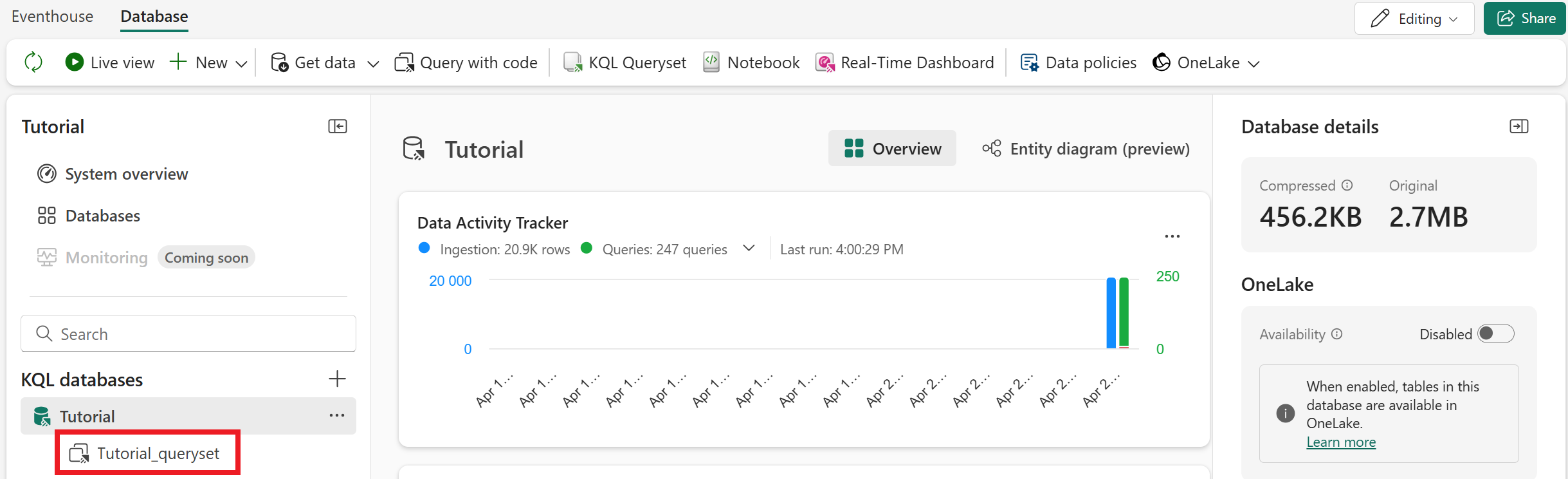
次のコード スニペットをコピーしてクエリ エディターに貼り付けます (サンプル クエリを置き換えるか、下部に追加できます)。 各コード ブロックを順番に実行します。
// Set columns
.create-or-alter function extractBusData ()
{
    bus_data_raw
    | extend BusState = tostring(todynamic(Properties).BusState)
        , TimeToNextStation = tostring(todynamic(Properties).TimeToNextStation)
        , StopCode = toint(10000 + abs(((toint(BusLine) * 100) + toint(StationNumber)) % 750))
    | project-away Properties
}
// Create table .create table bus_data_processed (ActualTime:datetime, TripId:string, BusLine:long, StationNumber:long, ScheduleTime:datetime, BusState:string, TimeToNextStation:string, StopCode:int)//Load data into table .alter table bus_data_processed policy update ``` [{ "IsEnabled": true, "Source": "bus_data_raw", "Query": "extractBusData", "IsTransactional": false, "PropagateIngestionProperties": true }] ```// Enable OneLake availability .alter-merge table bus_data_processed policy mirroring dataformat=parquet with (IsEnabled=true, TargetLatencyInMinutes=5)ヒント
コードを使用する代わりに、UI を使用して新しいテーブルの OneLake 可用性を有効にすることもできます。 テーブルを選択し、 OneLake の可用性を切り替えます。

UI オプションでは、既定の待機時間は、データの量に応じて 15 分から数時間です。 待機時間を 5 分に短縮するには、前のコード ブロックに示すように .alter-merge table コマンドを使用します。
必要に応じて、クエリ タブの名前を Bus データ処理 に変更して、後で識別できるようにします。
クエリを実行すると、 bus_data_processedという名前の新しいテーブルがデータベースに作成されます。 しばらく待つと、処理されたバス データの設定が開始されます。


Lakehouse ショートカットを作成する
最後に、デジタル ツイン ビルダー (プレビュー) のサンプル データを保持する TutorialLH lakehouse で処理されたバス データを公開するショートカットを作成します。 デジタル ツイン ビルダーではデータ ソースがレイクハウスである必要があるため、この手順が必要です。
TutorialLH lakehouse に移動します (前のパート 1 で作成したコンテキスト データのアップロード)。 メニュー リボンから、[データの取得] >[新しいショートカット] を選択します。
![[新しいショートカット] ボタンのスクリーンショット。](media/tutorial-rti/prep-new-shortcut.png)
[内部ソース] で、[Microsoft OneLake] を選びます。 次に、 チュートリアル KQL データベースを選択します。
テーブルの一覧を展開し、bus_data_processedの横にあるチェック ボックスをオンにします。 [次へ] を選択します。
ショートカットの詳細を確認し、[ 作成] を選択します。

bus_data_processedテーブルがレイクハウスで利用できるようになりました。 データが含まれていることを確認します (これには数分かかる場合があります)。


次に、この lakehouse データをソースとして使用して、デジタル ツイン ビルダーでオントロジを構築します。