注
このチュートリアルはシリーズの一部です。 前のセクションについては、「 Real-Time Intelligence チュートリアル パート 5: KQL を使用してストリーミング データにクエリを実行する」を参照してください。
チュートリアルのこの部分では、Real-Time Intelligence で Real-Time ダッシュボードを作成する方法について説明します。 Kusto クエリ言語 (KQL) クエリを作成し、Real-Time ダッシュボードを作成し、ダッシュボードに新しいタイルを追加し、集計を追加してデータを視覚的に探索します。
リアルタイム ダッシュ ボードの作成
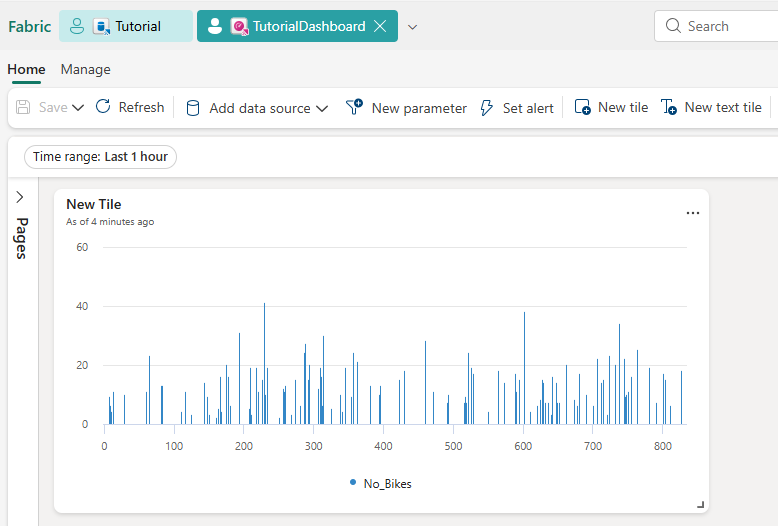
KQL クエリセットで、次のクエリをコピー、貼り付け、実行します。 このチュートリアルの前のセクションで、このクエリを既に実行している可能性があります。 このクエリは、 BikepointID ごとの自転車の最新の数を示す縦棒グラフを返します。
AggregatedData
| sort by BikepointID
| render columnchart with (ycolumns=No_Bikes,xcolumn=BikepointID)
[ ダッシュボードに保存]>[新しい Real-Time ダッシュボード] を選択します。
次の情報を入力してください。
フィールド 価値 名前 TutorialDashboard 場所 リソースを作成したワークスペース を選択してを作成します。
新しいリアルタイム ダッシュボード TutorialDashboard が開き、[新しい] タイルが表示されます。 また、ワークスペースを参照して目的の項目を選択することで、リアルタイム ダッシュボードにアクセスすることもできます。

クエリを使用して新しいタイルを追加する
次の手順 を開始する 前に、ダッシュボードで編集モードになっていることを確認します。 編集モードでない場合は、ダッシュボードの右上隅にある [表示] から切り替えます。
新しいタイル を選択します。
クエリ エディターで、次のクエリを入力して実行します。
RawData
| where Timestamp > ago(1h)
結果ウィンドウの上にある [ + ビジュアルの追加] を選択します。
[ビジュアルの書式設定] ウィンドウで、次の情報を入力します。
フィールド 価値 タイル名 自転車の場所マップ ビジュアルの種類 地図 場所を定義する 緯度と経度 緯度列 Latitude (緯度) 経度列 Longitude (経度) ラベル列 BikepointID [ 変更の適用] を選択します。
タイルのサイズを変更し、必要に応じてマップ上で拡大することができます。
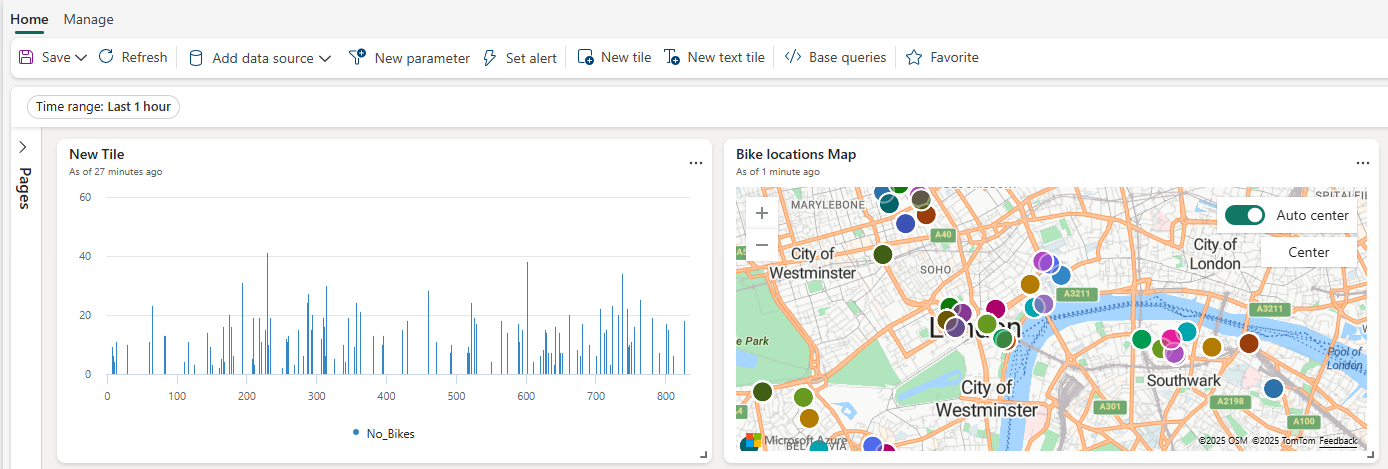
ダッシュボードの左上隅にある [保存] アイコンを選択して、ダッシュボードを保存します。
タイルビジュアルをカスタマイズする
タイルのカスタマイズ オプションは、使用するビジュアルの種類によって異なります。 たとえば、横棒グラフでは、横棒の向きを変更したり、軸ラベルを調整したりできます。 テーブル ビジュアルを使用すると、列の追加または削除、列の順序の変更、並べ替えの適用を行うことができます。
ダッシュボード上のタイルの視覚化をカスタマイズするには、次の手順に従います。
編集モードになっていることを確認します。
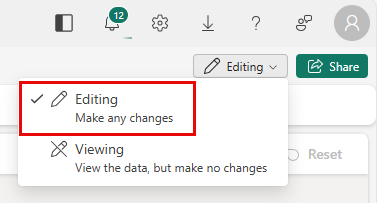
カスタマイズするタイルの [編集] アイコンを選択します。 [ビジュアルの書式設定] ウィンドウが開きます。
基になるクエリまたは 視覚化のカスタマイズ プロパティを編集します。

[ 変更の適用] を選択して変更を保存し、ダッシュボードに戻ります。

アラートを設定する
データ内の特定の条件が満たされたときに通知を受け取るように、Real-Time ダッシュボードタイルに アクティベーター アラートを設定できます。 任意のステーションの自転車の数が特定のしきい値を超えたときに通知を受け取るように、[ 自転車の場所マップ ] タイルにアラートを設定します。
新しい横棒グラフ タイルで、[アラート] アイコンを選択します。 または、[ その他のオプション ] (3 つのドット) メニューから [ アラートの設定] を選択します。
![[アラートの設定] オプションのスクリーンショット。](media/tutorial/tutorial-dashboard-set-alert.png)
ルールの追加ウィンドウに、次の情報を入力します。
フィールド 価値 詳細 ルール名 高い自転車数のアラート モニター クエリの実行間隔 5 分 状態 確認事項 各イベントは*でグループ化されています グループ化フィールド No_Bikes いつ BikepointID 状態 次の値より大きい 価値 30 個数 条件が満たされるたびに アクション アクションの選択 個人へのメッセージ から へ Microsoft Teamsのユーザー名 見出し アクティベーター警告: 高自転車数警報 Notes 「高バイク数のアラート」の条件が満たされました 保存場所 Workspace チュートリアル リソースが存在するワークスペース アイテム チュートリアル を選択してを作成します。 成功メッセージが表示されたら、[ 開く] を選択します。
![[開く] ボタンが強調表示されているアラートの概要のスクリーンショット。](media/tutorial/tutorial-dashboard-alert-open.png)
[アクティベーターアラート] ページでは、アラート定義の表示と管理、分析、アラート履歴の表示を行うことができます。
詳細については、「 Real-Time ダッシュボードのアラートを作成する」を参照してください。
![[アラートの設定] オプションのスクリーンショット。](media/tutorial/tutorial-dashboard-set-alert.png#lightbox)
![[開く] ボタンが強調表示されているアラートの概要のスクリーンショット。](media/tutorial/tutorial-dashboard-alert-open.png#lightbox)
ダッシュボードの共有
リアルタイム ダッシュボードを共有する場合は、ユーザーが表示、編集、共有できるかどうかを指定できます。 これらのアクセス許可は、基になるデータではなく、リアルタイム ダッシュボード自体用です。
最初にデータベースを共有してから、ダッシュボードを共有します。
Tutorial イベントハウスを開き、[データベース] を選択し、[共有] ボタンを選択します。
![[Tutorial database share configuration]\(チュートリアル データベース共有の構成\) 画面のスクリーンショット。](media/tutorial/tutorial-share-databases.png)
ダッシュボードを共有するユーザーまたはグループの名前またはメール アドレスを入力します。 必要に応じてメッセージを追加し、[ 許可] を選択します。
TutorialDashboard を開き、[共有] ボタンを選択します。
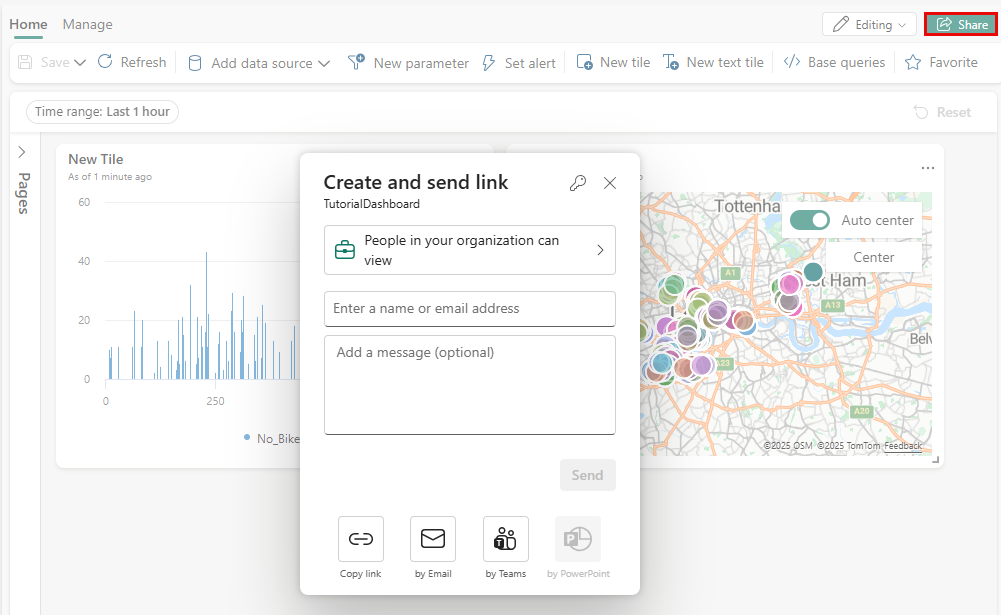
データベースを共有したのと同じユーザーまたはグループを承認し、アクセス許可レベルを設定し、必要に応じてメッセージを追加して、[ 送信] を選択します。
![[Tutorial database share configuration]\(チュートリアル データベース共有の構成\) 画面のスクリーンショット。](media/tutorial/tutorial-share-databases.png#lightbox)
関連コンテンツ
このチュートリアルで実行されるタスクの詳細については、以下を参照してください。