この記事では、データ フロー、データ収集、エンドポイント分析のデータ収集を停止する方法について説明します。 データ処理ポリシーの詳細については、「Intuneのデータの保存と処理」および「Microsoft セキュリティ センター」を参照してください。
データ フロー
エンドポイント分析は、グローバル Azure のすべての Intune の場所で利用できます。 エンドポイント分析では、顧客データの管理者が選択した保存場所が尊重されます。 次の図は、必要な機能データが、個々のデバイスから、使用するデータ サービス、一時的なストレージを経由して、ご自身のテナントへとどのようにフローしていくかを示しています。
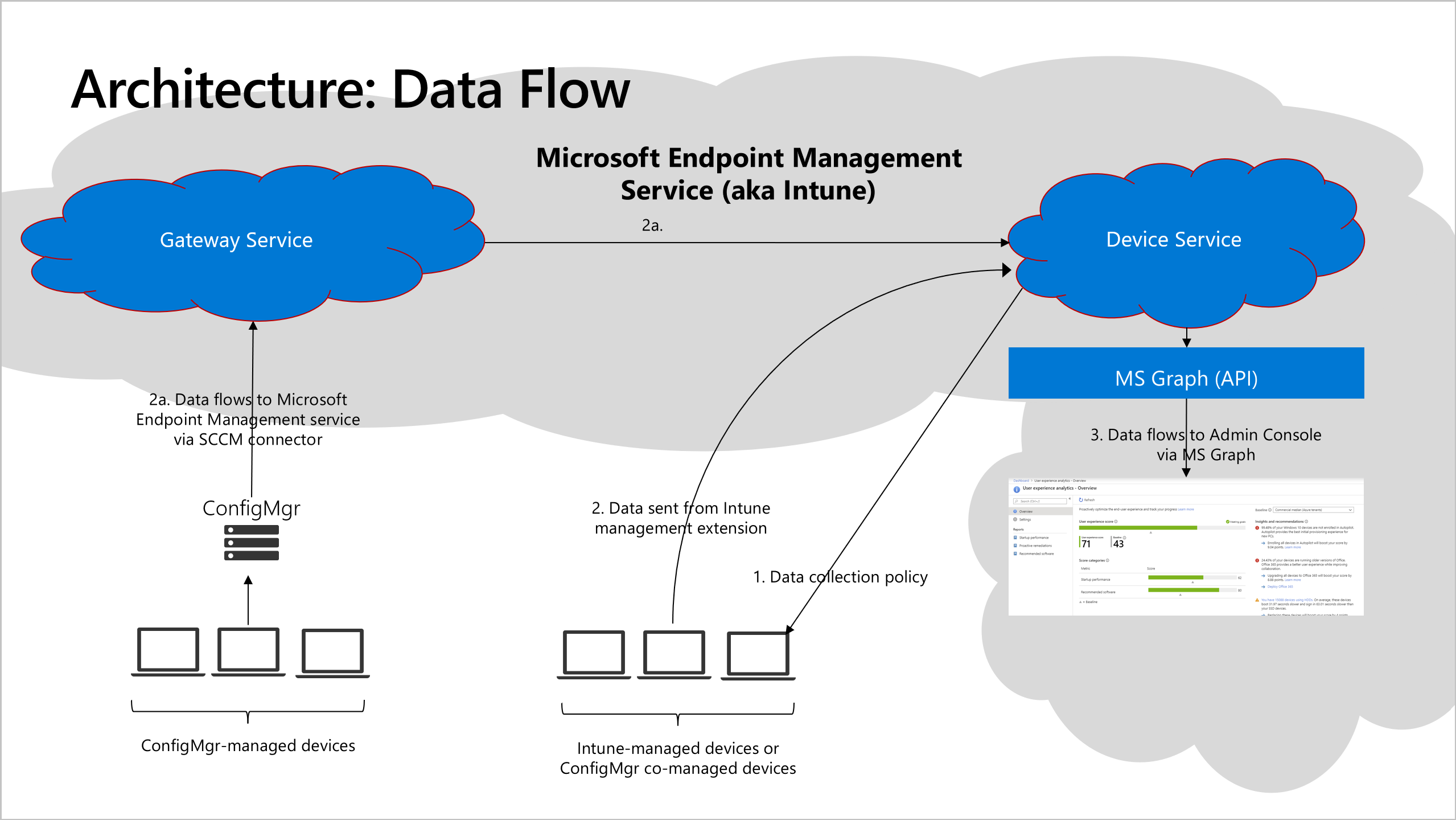
管理者が データの収集を開始します。
Intuneで管理されているデバイスの場合、この手順で Intune データ収集ポリシーを構成します。 既定では、このポリシーは [すべてのデバイス] に割り当てられます。 いつでも、デバイスのサブセットに割り当てたり、デバイスに一切割り当てないなどの割り当ての変更ができます。
Configuration Managerマネージド デバイスの場合は、エンドポイント分析データの収集とデバイスの登録を有効にします。
デバイスから必要な機能データが送信されます。
割り当てられたポリシーを使用したIntuneおよび共同管理デバイスの場合、デバイスは必要な機能データをほぼリアルタイムで Microsoft パブリック クラウドの Microsoft エンドポイント管理サービスに直接送信します。このサービスは 24 時間ごとに処理されます。 詳細については、「 ネットワークと接続の要件」を参照してください。
Configuration Manager で管理されているデバイスの場合、データは ConfigMgr テナント接続コネクタを介して Microsoft ンドポイント管理サービス に流れます。 デバイスは Microsoft パブリック クラウドに直接アクセスする必要はありませんが、ConfigMgr コネクタはクラウドに接続されており、Intune テナントに接続する必要があります。 デバイスは 24 時間ごとに Configuration Manager サーバーの役割にデータを送信し、コネクタは 1 時間ごとにゲートウェイ サービスにデータを送信します。 詳細については、「テナント アタッチ データ収集」を参照してください。
Microsoft Endpoint Management サービスは、各デバイスのデータを処理し、MS Graph API を使用してIntune管理センターで個々のデバイスと組織の集計の両方の結果を公開します。 エンドツーエンドの最大待機時間は 96 時間です。
注:
最初にエンドポイント分析を設定するときに、エンドポイント分析ポータルのレポートに完全なデータがすぐに表示されない場合があります。 デバイスのスタートアップ スコアの計算に必要なデータは、ブート時に生成されます。 電源設定とユーザーの動作によっては、デバイスが登録されてから数週間後に、Intune管理センターにスタートアップ スコアが表示される場合があります。
データ収集
エンドポイント分析データ収集は 、オプション のカテゴリに分類されます。 このセクションには、エンドポイント分析に登録されているデバイスに対して収集される省略可能なデータの例をいくつか示します。
- ユーザーまたはデバイスに関連付けられた診断、パフォーマンス、使用状況データ
logOnId-
bootId: システム ブート ID -
coreBootTimeInMilliseconds: コア ブートの時間 -
totalBootTimeInMilliseconds: 合計起動時間 -
updateTimeInMilliseconds: OS の更新が完了するまでの時間 -
gpLogonDurationInMilliseconds: グループ ポリシーが処理される時間 -
desktopShownDurationInMilliseconds: デスクトップ (explorer.exe) が読み込まれる時間 -
desktopUsableDurationInMilliseconds: デスクトップ (explorer.exe) が使用可能になる時間 -
topProcesses: CPU 使用率の統計とアプリの詳細 (名前、発行元、バージョン) を使用して、ブート中に読み込まれたプロセスの一覧。 たとえば 、{"ProcessName":"svchost","CpuUsage":43,"ProcessFullPath":"C:\\Windows\\System32\\svchost.exe","ProductName":"Microsoft® Windows® オペレーティング システム","Publisher":"Microsoft Corporation","ProductVersion":"10.0.18362.1"}
- デバイスまたはユーザーに関連付けられていないデバイス データ (このデータがデバイスまたはユーザーに関連付けられている場合、Intune では識別済みデータとして扱われます)
-
ID: Windows Updateで使用される一意のデバイス ID -
localId: デバイスのローカルで定義された一意の ID。 この ID は、人間が読み取り可能なデバイス名ではありません。 ほとんどの場合、HKLM\Software\Microsoft\SQMClient\MachineId に格納されている値と等しくなります。 -
aaddeviceid: デバイス ID をMicrosoft Entraします -
orgId: Microsoft 365 テナントを表す一意の GUID
-
- 次のようなアプリケーション インベントリ
-
name:ウィンドウズ -
ver: 現在の OS のバージョン。
-
重要
Microsoft のデータ処理ポリシーについては、Intuneのプライバシーと個人データに関するページを参照してください。 お客様のデータは、お客様がサインアップしたサービスを提供するためにのみ使用されます。 オンボード プロセス中に説明したように、すべての組織 (中央値) の基準を最新の状態に保つため、すべての登録済み組織のスコアを匿名化して集計します。
データ収集の停止
マネージド デバイスのみを登録Intune場合は、Intune データ収集ポリシーからエンドポイント分析スコープの選択を解除します。 必要に応じて、更新されたエンドポイント分析スコアと分析情報を表示するための匿名化された集計メトリックを共有するための 同意を取り消 します。
Configuration Managerによって管理されているデバイスを登録する場合は、次の手順を実行して、Configuration Managerでデータのアップロードを無効にする必要があります。
- Configuration Manager コンソールで、[管理]>[クラウド サービス]>[共同管理] にアクセスします。
- [ CoMgmtSettingsProd ] を選択し、[プロパティ] を選択 します。
- [アップロードを構成する] タブで、[Enable Endpoint analytics for devices uploaded to Microsoft Endpoint Manager]\(Microsoft Endpoint Manager にアップロードされたデバイスのエンドポイント分析を有効にする\) オプションをオンにします。
- 必要に応じて、更新されたエンドポイント分析スコアと分析情報を表示するための匿名化された集計メトリックを共有するための 同意を取り消 します。
Configuration Managerでエンドポイント分析データ収集を無効にする (省略可能):
- Configuration Manager コンソールで、[管理]>[クライアント設定]>[既定のクライアント設定] に移動します。
- 右クリックして [プロパティ] を選択し、[コンピューター エージェント] 設定を選択します。
- [Enable Endpoint analytics data collection]\(エンドポイント分析データ コレクションを有効にする\) を [いいえ] に設定します。
重要
既にデバイスに展開されている既存のカスタムのクライアント エージェント設定がある場合は、そのカスタム設定の [Enable Endpoint analytics data collection]\(エンドポイント分析データ コレクションを有効にする\) オプションを更新してから、使用するコンピューターに再展開してそれを有効にする必要があります。
リソース
関連するプライバシー面の詳細については、次の記事を参照してください。