重要
Microsoft Agent 365 の早期アクセスを利用するには、フロンティア プレビュープログラムに参加する必要があります。 フロンティアは、Microsoft の最新の AI イノベーションと直接接続します。 Frontier のプレビューは、お客様の契約書に記載されている既存のプレビュー利用規約に従います。 これらの機能は現在開発中であるため、提供状況や機能は今後変更される可能性があります。
エージェントを構築し、ローカルでテストしました。次はクラウドで稼働させるタイミングです。 エージェントを展開・公開することで、組織全体で利用可能になり、チームがエージェントインスタンスを発見し、作成し、Microsoft 365を通じて操作できるようになります。
このガイドでは、エージェント コードを Azure に展開し、Microsoft 管理センターに公開する手順を説明します。これにより、組織内で検出可能な資産となります。
概要
展開と公開のプロセスには、2 つの主要なステップが含まれます:
- デプロイ - エージェントをAzure Web Appにデプロイします(オプション、エージェントがすでに稼働していてアクセス可能ならスキップ)
- 公開 - Microsoft 365 管理センター上のエージェント ストアにエージェントを公開します
公開後は、Microsoft Teamsを通じてエージェントインスタンスを作成してオンボーディングを完了します。
重要
create-instanceコマンドは一時的に削除されます。 これにより、エージェントの機能を制限するために必要な登録手順を回避しました。 このコマンドは推奨ワークフローと同等になった後期バージョンで再導入される可能性があります。
publishコマンドを使い、その後Microsoft Teamsを通じてエージェントインスタンスを作成します。
前提条件
作業を開始する前に、以下を必ず取得してください。
必要なアカウントとアクセス許可
- 次のいずれかのロールを持つ Microsoft Entra テナント:
- グローバル管理者
- エージェント ID 管理者
- エージェント ID 開発者
- Azure サブスクリプションと共同作成者のアクセス
必要なツール
- Azure CLI インストールと認証 (Azure CLI のインストール)
- A365 CLI インストール済み (Agent 365 CLI)
必要なセットアップ手順
展開と公開の前に、以下の手順を順に完了してください:
- エージェントブループリント作成 - エージェント登録 のセットアップステップを完了してエージェントブループリントを作成してください
- エージェントがローカルでテストされました - エージェントが Agents Playground で正しく動作することを確認します ( エージェントをローカルでテストするを参照してください)
-
構成ファイルの準備完了 -
a365.config.jsonとa365.generated.config.jsonが最新の状態を維持します
手順 1: Azure に展開する
このa365 deployコマンドは、セットアップ中に作成された Azure Web App にエージェントを展開します。 これによりエージェントコードが Azure にアップロードされてクラウド上で実行可能となり、Microsoft 365 からのリクエストを処理できるようになります。
エージェントの展開
展開コマンドを実行します:
a365 deploy
.NET エージェントの展開コマンド:
- .NET プロジェクト ファイル (
*.csproj、*.fsproj、*.vbproj) を検出します -
dotnet restoreを使用して NuGet パッケージを復元します -
dotnet publishを使用してリリース構成でアプリケーションを公開する - エントリ ポイント DLL コマンドを使用して Oryx マニフェストを作成します (例:
dotnet YourApp.dll) - 検出された .NET バージョンに基づいて Azure ランタイムを構成します (既定値:
DOTNET|8.0) - zip ファイル経由で展開して進行状況をリアルタイムで表示する
警告
シークレット管理: 展開時には、環境変数 (API キーやシークレットを含む) は、Azure App Settings として保存されます。 環境変数は設定に一般的に使用されますが、プレーン テキストで保存されます。 運用環境では、Microsoft は機密性の高いシークレットに対して Azure Key Vault の使用を推奨しています。 詳細については、Core ASP.NET で開発中のアプリ シークレットの安全なストレージと Azure Key Vault 構成プロバイダーを参照してください。 機密情報を含む .env ファイルをソース管理に絶対にコミットしないでください。
デプロイの確認
展開の完了後:
- Azure Portal で Web アプリに移動します
- 設定>構成 に移動して、アプリの設定を確認します
- Deployment Center の展開ログを確認します
手順 2: Microsoft 管理センターに公開する
このa365 publishコマンドは、エージェントを Microsoft 365 管理センターのエージェント ストアに公開し、検出とインストールをできるようにします。 この最終ステップにより、組織がエージェントインスタンスを作成しMicrosoft 365環境内で利用できるようになります。
エージェントの公開
公開コマンドを実行します:
a365 publish
公開コマンド:
- 埋め込みリソースからマニフェスト テンプレートを抽出します (
manifestフォルダーが存在しない場合) - エージェント ブループリント ID で
manifest.jsonを更新する - マニフェスト フィールド (バージョン、名前、説明、開発者情報、アイコン) をカスタマイズするために一時停止します
- パッケージ アプリ バンドル (
manifest.zip) - Microsoft 365 管理センターのエージェント ストアにアップロードする
- Teams 統合用のフェデレーション ID を作成します
- 必要な Graph アクセス許可を割り当てます
マニフェストをカスタマイズする
CLI は公開中に一時停止し、エージェント マニフェストをカスタマイズできるようにします:
=== CUSTOMIZE YOUR AGENT MANIFEST ===

Your manifest has been updated at: [path]\manifest\manifest.json

When you're done customizing, type 'continue' (or 'c') and press Enter to proceed:
手動の手順:
テキストエディタで
manifest.jsonを開く必要な項目をカスタマイズする:
- バージョン番号を更新します。 再アップロード時は前回から増分します。
- わかりやすいエージェント名を設定します。 名前は 30 文字以下にする必要があります。
- 明確な説明を書く
- 開発者情報の更新
- 必要に応じてアイコン ファイルを置き換える
マニフェストの保存
CLI に戻り、
continueまたはcと入力して Enter キーを押します。
CLIが公開プロセスを完了し、エージェントはMicrosoft 365管理センターで利用可能になります。 ただし、エージェントをテストしたり、ユーザーがインスタンスを作成できるようにする前に、まずDeveloper Portalでエージェントブループリントを設定する必要があります。
ステップ3:Developer Portalでエージェントブループリントの設定
公開後は、Teams Developer Portalでエージェントの設計図を設定し、エージェントをMicrosoft 365のメッセージングインフラストラクチャに接続する必要があります。 この設定がなければ、エージェントはTeamsやメール、その他のMicrosoft 365サービスからのメッセージを受け取ることができません。
設計図IDを取得しましょう
以下のコマンドを実行して設定を表示します:
a365 config display -g
出力から agentBlueprintId 値をコピーします。
開発者ポータルへ移動
ブラウザを開き、設定ページに移動します:
https://dev.teams.microsoft.com/tools/agent-blueprint/<your-blueprint-id>/configuration
<your-blueprint-id>をコピーしたagentBlueprintId値に置き換えてください。
注
開発者ポータルにアクセスできない場合は、テナント管理者に連絡してアクセス権を付与するか、この設定をあなたの代わりに完了させてください。
エージェントの構成
開発者ポータルでは:
- エージェントタイプをボットベースに設定してください
-
ボットIDを
agentBlueprintId値に設定してください - [保存] を選びます。
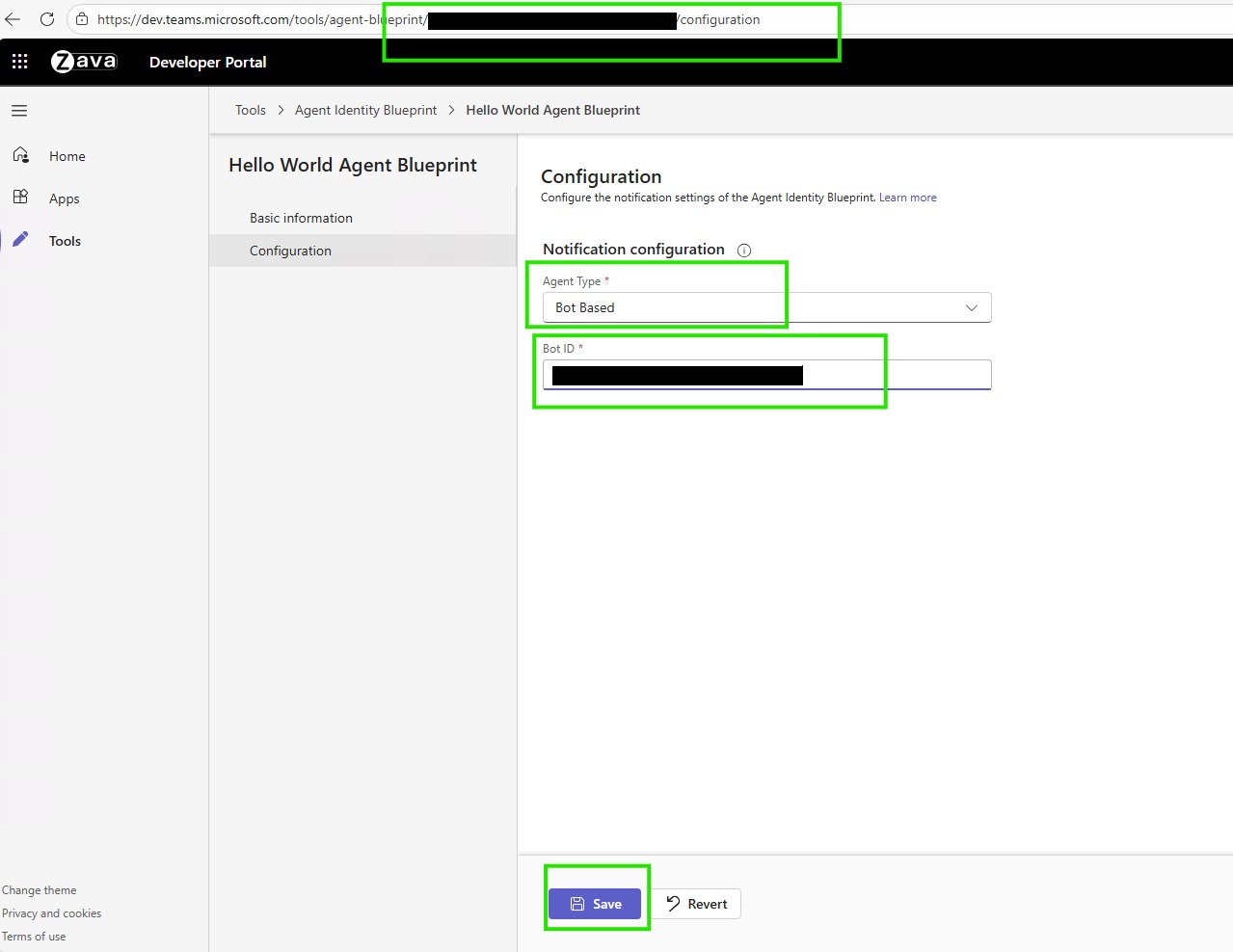
この設定はTeamsでエージェントインスタンスを作成する前に必要です。
エージェント識別設計図および開発者ポータルの設定についての詳細は、「 エージェント識別設計図の設定」をご覧ください。
ステップ4:展開したエージェントをテストする
エージェントを展開および公開した後、Microsoft 365 でテストして運用環境で正しく動作することを確認できます。 エージェントが展開されると、Teams (チャット、チャネル、会議)、メール、カレンダー (送受信、スケジュール設定)、SharePoint および OneDrive (ドキュメントへのアクセス、ファイル共有)、コラボレーション ツール (組織内プレゼンス、Planner タスク、ドキュメントへのコメント) などの Microsoft 365 サービスと統合されます。
重要
エージェント ユーザーは、これらのサービスにアクセスするために適切な Microsoft 365 ライセンスが必要です。 一般的なライセンスには、Microsoft 365 E5、Teams Enterprise、Microsoft 365 Copilot が含まれます。
管理センターで展開されたエージェントを表示する
公開後、エージェントが Microsoft 管理センターに採用対象として表示されます。 反映されるまでに時間がかかる場合があります。
Microsoft 365 管理センター - エージェント に移動して次のことを行います:
- 公開済みエージェントを表示する
- エージェントの設定を管理します
- エージェントの使用状況を監視する
- 権限の構成
Teams でエージェントをテストする
デプロイ、公開、エージェントブループリントの設定、エージェントユーザー作成後、Microsoft Teamsで直接エージェントユーザーをテストできます:
注
ライセンス要件: 「Microsoft Agent 365 Frontier」ライセンスがアカウントに割り当てられていることを確認してください。 このライセンスは、Microsoft Teams内のエージェントインスタンスを作成し、エージェントとやり取りするために必要です。 このライセンスを持っていない場合は、テナント管理者に連絡してください。
重要
テスト前に、ステップ3を完了していることを確認してください :開発者ポータルでエージェントブループリントの設定。 この設定が完了するまで、エージェントはメッセージを受け取りません。
Teamsでエージェントインスタンスを作成する
- アカウントを使用して Microsoft Teams を開く
- Teamsアプリストアに移動し、公開しているエージェントを検索してください
- エージェントの設計図から新しいエージェントインスタンスを作成します
テストを始めてください
- 新しく作成したエージェントインスタンスで新しいチャットを開始します
- テスト メッセージを送信してエージェントの機能を確認する
テスト メッセージの例
このメッセージを送信して電子メールの機能をテストします (必要に応じて受信者の電子メールを更新します)。
Send an email to recipient@contoso.com with subject "Hello from Teams" and message "This is a test message from my agent!"エージェントは要求を処理し、追加の確認を求めずにメールを送信する必要があります。
次の手順
おつかれさまでした! エージェントがクラウド上で稼働を開始し、Microsoft 365 内でチームと連携する準備が整いました。 ローカルコードとして始まったものが、今ではユーザーが組織全体でエージェントインスタンスを作成できる、発見可能でエンタープライズ対応のアシスタントとなっています。
エージェントが実際の要求を処理する場合は、次の手順を検討してください:
- パフォーマンスの監視: 監視機能を使用して、エージェントの動作を追跡し、応答を最適化する
- その他のツールの追加: ツール カタログを調べてエージェントの機能を拡張する
- 反復処理と改善: エージェント コードの更新、再展開、再発行 (バージョン番号を増やしてください)。
- 組織全体でスケーリング: 導入を促進するためにエージェントの成功事例を共有する
エージェントの開発から展開までの体験は完了しました。しかしこの影響はまだ始まったばかりです。