エージェントの作成は反復的なプロセスです。 これには、エージェントがどのように機能するかを理解し、変更を加え、結果を確認することで、より優れたエージェントを構築することが含まれます。 Copilot Studio のアクティビティ追跡機能は、セッション内のエージェントの入力、決定、出力の順序を視覚的にマッピングするため、問題や改善の機会を特定できます。
活動マップ は、エージェントが会話を開始したとき、または外部イベントによってエージェントがトリガーされたときに開始されるセッションごとに生成されます。 マップは、ノード を持つ各活動を表します。
アクティビティ追跡には 2 つの形式があります:
- テスト中のエージェントのパフォーマンスのリアルタイム活動マップ
- 過去のセッションの活動履歴マップと議事録
注意
この機能は、生成オーケストレーションが有効になっているエージェントでのみ使用できます。
エージェントとの独自の対話と、エージェントが認証に資格情報を使用した場所のみが表示されます。 エージェントは、統合された Microsoft 認証 を使用して対話を識別する必要があります。
テスト中のリアルタイム アクティビティ マップ
テスト ペインでエージェントに質問をすると、アクティビティ マップに生成されたプランが視覚的に表示されます。 マップでは、アクションの入力パラメーターまたは出力パラメーターが不足しているか無効であるなどのエラーが強調表示され、各ステップの実行にかかる時間が示されます。 また、エージェントが送受信している情報が正しいかどうかを確認することもできます。
テストペインでエージェントにクエリを送信した際にアクティビティマップを自動的に表示するには、3つの点を選択し、テスト時に「アクティビティマップを表示」をオンにしてください。

ここでは、ユーザーが「明日のカナダのトロント天気はどうですか」と尋ねました。応答するために選択されたアクションと、入力と出力を確認できます。

イベント トリガーのテスト
イベント トリガーのテスト時に、トリガー ペイロードがテスト チャットにメッセージとして表示されます。 このメッセージは、テスト目的で Copilot Studio 内でのみ表示されます。 エージェントのユーザーには表示されません。 ペイロード メッセージを使用して、トリガがいつ、どのような情報や指示をエージェントに送信するかを理解できます。
トピック間の追跡
エージェントをテストするときに、トピック間の追跡をするオプションを使用できます。 トラッキングが有効になっている場合、計画の一部としてトピックがトリガーされると、トピック内のノードがアクティビティ マップ上に実行されるように表示され、会話の流れを監視することができます。

注意
トピック内の生成オーケストレーション活動は、活動マップに表示されません。
活動の履歴
エージェントがセッションを開始するたびに、Copilot Studio で開始したテストセッションも含め、その活動は 活動 ページにリアルタイムで記録されます。 アクティビティ ページに移動して確認します:
- セッション中にエージェントが行ったインタラクションと決定を確認します
- エージェントの行動が目標に合わない箇所を見つける
- エージェントが各活動を完了するまでにかかる時間を確認する
- エラーの詳細を検索する
履歴エージェント アクティビティは、次の目的で使用できます。
- Copilot Studio テスト チャット での対話
- Microsoft Teams チャネル に公開されたエージェント
- 自律トリガー で開始されたセッション
注意
過去のエージェントの活動を表示するため、Microsoft Exchange のライセンスと受信トレイを持っている必要があります。 データは Microsoft 365 サービスを使用して格納されます。このサービスは、Azure データの使用条件とコミットメントでは管理されません。 代わりに、この機能は Microsoft 365 サービスを利用し、Exchange メールボックスに関連付けられている場所に格納されます。 Microsoft 365 の使用条件とデータ所在地のコミットメント で履歴活動データを管理します。
管理者は、Power Platform 管理センター を使用して、Microsoft 365 にデータを格納できないようにする必要があります。 この設定をオフにすると、Microsoft 365 の将来のデータ ストレージが停止します。 Microsoft 365 に格納されている既存のデータは、Microsoft 365 に設定されているデータ保持ポリシーに従って削除または消去されます。
詳細については、Microsoft 365 のサービスを利用して活動データを管理する を参照してください。
活動 ページに移動して確認します:
- セッションの一覧とその詳細
- セッション内で発生したステップバイステップのアクティビティ
セッション一覧
セッションは、ユーザーとの会話、イベントの登録と応答、またはこれらアクティビティの組み合わせを含む、エージェントのインタラクションの単位です。
セッション リストには次の内容が表示されます:
- 名前: エージェントと対話しているユーザーの名前です。 エージェントが人間のプロンプトなしでアクションを実行した場合など、セッションにユーザーが関与していなかった場合、ユーザーは 自動 と表示されます。
- チャネル: 対話が行われたチャネルです。 エージェントのテスト ペインで発生したセッションには、Copilot Studio アイコンが表示されます。
- 日付: セッションの最初の対話が開始された日付です。
- 完了したステップ: エージェントがセッション中に完了したステップの数です。
- 最後の手順: セッションで完了した最後の手順です。
- 状態: セッションの状態 (成功、失敗、進行中)。
活動テーブル ビューをカスタマイズする
最も関連性の高い情報に注目できるように、活動テーブル ビューをカスタマイズできます。
活動テーブル ビューをカスタマイズするには:
- エージェントの 活動 ページに移動します。 活動セッションの一覧が表示されます。
- 列の編集 を選択します。 列の編集 ウィンドウに、使用可能な列の一覧が表示されます。
-
列の編集 ウィンドウで以下を行います。
- 表示する列の名前の横にあるチェック ボックスをオンにします。
- 非表示にする列の名前の横にあるチェック ボックスをオフにします。
- 列を任意の順序にドラッグ アンド ドロップするか、上下の矢印を使用します。
- 保存 を選択し、活動テーブル ビューを確認して更新します。

セッションの活動を表示する
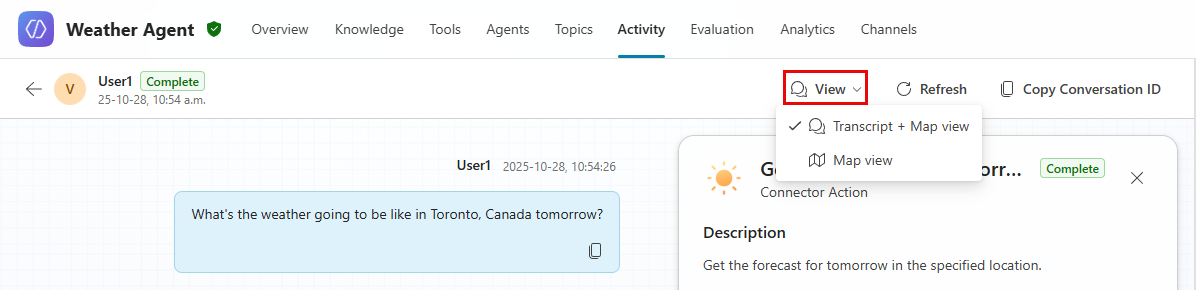
活動 ページでは、セッション内の活動ィをビジュアル活動マップ、または会話トランスクリプトとビジュアル活動マップの両方で表示できます。 既定では、トランスクリプト + マップ ビューが表示されます。
セッションのアクティビティを表示するには、セッションを選択します。
- トランスクリプトと活動マップを一緒に表示するには、ビュー を選択し、トランスクリプト+ マップ ビュー を選択します。
- 活動マップのみを表示するには、ビュー を選択し、マップ ビュー を選択します。
セッション リストに戻るには、戻る
 アイコンを選択します。
トランスクリプト + マップ ビュー には、セッション中にエージェントと行われた会話がビジュアル活動マップとともに表示されます。 トランスクリプトには、ユーザー入力、トリガーペイロード、エージェント応答が記録されます。 トランスクリプトを使用して、エージェントがユーザーとの会話にどのように対応するかを確認できます。 また、エージェントがイベント トリガーから受け取るトリガー ペイロード メッセージを表示することもできます。
セッション活動をピン留めまたはピン留め解除する
活動 ページでは、重要なセッションをセッション一覧の上部にピン留めして、簡単にアクセスしたり、不要になったときにピン留めを解除たりすることができます。
- セッション活動をピン留めするには、セッション活動にカーソルを合わせ、名前の横にあるピン留め
 アイコンを選択します。
 - セッション活動のピン留めを解除するには、ピン留めされているセッション活動にカーソルを合わせ、名前の横にあるピン留めの解除
 アイコンを選択します。
活動マップでエージェントのすべてのアクティビティを表示
マップ ビュー は、セッション中に発生した入力、決定、反応のフローを視覚的に表現したものです。 ノード を含むエージェント、ユーザー、またはトリガーが実行する各活動。 活動マップを表示しているときに、ノードを選択すると、その活動の入力、決定、出力の詳細が表示されます。
次の図は、ナレッジ ノードを選択したときに表示される内容の例です。 以下が示されます:
- ナレッジ ソースを検索するためにエージェントによって使用されるクエリ。 ユーザーが書き込むクエリや、トリガーによって提供される入力とは異なる場合があります。
- ナレッジ ソースに基づいてエージェントが作成した応答。
- エージェントが参照するソース。
- 他のソースは検索されますが、応答の作成には使用されません。 エージェントはこれらのソースを検索しましたが、クエリに関連する情報が見つかりませんでした。

この例では、入出力を表示して、明日の予報を取得する のアクション ノードの詳細を確認できます。
選択した活動に関連付けられている構成を表示および変更するには、編集 を選択します。
理由
根拠 エージェントがどのようにして特定のツールを呼び出すことにしたかを説明します。 AI は、エージェントのメタデータと活動に基づいて、オンデマンドで根拠を生成します。 根拠 は、完了 状態のナレッジ ソースまたはコネクタに表示されます。 根拠を表示するには、根拠を表示する を選択します。

エージェント活動を確認する際、根拠 を使用すると、エージェントが特定のツールの呼び出しまたはパラメーターの入力を選択した理由をより深く理解できます。 エージェントの動作のトラブルシューティングに役立ちます。 ただし、この根拠は AI で生成されるため、正確ではない可能性があるため、提供された根拠を確認する際には、最善の判断を使用する必要があります。
エージェントの状態
次の表は、エージェントの操作中に発生する可能性があるさまざまな状態に関する情報を示しています。
| 状態 | 条件 | 適用対象 |
|---|---|---|
| 完了 | エラーなし。 最後のメッセージは 接続の管理 ダイアログではありません。 チャットは、会話イニシエーターの定義済みのステップ計画が完了状態になると完了します。 会話は、完了 状態に移行する場合があります。 | 活動を含む自律エージェントまたは会話エージェント |
| Incomplete (不完全) | 問題が発生した場合 (いずれかのステップが失敗した場合)、またはすべてのステップが終了状態にあり、すべてのステップが 完了 ではない場合、不完全 です。 | 活動を含む自律エージェントまたは会話エージェント |
| 失敗 | すべての活動が失敗した場合は、失敗 です。 | 活動を含む自律エージェントまたは会話エージェント |
| 進行中 | 定義されたステップの少なくとも 1 つが完了しておらず、まだ進行中です。 | 活動を含む自律エージェントまたは会話エージェント |
| ユーザーを待機中 | エージェントが応答し、ユーザーが会話を続けるかどうかを待機しています。 最後のステップでは、人間による入力が必要です。 | 活動を含む自律エージェントまたは会話エージェント |
| 作成済み | 会話が開始されました。 | 活動を含む自律エージェントまたは会話エージェント |
| キャンセル済み | 残りの動的計画を取り消し、ダイアログ スタックを空にします。 |
フィードバックを提供する
エージェントの質を向上させるための提案があれば、アクティビティページの フィードバックアイコンを使ってフィードバック送ってください。
