メッセージ ノードは、トピックのフロー内で、エージェントからユーザーにメッセージを送信します。 メッセージはシンプルなテキスト メッセージにすることもできますが、、画像、ビデオ、リンク、クイック返信、カードなどの、よりリッチなコンポーネントを含めることもできます。
ヒント
メッセージ ノードのすべての機能は、質問ノード でも使用可能です。
テキスト メッセージの送信
目的のトピックを開きます。
エージェントにメッセージを送信させるノードの下にあるノードを追加アイコン
 を選択し、メッセージの送信を選択します。
テキスト ボックスに、エージェントが送信するメッセージを入力します。
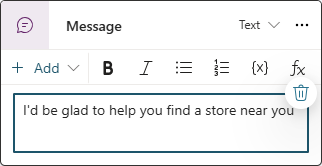
オプションで、ノードのメニュー バーにあるツールを使用し、以下を追加できます:
- 基本的な書式設定 (太字、斜体、箇条書き、番号)
- 変数
- メッセージ バリエーション と 音声の上書き
- 画像
- ビデオ
- 基本カード
- アダプティブ カード
- クイック返信
ヒント
名前を変更し、ノードを識別しやすくします。 ノードの名前フィールドを選択して直接名前を更新するか、ノードの3つの点(...)を選択してメニューから 「Rename 」を選択してください。 コード エディター でノードの名前を変更することもできます。
トリガー ノードと 手順に進む ノードの名前を変更することはできません。
ノード名の長さは 500 文字までです。
メッセージに変数を挿入する
目的のメッセージを選択します。
ノードのメニュー バーで、変数の挿入 アイコン ({x}) を選択します。
変数の選択で、使用する変数のスコープに一致するタブに切り替えます。 変数のスコープ
目的の変数を選択します (必要に応じて検索ボックスを使用します)。
メッセージのバリエーションの使用
メッセージのバリエーションを追加すると、ノードがトリガーされるたびにエージェントが使用するバリエーションを 1 つランダムに選択します。
メッセージのバリエーションの追加
ノードのメニュー バーで、追加を選択してから、メッセージのバリエーションを選択します。
エージェントが話す内容をテキスト ボックスに入力します。 メッセージ ノードの外側を選択すると、メッセージのリストにバリエーションが追加されます。
これらの手順を繰り返して、必要なだけバリエーションを追加します。
メッセージのバリエーションの削除
バリエーションのあるメッセージ ノードを選択します。
削除するバリエーションを選択し、角にあるバリエーションの削除 アイコン
 を選択します。
画像を追加する
画像を追加するには、URL 経由でホストされる画像が必要です。
ノードのメニュー バーで、追加 を選択し、画像を選択します。
画像のプロパティ パネルで、画像の URL を入力します。
オプションで、画像のタイトルを入力します。
動画を追加する
ノードのメニュー バーで、+ 追加を選択してから、ビデオを選択します。
動画のプロパティ パネルの メディア URL に動画の URL を入力します。 URL は、一般アクセス可能な MP4 ファイルの直接リンクまたは YouTube URL のいずれかです。
オプションで、カードのビデオと一緒に表示するタイトル、字幕、画像 URL (公開されている画像ファイルの URL) または テキスト を入力します。 クイック返信と同じプロパティを持つボタンを追加することもできます。
基本カードの追加
基本カードは、テキスト、画像、インタラクティブな要素をエージェント応答メッセージに追加するために使用できる汎用カードです。
ノードのメニュー バーで、+ 追加を選択してから、基本カードを選択します。
基本カードのプロパティ パネルで、カードのコンテンツのプロパティを入力します。 クイック返信と同じプロパティを持つボタンを追加することもできます。
アダプティブ カードの追加
メッセージ ノードがユーザーに店舗の営業時間を通知する場合、たとえば、店舗の画像を使用して営業時間を表示する アダプティブ カード を作成できます。 アダプティブ カード は、カスタマイズできるプラットフォームに依存しないカードです。 アダプティブ カード デザイナーでは、要素からアダプティブ カードを作成するか、カードペイロード エディターで直接カードの JSON ペイロードを記述できます。
ノードのメニュー バーで、+ 追加を選択してから、アダプティブ カードを選択します。
アダプティブ カードのプロパティ パネルで、アダプティブ カードの編集を選択します。 アダプティブ カード デザイナーを開きます。
カード ペイロード エディター ペインにカードの JSON リテラルを入力し、保存を選択します。 カードのプレビューがユーザーの メッセージ ノードに表示されます。
同じノード内の複数のメディア カードを表示し、カードを取り外します
ノードに 2 つ以上のメディアカードを追加すると、以下の表示オプションが利用可能になります:
- カルーセル (既定) は、一度に 1 枚のカードを表示します。
- リストが、すべてのカードを縦のリストに表示します。
カードを縦のリストとして表示するには、カードの 1 つを選択し、ノードのメニュー バーにある リスト アイコン  を選択します。 同じ方法で続行し、カードをカルーセルとして表示する場合は カルーセル アイコン
  を選択します。
カードを削除するには、選択してからカードの隅にある削除 アイコン を選択します。
クイック返信の使用
重要
- 一部のチャネルでは、クイック応答がサポートされていません。 このような場合、エージェントとの会話中はクイック応答ボタンは使用できません。
- 一部のチャネルでは、一度に表示されるクイック返信の数が制限されています。
メッセージにクイック返信を追加して、顧客に応答やアクションを提案します。 顧客が実行したアクションは、エージェントに送り返されます。
顧客がクイック返信を選択すると、エージェントまたは顧客が別のアクションを送信するまで、チャット履歴に表示されます。
顧客はクイック返信を選択するか、チャットに直接入力できます。 一覧からオプションを選択することをユーザーに求めるには、代わりに複数選択式質問ノードを使用します。
クイック返信の追加
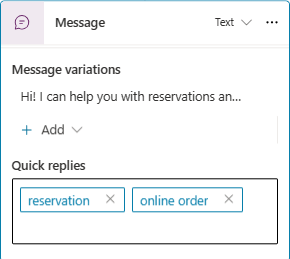
ノードのメニュー バーで、追加 を選択し、クイック返信を選択します。
メッセージ ノードの クイック返信 ボックスで、目的のクイック返信を 1 つずつ入力します。
クイック返信のアクションの種類を変更する
クイック返信を構成して、さまざまな種類のアクションを実行します。
クイック返信 ボックスを選択して クイック返信のプロパティ パネルを開きます。
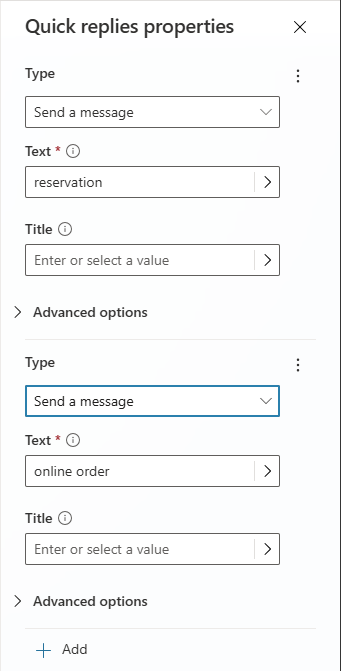
タイプで目的の値を選択します。
- メッセージを送信する (既定): エージェントにメッセージを送信して、チャット履歴に表示します。
-
URL を開く: URL を開きます。 URL は
https://で始まる必要があります。 -
電話を掛ける: 電話番号に電話します。 接頭辞
PhoneNumber:を目的の電話番号のすぐ後に入力します (例:PhoneNumber:1234567890)。 - 非表示のメッセージをエージェントに送信する: エージェントにメッセージを送信しますが、チャット履歴では非表示にします。
選択したタイプによって、さまざまなプロパティが表示されます。 他のプロパティを表示するには、詳細オプションを展開します。
音声メッセージのオーバーライドを追加する
Customer Service 用オムニチャネルなどの音声対応チャネルでは、メッセージ テキストがテキスト表示と音声の両方に使用されます。 ただし、テキスト メッセージは音声用の別のメッセージで上書きできます。
目的のメッセージ ノードを選択します。
右上隅で、セレクターを展開してから音声を選択します。
![[音声] オプションが強調表示されたメッセージ ノードのスクリーンショット。](media/authoring-send-message/select-speech-mode-message.png)
エージェントに発言してもらいたい内容を入力します。
必要に応じて、音声メッセージの バリエーションを追加します。
必要に応じて、音声メッセージに (およびバリエーション) SSML を追加して エージェントが どのようにメッセージを読み上げるかを調節します。
SSML を使用して音声応答をカスタマイズする
音声合成マークアップ言語 (SSML) は、テキストを合成音声に変換する方法を指定する XML ベースのマークアップ言語です。 SSMLは、Copilot Studio がエージェントの応答を自然な話し言葉のように聞こえさせるための多くの方法の 1 つです。
カスタマイズする音声メッセージを選択してください。
メニュー バーで SSML タグを展開し、追加したいタグを選択します。
SSML タグ 説明 音声 録音済みの音声を追加します。 ブレイク 単語の間に一時停止またはブレークを挿入します。 強調 単語やフレーズにストレスのレベルを追加します。 韻律 ピッチ、輪郭、範囲、速度、音量の変更を指定します。 1 つの音声メッセージに複数のタグを追加できます。 メニューに表示されない SSML タグを手動で入力することもできます。 SSML とその他の使用可能なタグの詳細については、Microsoft Azure AI Speech サービス ドキュメントの SSML を使用した合成の改善を参照してください。
