Copilot Studio でエージェントを作成すると、そのエージェントは Power Platform ソリューション内に作成されます。 複数の 環境 でエージェントを管理するカスタム ソリューションや、パイプライン展開やその他のアプリケーション ライフサイクル管理 (ALM) シナリオに対応したカスタム ソリューションを作成できます。
Microsoft Copilot Studio で直接、ソリューションの表示、エクスポート、インポート、優先環境または既定環境の設定、パイプラインの構成、ソリューションのカスタマイズと管理が可能です。
ソリューションは、さまざまな目的でさまざまな環境 を使用している場合、またはリング展開方法を採用している場合に役立ちます。 たとえば、ある環境でエージェントを内部でテストおよび検証する、別の環境でユーザーのサブセットのみを対象にエージェントをテストする、最終的な運用環境で顧客やエンド ユーザーとエージェントを共有する場合があります。
前提条件
- Copilot Studio のソリューション エクスプローラーは、ユーザーのセキュリティ ロール権限を継承します。 これは、ユーザーが Copilot Studio で実行できるソリューション管理タスクは、Power Apps 管理センターで実行可能なものに限定されることを意味します。 ユーザーがソリューションを管理するために適切なロールと権限を持っていることを確認します。 詳細については、環境でのユーザー セキュリティの構成 を参照してください。
- Power Apps ソリューションの概念に関する知識。
Copilot Studio のソリューションを表示する
このソリューションは、エージェントの "キャリア" として機能します。 エージェントを作成すると、そのエージェントは既定のソリューションに自動的に追加されます。このソリューションは変更可能です。
Copilot Studio のソリューション エクスプローラーで、エージェントを含むソリューションを表示できます。
特定のエージェントが使用した解決策には、いくつかの方法でアクセスできます:
Copilot Studio のエージェントの概要ページから:
Copilot Studio で、ソリューションを管理するエージェントを開きます。
環境名のすぐ下の「設定」のすぐ下にある3つの点(...)を選択し、その後「ソリューションを見る」を選択します。
Copilot Studio のエージェントの設定から:
Copilot Studio で、ソリューションを管理するエージェントを開きます。
環境名の直下にある設定を選択します。 エージェントの設定ページが表示されます。
エージェントの詳細 または 詳細 ページで、ソリューションの表示 を選択します。
Copilot Studio でソリューション エクスプローラーを開く
Copilot Studio でソリューションエクスプローラーに移動する方法:
サイドバーの3つの点(...)を選択してください。
ソリューションを選択します。
エージェントからソリューション エクスプローラーにアクセスすることもできます。
Copilot Studio でエージェントにアクセスします。
環境名のすぐ下、設定の横にある3つの点(...)を選択してください。
エージェントのインポート または エージェントのエクスポート を選択します。
どちらの場合も、ソリューション エクスプローラーが新しいブラウザー タブで開きます。
Copilot Studio でソリューションを管理する
Copilot Studio 内で直接、コンポーネントの追加や削除、ソリューションのエクスポートやインポートなど、ソリューションに関連する通常のタスクをすべて実行できます。
- 優先するソリューションの設定
- カスタム ソリューションの作成
- 輸出入ソリューション
- カスタム ソリューションのエージェントにコンポーネントを追加する
- エージェントを使用してソリューションをアップグレードまたは更新する
- 管理されていないレイヤーを管理対象エージェントから削除してください
- ソリューションパイプラインの作成と管理
ヒント
Power Apps のドキュメントに記載されている「Power Apps にサインインしてください」という指示は無視してください。 Copilot Studio にログインしている場合は、Power Apps にアクセスする必要はありません。
優先するソリューションを設定
Copilot Studio でソリューション エクスプローラーを開きます。
ソリューションの一覧の上にある上部のメニュー バーで 優先ソリューションの設定 を選択します。
既定では、エージェントを作成するソリューションを選択します。
優先ソリューションの設定の詳細については、Power Apps のドキュメントを参照してください。
カスタム ソリューションの作成
Copilot Studio エージェントは、既定のソリューションで自動的に作成されます。 環境間でエージェントをエクスポート、インポート、管理するには、カスタム ソリューションを作成して使用する必要があります。
Copilot Studio でソリューション エクスプローラーを開きます。
新しいソリューションを選択し、Power Apps のドキュメントに記載されている手順と要件に従ってソリューションを作成します。
作成したソリューションが自動的に開きます。 開かない場合は、ソリューション エクスプローラーに戻り、新しいカスタム ソリューションを選択します。
ソリューションをインポートおよびエクスポートする
ある環境から他の環境にエージェントを含むソリューションをエクスポートおよびインポートできます。
エージェントのエクスポートとインポートにソリューションを使用する方法の詳細については、Copilot Studio のソリューションのエクスポートとインポートに記載の手順に従ってください。
カスタム ソリューションのエージェントにコンポーネントを追加する
エージェントをエクスポートする際、ソリューションにコンポーネントを追加する必要がある場合があります。
Power Apps のドキュメントに記載されている手順と要件に従って、既存のコンポーネントをソリューションに追加してください。
エージェントを使用してソリューションをアップグレードまたは更新する
Power Apps のドキュメントに記載されている手順と要件に従って、ソリューションをアップグレードまたは更新します。
マネージド エージェントからアンマネージド レイヤーを削除する
マネージド ソリューションとアンマネージド ソリューションは、Microsoft Dataverse 環境内のさまざまなレベルに存在します。 詳細については、ソリューション レイヤーの Power Apps ドキュメントを参照してください。
ソリューションを開きます。
エージェント を選択して、リストにあるエージェントを選択します。
3つの点(⋮)を選択し、「 Advanced」を選択し、「 解のレイヤーを見る」を選択します。
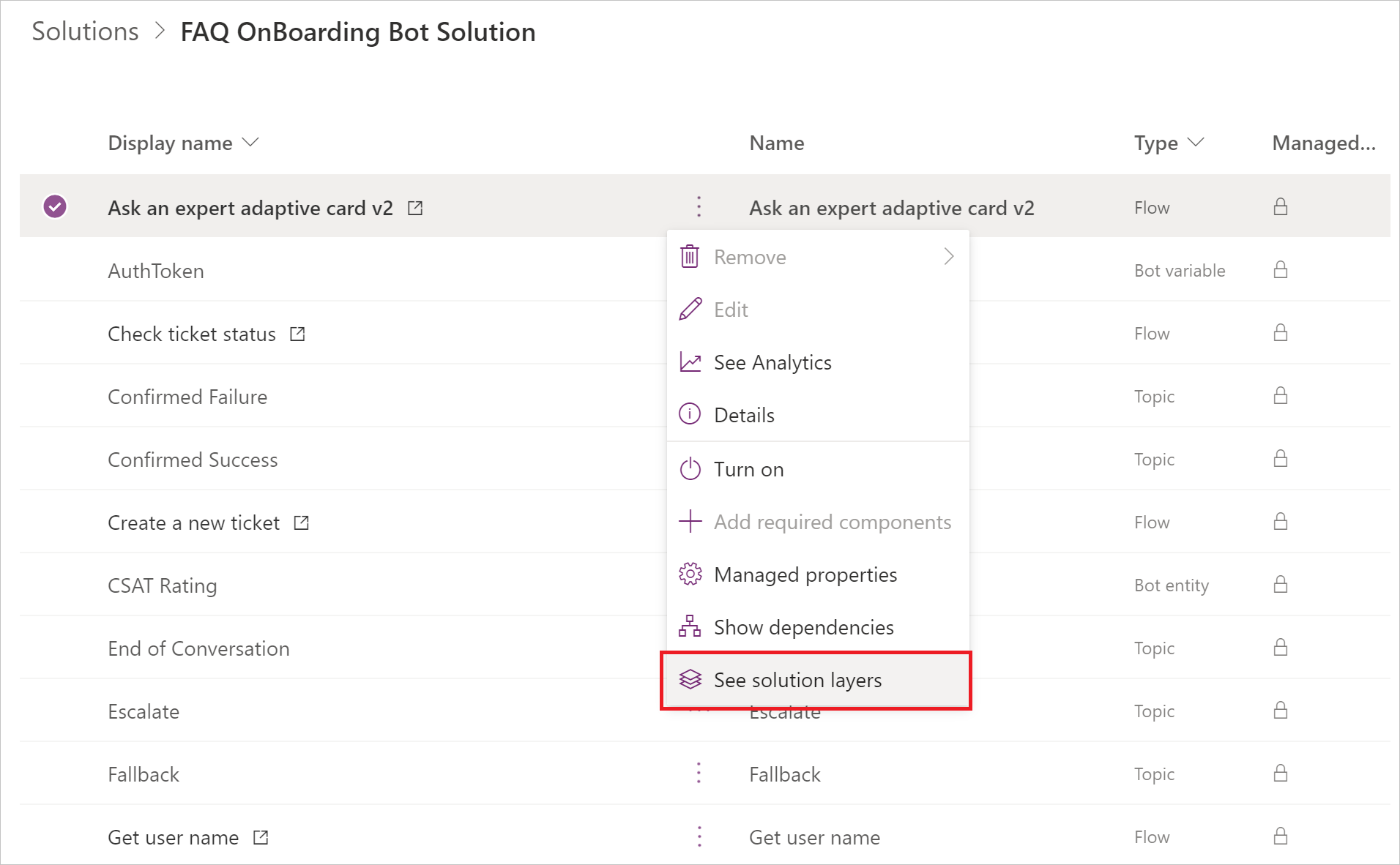
ソリューション レイヤー ページで、アンマネージド レイヤーを選択してから、アンマネージド レイヤーを削除するを選択します。
ソリューション パイプラインの作成と管理
ソリューション パイプラインは、Power Platform の機能であり、環境間でソリューションの展開の自動化に使用できます。
Copilot Studio でソリューション エクスプローラーを開きます。
ソリューションの一覧下で、パイプライン を選択します。
パイプラインの作成と管理については、Power Apps のドキュメントに記載されている手順と要件に従ってください。