自動化と AI ワークフローを効果的に稼働し、高品質を維持するためには、人間の入力、レビュー、アクションが不可欠です。 エージェントフローにおける情報の要求 (RFI) アクションは、自動化されたプロセスに人間の監視を組み込むための効率的な方法を提供します。
情報アクションの要求は何ですか?
情報要求は、エージェントフローにおけるアクションであり、ワークフローによって以下が可能になります:
- 実行を一時停止する
- 次のステップに進む前に、指定された人間のレビュー担当者から入力を収集する
- 後続のステップで人間のレビュー担当者からの入力を使用する
情報へのアクセス要求
情報アクションのリクエストは、エージェント フローでのみ利用可能です。 エージェントフローは、Copilot Studio 内で構築される自動化機能であり、単独で使用することも、Copilot Studio エージェントと統合することも可能です。 エージェントフローの詳細については、エージェント フローの概要を参照してください。
情報の要求に関する一般的なユース ケース
情報アクションの要求は、さまざまな業界における重要なビジネス ニーズに対応するものです。 このアクションを使用できるシナリオは多数あります。 次に例をいくつか示します。
保険金請求処理: 自動請求レビューでドキュメント不足が判明した場合や損害評価の詳細が必要な場合、情報提供依頼 (RFI) により、現場査定担当者に対して修理見積書、写真記録、現地調査結果などの特定情報の提出を求めることができます。
金融サービスコンプライアンス: 融資申込みや口座審査の際、ワークフローは一時停止し、コンプライアンス担当者から追加の証明ドキュメント (収入証明、信用評価、規制当局の承認など) を要求する場合があります。
サプライチェーンの品質管理: 製造プロセスでは、自動化システムが潜在的な欠陥を検知した場合や、サプライヤーの認証に人的検証が必要な場合に、品質保証チームに検査報告書の提出を要求する場合があります。
法的文書レビュー: 契約承認ワークフローは、専門的な判断を必要とする特定の条項、リスク評価、またはコンプライアンス要件について法務部門の意見を求めるために一時停止する場合があります。
IT セキュリティ インシデント対応: セキュリティ ワークフローは、脅威検知システムが専門家の分析を必要とする不審な活動を特定した場合、サイバー セキュリティ アナリストに対し追加の調査詳細を自動的に要求することができます。
エージェント フローで情報の要求を設定する
エージェント フロー内で情報要求アクションを設定しテストするには、いくつかの手順があります。
エージェント フローで情報の要求を追加する
このアクション用の既存のエージェント フローがない場合は、新しいエージェント フローの作成から始めます。
copilotstudio.microsoft.comで Copilot Studio にログインします。左側のナビゲーションからフローを選択し、エージェント フロー メニューにアクセスします。
新しいエージェント フローを選択します。
トリガーをフローに追加します。
既存のエージェント フローがあり、このアクションを追加したい場合は、フロー デザイナーで既存のエージェント フローを開き、以下の手順を続行します。
フロー デザイナーで、RFI アクションを追加する置にあるノード追加ボタン (+) を選択します。
アクション ピッカーの ヒューマン イン ザ ループ セクションから、情報の要求アクションを選択します。 ヒューマンインザループ コネクタを介してアクションを見つけることもできます。

星を選択するとお気に入り登録され、次回から簡単にアクセスできます。
以下の必須項目を構成します:
- 件名: 要求と共に送信されるメールの件名の行です。 例: 「ID: ABC123 の請求に関する情報が不足しています」
- メッセージ: 情報提供の依頼に添えられるメッセージまたはメモです。 例: 「この依頼は、以下の理由によりお送りしております。できるだけお早めにご提供ください。」
- 割り当て先: 要求を受信する個人のメールアドレスです。 複数のメールアドレスを入力できますが、最初に返信した人物からの返信が使用されます。

重要
- エージェント フローでは、最初に返信した人物からの応答が使用されます。 後続の応答は処理されません。
- 現在、すべての要求は Outlook 経由でのみ送信されています。 今後、さらにプラットフォームが追加される可能性があります。
- テナントの外部のユーザーに要求を送信することはできません。
入力の追加を選択します。
利用可能な入力タイプから 1 つを選択して、最初の入力を追加します。
現在、5 種類の入力タイプがサポートされています:
テキスト (文字列)
はい/いいえ (ブール値)
電子メール (電子メール アドレス)
番号 (整数)
日付 (日付)
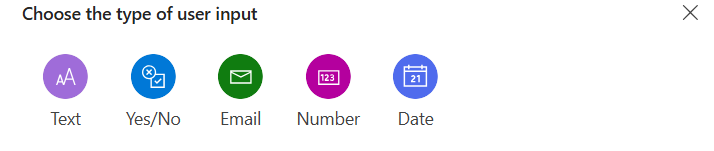
入力項目は、複数選択、単一選択、必須フィールドのオプションはあるため柔軟性を備えています。 入力の詳細については、入力の詳細を参照してください。
入力に説明的な名前を付けます。
必要に応じて入力の追加を選択し、入力項目を追加します。
以下は、情報要求アクションの完全な構成例です。

他のアクションで情報を要求する際の要求のパラメーターを使用する
情報アクションの要求で指定する各入力は、後続のアクションで使用可能なパラメーターを生成します。
たとえば、前述の設定では、Date、Summary、Damage amt. などのすべてのパラメーターが動的コンテンツとして利用可能となり、後続のアクションへの入力として渡すことができます。
以下の例では、情報要求アクションのリクエストから取得したパラメーターを、後続の AI 承認アクションで使用します:

実行時に、人間が要求に応答すると、パラメーターは自動的にその送信内容から値が設定されます。
エージェントフロー内で情報の要求を実行してテストする
エージェント フローに情報提供アクションのリクエストが追加されました。 次にテストしてみます。 以下は、情報提供要求アクションが強調表示されたクレーム承認フローの一部です。 このフローは、デモンストレーションの目的で使用します。

エージェント フローを実行する方法:
エージェント フローを保存して公開します。
テスト を選択してフローを実行します。
フローが実行されます。 フローが情報要求アクションに到達すると、実行を一時停止し、割り当てられた担当者に Outlook 経由でメールで要求を送信します。
以下の画像は、エージェント フロー デザイナー内の要求構成と、レビュー担当者が受信するメールとの関連性を示しています。 最初の画像のエージェント フロー デザイナーで指定された入力は、2 番目の画像で確認できるメールで要求されている入力に対応していることに注意してください。


Outlook 内で、レビュー担当者はこれらの各フィールドへの回答を入力し、送信を選択します。
レビュー担当者が応答を送信した後、フローは実行を再開し、残りのアクションを続行します。 前述の通り、応答データはフロー全体を通じて後続のアクションで使用できます。
注意
要求は Outlook 経由で送信されるため、エージェント フローが構築された環境外にいるユーザーにも要求が送信される可能性があります。
入力の詳細
入力の構成には柔軟性があります。 入力の柔軟性を高める方法として、以下のような方法があります:
いくつかの入力を省略可能にする (すべての入力の種類): 情報の要求を送信する際、特定のフィールドを任意入力に設定することができます。 デザイナーで入力の横にある3つの点(...)を選択し、「 フィールドをオプションにする」を選択してください。 このリクエストが送信されると、入力が担当者にとって任意となります。
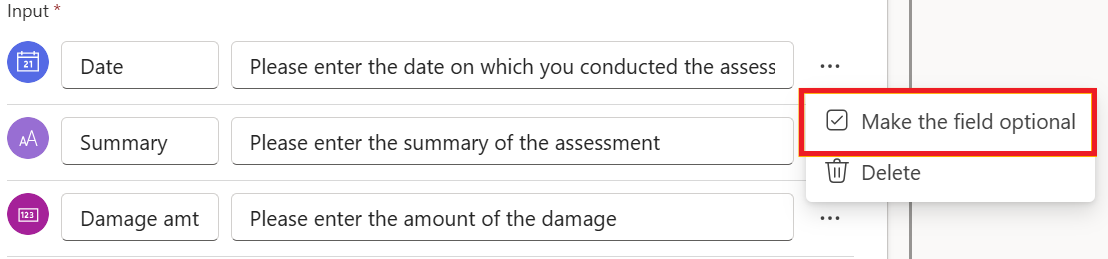
プレースホルダー テキスト (すべての入力の種類): 割り当て先が要求を受信した際に表示されるプレースホルダー テキストをカスタマイズできます。 フィールドの入力方法に関する追加情報やヒントを提供するために使用できます。
デザイナーでこれを行うには、入力項目の名前フィールドの横にあるフィールドを選択し、プレースホルダー テキストをカスタマイズします。 担当者がリクエストを受信すると、各フィールドに対応するプレースホルダ テキストが表示されます。 たとえば、次の画像では、「評価を実施した日付を入力してください」と表示されます。


単一選択オプション (テキスト入力): テキスト入力の場合は、割り当て先に事前定義されたオプションを提供できます。 これらのオプションは単一選択として構成でき、割り当て先はリストから 1 つのオプションを選択する必要があります。
デザイナーで設定するには、選択したテキスト入力の横にある3つの点(...)を選択し、「 オプションのドロップダウンリストを追加」を選択してください。
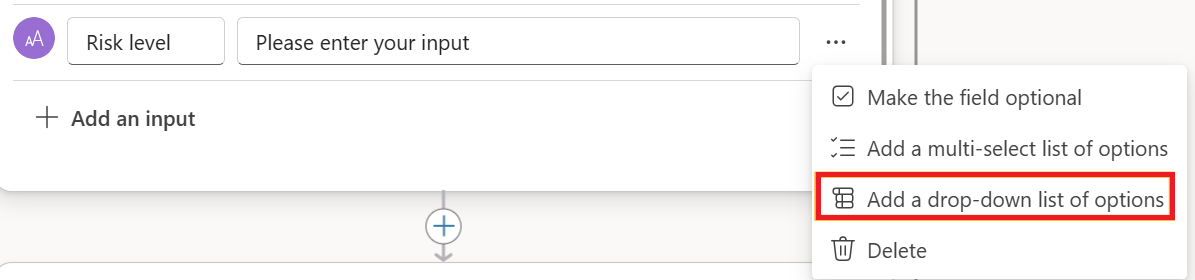
担当者が選択するオプションを追加します。
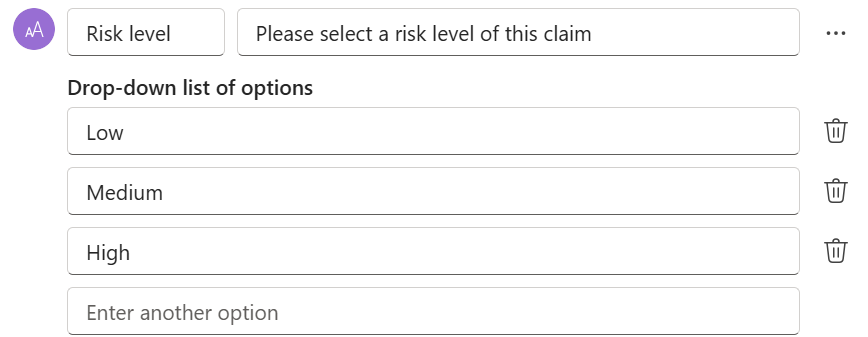
要求が送信されると、割り当て先はリストからいずれかのオプションを選択できます。
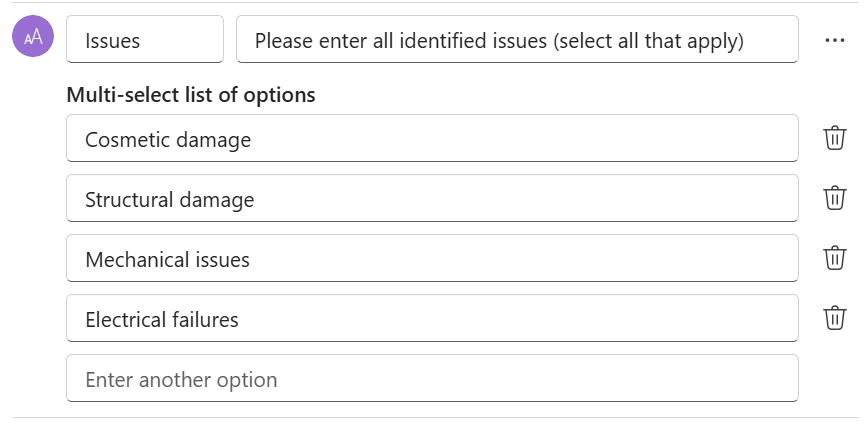
複数選択オプション (テキスト入力): テキスト入力の場合、割り当て先に複数の選択肢を選択できるように事前定義されたオプションを提供することもできます。 複数選択を使用すると、担当者は利用可能なリストから複数のオプションを選択できます。
デザイナーで設定するには、テキスト入力の横にある3つの点(...)を選択し、「 オプションのマルチセレクトリストを追加」を選択してください。
既知の問題
場合によっては、フロー内でパラメーターを参照する際、情報アクションのリクエストが二重中括弧 ({{ }}) で囲まれた出力を返す場合があります。 これを回避するには、入力名の構成時にスペースを含めないようにしてください。