エラーと警告を理解するために、Microsoft Edge DevTools の コンソール ツールは Copilot in Microsoft Edge を統合します。
DevTools を使用して Web ページを検査すると、コンソール ツールにエラーや警告が表示されることがよくあります。 これらのエラーと警告は、理解と修正が困難な場合があります。 このエラーの説明機能を使用すると、Copilot in Edge のエラーまたは警告に関する詳細情報が表示されます:

ビデオ: Copilot in Edge を使用して DevTools コンソールのエラーについて説明する
サポートされるシナリオ
この機能は標準のブラウザー ウィンドウで使用するためのものであり、次のシナリオでは使用できません:
| シナリオ | 記事 |
|---|---|
| InPrivate ウィンドウでで閲覧している場合 | Microsoft Edge で InPrivate 閲覧 |
| Microsoft Edge でのキッズ モードで閲覧している場合 | Microsoft Edge のキッズ モードの詳細 |
| Microsoft Edge WebView2 コントロールでの DevTools を使用している場合 | Microsoft Edge DevTools を使用して WebView2 アプリをデバッグする |
| スタンドアロンのプログレッシブ Web アプリ ウィンドウでの DevTools を使用している場合 | PWA のベスト プラクティスでスタンドアロン アプリ ウィンドウを使用する |
Copilot in Edge を有効にする
この説明機能を使用するには、Copilot in Edge を有効にします:
Microsoft Edge にサインインします。 詳細については、「サインインしてデバイス間の Microsoft Edge を同期する」を参照してください。
ブラウザー ツール バーの右上隅に Copilot アイコン (
![ブラウザー ツール バーの [Copilot] アイコン](copilot-explain-console-images/copilot-icon.png) ) が表示されていることを確認します。 Copilot アイコンが表示されない場合は、Microsoft Edge で [設定とその他] (...) >[設定]>[サイドバー]>[Copilot] を選択し、[Copilot の表示] 切り替えをオンにします。
) が表示されていることを確認します。 Copilot アイコンが表示されない場合は、Microsoft Edge で [設定とその他] (...) >[設定]>[サイドバー]>[Copilot] を選択し、[Copilot の表示] 切り替えをオンにします。
コンソール ツールでエラーと警告を説明する
コンソール ツールで Copilot を使用してエラーまたは警告を説明するには:
まだ完了していない場合は、上記のようにCopilot in Edge を有効にします。
説明したいエラーを含む Web ページを開きます。 たとえば、新しいウィンドウまたはタブで コンソール エラー説明テスト ページを開きます。
DevTools を開くには、Web ページを右クリックし、検査を選択します。 あるいは、Ctrl + Shift + I (Windows、Linux) または Command + Option + I (macOS) を押します。 DevTools が開きます。
DevTools の アクティビティ バーで、[コンソール] タブを選択します。
レンダリングされた Web ページで、1 つ以上のエラー説明の横にある [実行] ボタンをクリックします。
その後、デモ ページでエラーが生成されます。これはコンソールに表示されます:
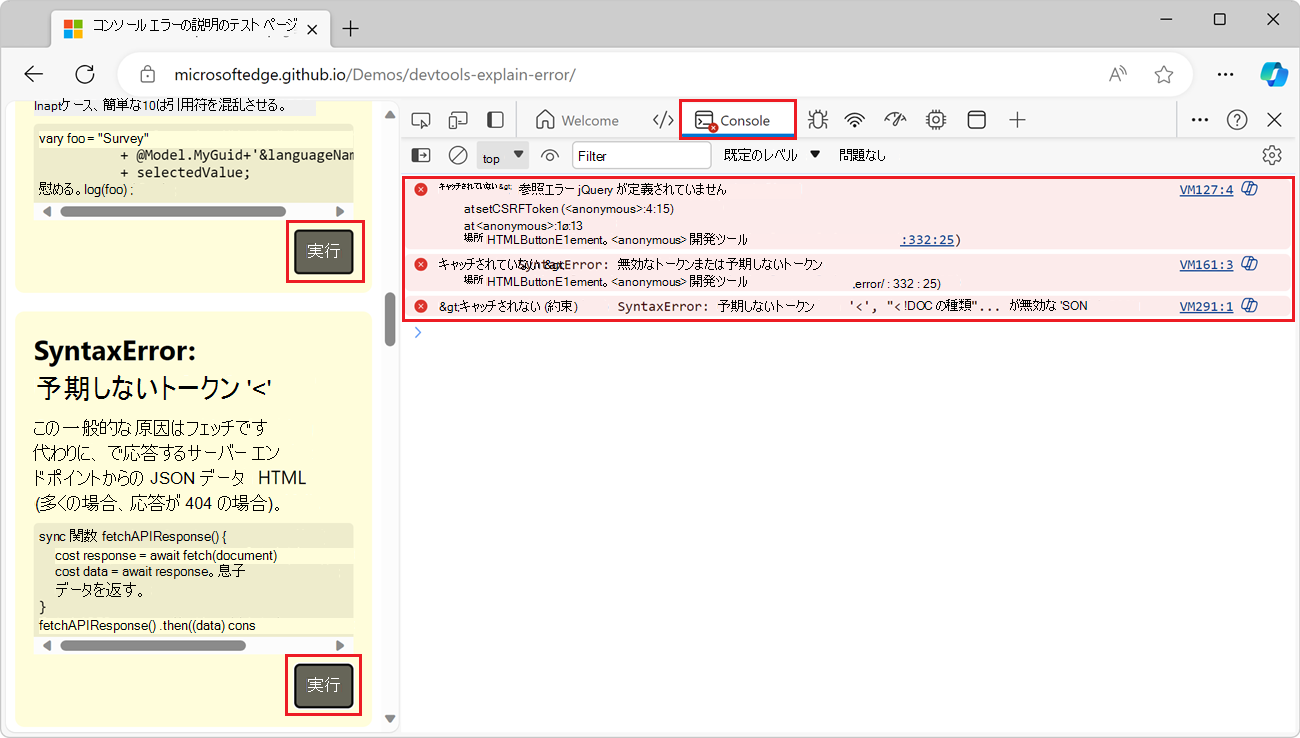
コンソール ツールで、いずれかのエラー メッセージの横にある Copilot: "このエラーを説明する" (
![コンソールの [エラーの説明] アイコン](copilot-explain-console-images/explain-icon.png) ) ボタンをクリックします。
) ボタンをクリックします。Microsoft Edge サイドバーで Copilot が開き、エラー メッセージ、DevTools コンソールからのエラー メッセージの説明、エラーを説明する応答が表示されます:
エラーの詳細を取得するには、Copilot で追加の質問を入力します。
フィードバックの提供
上記の機能を使用すると、Copilot in Edge が提供する応答が自動的に生成されるため、驚きや間違いが発生する可能性があります。 応答の品質と精度のレベルは常に向上していますが、正しくない応答が表示された場合は、「Copilot in Edge 実験のエラーとソース コードの説明に関するフィードバック」にコメントを追加して、お知らせください。