詳細な内容:
- 概要
- 主な利点
-
を使用してデータを挿入する
console.timeStamp() - ユーザー タイミング API を使用してデータを挿入する
- パフォーマンス プロファイルでカスタム データを表示する
- コード例
- 関連項目
概要
パフォーマンス ツールでは、ブラウザーの組み込みメトリックに加えて、独自のパフォーマンス データを表示できます。 パフォーマンス ツールで独自のカスタム パフォーマンス データを表示すると、次のような場合に役立ちます。
- フレームワークを構築し、内部プロセスを視覚化する必要があります。
- ライブラリを開発し、コードの影響を追跡する必要があります。
- クライアント側の処理が多い複雑な Web アプリケーションを構築する。
パフォーマンス拡張 API を使用すると、コードで何が起こっているのかを理解できます。
カスタムの測定値とイベントを挿入することで、 パフォーマンス ツール内でカスタマイズされた視覚化を作成できます。
パフォーマンス拡張 API は、これを実現するための 2 つの方法です。
console.timeStamp()API (DevTools 用に拡張)この API は、アプリケーションをインストルメント化し、DevTools のパフォーマンス ツールのみにタイミング データを表示するための高 パフォーマンス メソッドを提供します。 ランタイムのオーバーヘッドを最小限に抑えて設計されているため、ホット パスと運用ビルドのインストルメント化に適しています。 ブラウザーの内部パフォーマンス タイムラインにエントリは追加されません。
ユーザー タイミング API (
performance.mark()とperformance.measure()を使用)この API は、既存の User Timings API を利用します。 また、ブラウザーの内部パフォーマンス タイムラインにエントリを追加して、他のパフォーマンス ツールとの詳細な分析と統合を可能にします。MDN のパフォーマンス API に関するページを参照してください。

上のスクリーンショットには、結果を強調表示するために次のボックスが追加されています。
タイミング トラックの赤いボックス:
performance.mark()。 カスタム マーカーは、 フィルター処理の開始、 フィルター処理の完了、 写真の選択です。 垂直破線はすべてのトラックにまたがります。カスタム 写真作成 トラックの青いボックス:
performance.measure()カスタム コンソールタイムスタンプトラック の緑色のボックス:
console.timeStamp()
主な利点
両方の API には次の情報が用意されています。
カスタム トラック: 専用のトラックとトラック グループをパフォーマンス プロファイルに追加して、コードの固有のパフォーマンスの側面を表します。
エントリ: 重要なイベントまたは特定の操作の期間を明確にマークするエントリをこれらのトラックに設定します。
色のカスタマイズ: 色分けを使用して、さまざまな種類のイベントや測定値を一目で視覚的に区別します。
適切な API を選択する
console.timeStamp() API と User Timings API は、さまざまなニーズに対応します。
次の場合は、 console.timeStamp() API を使用します。
特に運用環境のビルドでは、インストルメンテーションのパフォーマンスへの影響が主な懸念事項です。
追加のメタデータを必要とせずに、期間またはイベントをマークする迅速かつ効率的な方法が必要です。
パフォーマンス ツール内で視覚化する必要があるのはデータだけです。
次の場合は、User Timings API (performance.mark() または performance.measure()) を使用します。
各エントリと、既に User Timings API を使用している場合は、追加のデータを格納する必要があります。
リッチ データ (ヒント、詳細なプロパティ) をパフォーマンス エントリに関連付ける必要があります。
特定の瞬間を強調表示する視覚的マーカーを追加する必要があります。
データは DevTools だけでなく、より広範な分析やその他のツールのブラウザーの内部パフォーマンス タイムラインでも使用できるようにする必要があります。
ユーザー タイミング API に既に慣れているか、使用しています。
フォト ギャラリーのデモでは、これらの API をすべて示します。
を使用してデータを挿入する console.timeStamp()
console.timeStamp() API は、特に DevTools がトレースを記録していない場合に、オーバーヘッドを最小限に抑えてパフォーマンス ツールでカスタム タイミング エントリを作成できるように拡張されています。
構文:
console.timeStamp(label: string,
                  start?: string|number,
                  end?: string|number,
                  trackName?: string,
                  trackGroup?: string,
                  color?: DevToolsColor);
label:タイミング エントリのラベル。
start(省略可能):文字列として定義されている場合: (
console.timeStamp(timeStampName)を使用して) 以前に記録されたタイムスタンプの名前。数値として定義されている場合: タイミング エントリの開始時刻を表す Performance.timeOrigin (例: performance.now()) を基準としたタイムスタンプ (ミリ秒単位)。
未定義の場合、現在の時刻が開始時刻として使用されます。
end:文字列として定義されている場合: 以前に記録されたタイムスタンプの名前。
数値として定義されている場合: タイミング エントリの終了時刻を表す Performance.timeOrigin (例: performance.now()) を基準としたタイムスタンプ (ミリ秒単位)。
未定義の場合、現在の時刻が終了時刻として使用されます。
trackName:カスタム トラックの名前。
trackGroup:トラック グループの名前。
color:エントリの色。
関連項目:
-
console.timeStamp 拡張機能の仕様 - メソッドの 6 パラメーター バージョン。
- console: timeStamp() 静的メソッド - メソッド の 1 パラメーター バージョン。
ユーザー タイミング API を使用してデータを挿入する
カスタム データを挿入するには、performance.mark() メソッドの detail プロパティ内、または performance.measure() メソッドの detail プロパティ内に、devtools オブジェクトを含めます。 この devtools オブジェクトの構造によって、 パフォーマンス ツールでのデータの表示方法が決まります。
performance.mark() を使用して、タイムラインにインスタント イベントまたはタイムスタンプを記録します。 特定の操作の開始または終了、または期間のない任意の関心ポイントをマークできます。
detailプロパティ内にdevtoolsオブジェクトを含めると、パフォーマンス ツールにタイミング トラックにカスタム マーカーが表示されます。performance.measure() を使用して、タスクまたはプロセスの期間を測定します。
detailプロパティ内にdevtoolsオブジェクトを含めると、パフォーマンス ツールはカスタム トラックのタイムラインにカスタム測定エントリを表示します。performance.mark()を参照ポイントとして使用してperformance.measure()を作成する場合は、performance.mark()呼び出しにdevtoolsオブジェクトを含める必要はありません。
devtools オブジェクト
これらの型は、さまざまな拡張機能の devtools オブジェクトの構造を定義します。
type DevToolsColor =
  "primary" | "primary-light" | "primary-dark" |
  "secondary" | "secondary-light" | "secondary-dark" |
  "tertiary" | "tertiary-light" | "tertiary-dark" |
  "error";

interface ExtensionTrackEntryPayload {
  dataType?: "track-entry";        // Defaults to "track-entry"
  color?: DevToolsColor;           // Defaults to "primary"
  track: string;                   // Required: Name of the custom track
  trackGroup?: string;             // Optional: Group for organizing tracks
  properties?: [string, string][]; // Key-value pairs for detailed view
  tooltipText?: string;            // Short description for tooltip
}

interface ExtensionMarkerPayload {
  dataType: "marker";              // Required: Identifies as a marker
  color?: DevToolsColor;           // Defaults to "primary"
  properties?: [string, string][]; // Key-value pairs for detailed view
  tooltipText?: string;            // Short description for tooltip
}
パフォーマンス プロファイルでカスタム データを表示する
記録されたパフォーマンス プロファイルにカスタム データを表示するには、 パフォーマンス ツールで、まずパフォーマンス拡張 API のいずれかを使用してから、プロファイルを記録します。
プロフィールを記録し、フォト ギャラリーのデモ ページのカスタム パフォーマンス データを表示するには:
フォト ギャラリー のデモ Web ページを新しいウィンドウまたはタブで開きます。
または、サンプル コードを変更できるように、
- DevTools のサンプル コードの「Edge Demos リポジトリをドライブに複製する」に従って、"MicrosoftEdge/Demos" リポジトリを複製します。
-
DevTools のサンプル コードの「localhost サーバーを起動する」に従って、複製された
/demos/ディレクトリで localhost サーバーを起動します。 - ブラウザーで、新しいウィンドウまたはタブで、
http://localhost:8080/photo-gallery/または同等のに移動します。
Web ページを右クリックし、[ 検査] を選択します。
DevTools が開きます。
DevTools で、 パフォーマンス (
 ) ツールを選択します。
パフォーマンス ツールで、[キャプチャ設定] ([キャプチャ設定
![] アイコン](extension-images/capture-settings-icon.png) ) ボタンをクリックし、[カスタム トラックを表示する] チェック ボックスがオンになっていることを確認します。
) ボタンをクリックし、[カスタム トラックを表示する] チェック ボックスがオンになっていることを確認します。![パフォーマンス ツールの [キャプチャ設定] の [カスタム トラックを表示する] チェック ボックス](extension-images/custom-tracks-setting.png)
[ CPU 調整 ] ドロップダウン リストで、[ 4 倍の速度低下 - 推奨] を選択します。
調整警告インジケーターが [ パフォーマンス ] タブに追加されます。
ページを更新して選択を解除します。
[ レコード ] (
![[レコード] アイコン](extension-images/record-icon.png) ) ボタンをクリックします。
) ボタンをクリックします。デモ ページの上部にある左側の カメラ (
 ) ドロップダウン メニューで、[ すべて] から [Apple iPhone 12] に変更します。
[カメラ] フィルターを [すべて] に戻します。
最初の写真をクリックします。
写真が拡大します。
DevTools で、[ 停止 ] ボタンをクリックします。
プロファイルが表示されます。
[ DevTools のカスタマイズと制御 ] (
![[DevTools のカスタマイズと制御] アイコン](extension-images/customize-and-control-devtools-icon.png) ) をクリックし、[ ドッキングの場所] の横にある [ 別のウィンドウにドッキング解除 ] (
) をクリックし、[ ドッキングの場所] の横にある [ 別のウィンドウにドッキング解除 ] ( ) を選択します。
DevTools は独自のウィンドウにデタッチされるため、より多くのデータを見やすくなります。
[ カスタム パフォーマンス タイミング] - [カスタム トラック トラック ] グループまで下にスクロールし、展開します。
カスタム トラックを展開します。
- 写真の作成
- コンソール タイムスタンプ トラック
マウスキーと矢印キーを使用してプロファイルをシフトおよびズームし、カスタムパフォーマンス測定値を表示します。

読み込みトラックの [読み込み] マーカーなど、カスタム トラック内のマーカーにカーソルを合わせます。
期間やキャプションなど、カスタム ヒントが表示されます。
カスタム トラックでマーカーを選択します。
パフォーマンス ツールの下部にある [概要] タブに、マーカーの詳細が表示されます。
これらのカスタム パフォーマンス メジャーを定義するコードは、以下の「カスタム トラックとエントリをタイムライン (performance.measure())に追加する」に示されています。
コード例
次に、API を使用して、使用可能な各メカニズムを使用して パフォーマンス ツールに独自のデータを追加する方法の例をいくつか示します。
console.timeStamp() API の例
たとえば、フォト ギャラリー/gallery.jsでは、loadPhoto() 関数は、performance.now()を呼び出してstartTimeとendTimeを定義し、console.timeStamp() を呼び出して、その写真がクリックされた後に写真を読み込むのにかかる時間を示します。
// Load a photo and return a promise that resolves when the photo is loaded.
function loadPhoto(fileName) {
  // Record the start time of the photo loading for performance tracking.
  const startTime = performance.now();

  return new Promise(resolve => {
    // Load the image by creating a new image element.
    const imageEl = document.createElement("img");
    imageEl.src = fileName;

    // Listen for the load event to resolve the promise when the image is loaded.
    imageEl.addEventListener('load', () => {
      // Record the end time of the photo loading.
      const endTime = performance.now();

      // Display the photo loading duration in the Performance tool, by using console.timeStamp.
      console.timeStamp("Loading photo",              // label
                        startTime,                    // start
                        endTime,                      // end
                        "Console timestamp track",    // trackName
                        "Custom performance timings", // trackGroup
                        "primary-dark");              // color

      resolve(imageEl);
    }, { once: true });
  });
}
結果のプロファイルを表示するには:
[ カスタム パフォーマンス タイミング] - [カスタム トラック トラック ] グループまで下にスクロールし、展開します。
コンソールタイムスタンプ トラックを展開します。
マウスキーと矢印キーを使用してプロファイルをシフトおよびズームし、カスタムパフォーマンス測定値を表示します。

写真の読み込みイベントは、
console.timeStamp()を使用して作成されました。 このイベントは、開始時刻と終了時刻で作成されるため、期間があります。 このイベントは、クリックした写真の全画面表示バージョンの読み込みにかかった時間に対応します。
関連項目:
ユーザー タイミング API の例
次のセクションでは、パフォーマンス タイムラインに次のコードを追加する方法を紹介するコードの例を参照してください。
カスタム トラックとエントリをタイムラインに追加する (performance.measure())
カスタム トラックを作成し、エントリを設定して、カスタム トラック内のパフォーマンス データを視覚化します。
たとえば、フォト ギャラリー/gallery.jsでは、populateGallery() 関数は、performance.now()を呼び出してstartTimeとendTimeを定義し、performance.measure() を呼び出してギャラリーで写真を作成するのにかかる時間を示します。
// Populate the gallery with the given images.
function populateGallery(images) {
  // Empty the existing gallery elements.
  galleryEl.innerHTML = '';

  // Iterate over the images.
  images.forEach(({ file, user, description, w, h, meta }) => {
    // Record the start time of this image creation for performance tracking.
    const startTime = performance.now();

    // Create the necessary DOM elements, and append them to the gallery.
    const liEl = createImageDOM(file, user, description, meta, w, h);
    galleryEl.appendChild(liEl);

    // Record the end time of this image creation.
    const endTime = performance.now();

    // Display the image creation duration in the Performance tool
    // by using the performance.measure API, with the devtools
    // object.
    performance.measure(`Image ${file} created`, {
      start: startTime,
      end: endTime,
      detail: {
        devtools: {
          dataType: "track-entry",
          color: "primary",
          trackGroup: "Custom performance timings",
          track: "Photo creation",
          properties: [
            ['File', file],
            ['Width', w],
            ['Height', h],
            ['User', user],
          ],
          tooltipText: `Image ${file} created`
        }
      },
    });
  });
}
結果のプロファイルを表示するには:
[ カスタム パフォーマンス タイミング] - [カスタム トラック トラック ] グループまで下にスクロールし、展開します。
写真作成トラックを展開します。
マウスキーと矢印キーを使用してプロファイルをシフトおよびズームし、カスタムパフォーマンスメジャーを表示します。
これにより、パフォーマンス タイムラインに次のカスタム トラック エントリが表示され、ツールヒントのテキストとプロパティが表示されます。
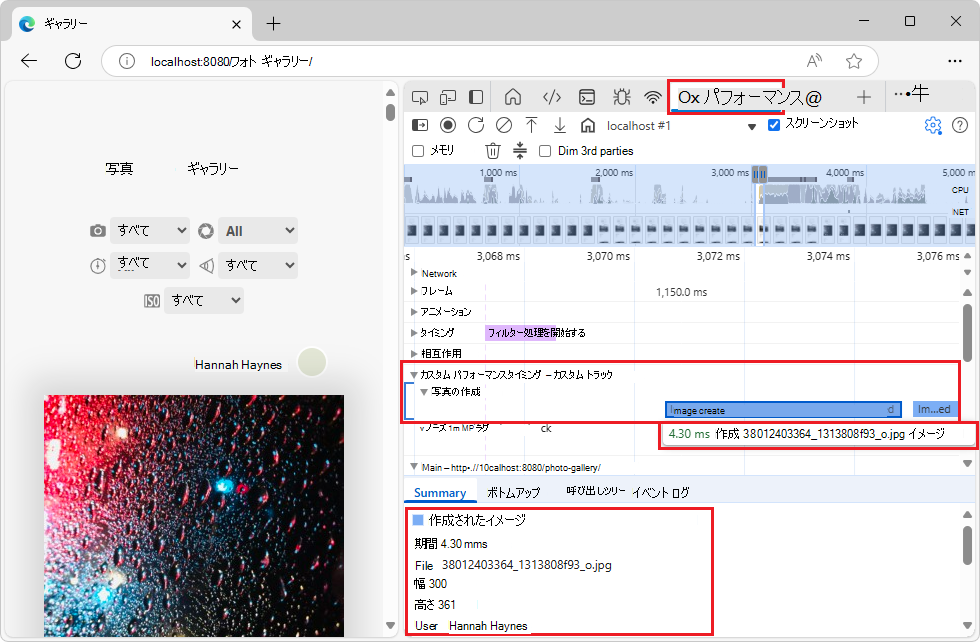
performance.measure()によって作成されたイベントには短い期間があるため、プロファイルに表示するには拡大する必要があります。 これらの各イベントは、イメージの作成を記録します。これは、フィルター (ドロップダウン リスト) の値を変更したとき、およびギャラリー UI 全体が更新されたときに発生します。写真の作成イベントは、
performance.mark()から発生するStart filteringとDone filteringのパフォーマンス マークの間に表示されます (次のセクションで説明します)。![[フィルター処理の開始] マークと [完了] フィルターマーク](extension-images/marks-start-filtering-done-filtering.png)
関連項目:
タイミング トラックにマーカーを追加する (performance.mark())
すべてのトラックにまたがるカスタム マーカーを使用して、タイムライン内の特定の関心ポイントを視覚的に強調表示します。
たとえば、 フォト ギャラリー/gallery.jsでは、イベント リスナーはデモ ページのフィルター ドロップダウン リストで input イベントを処理します。 イベント リスナーは、新しいフィルターが適用される前と、新しいフィルターが適用された後に、 performance.mark() を 2 回呼び出します。
// Handle input events on the filter selects.
addEventListener('input', e => {
  // Check if the input event is from a filter select.
  // If not, return early.
  const filter = e.target.closest('.filter select');
  if (!filter) {
    return;
  }

  // Add a mark in the Performance tool's recorded profile to
  // indicate that a filter will be applied.
  performance.mark("Start filtering", {
    detail: {
      devtools: {
        dataType: "marker",
        color: "secondary",
        properties: [
          ['Filter Value', filter.value]
        ],
        tooltipText: "Start filtering"
      }
    }
  });

  // Reset the other filters.
  filterEl.querySelectorAll('.filter select').forEach(select => {
    if (select !== filter) {
      select.selectedIndex = 0;
    }
  });

  // Apply the filter based on the selected value.
  filterBy(filter);

  // Add a mark in the Performance tool's recorded profile to
  // indicate that a filter was applied.
  performance.mark("Done filtering", {
    detail: {
      devtools: {
        dataType: "marker",
        color: "tertiary",
        properties: [
          ['Filter Value', filter.value]
        ],
        tooltipText: "Done filtering"
      }
    }
  });
});

// Handle click events on photos.
addEventListener('click', e => {
  const clickedPhoto = e.target.tagName === 'IMG' && e.target.closest('.photo');
  if (!clickedPhoto) {
    return;
  }

  // Add a mark in the Performance tool's recorded profile to
  // indicate that a photo was clicked.
  performance.mark("Photo selected", {
    detail: {
      devtools: {
        dataType: "marker",
        color: "secondary-dark",
        properties: [
          ['photo', clickedPhoto.src]
        ],
        tooltipText: "Photo selected"
      }
    }
  });

  selectPhoto(clickedPhoto);
});
結果のプロファイルを表示するには:
マウスキーと矢印キーを使用してプロファイルをシフトおよびズームし、カスタムパフォーマンスメジャーを表示します。
タイミング トラックには、フィルター処理の開始、フィルター処理の完了、および選択したカスタム マーカーの写真が表示されます。

performance.mark()によって作成されたイベント (マーカー) には期間がありません。プロファイルには、フィルターの変更の開始と終了 (デモ ページのドロップダウン メニューを使用) と写真が選択された瞬間 (写真が選択されたマーカー) にマークされます。
関連項目:
関連項目
MDN:
-
console.timeStamp 拡張機能の仕様 - メソッドの 6 パラメーター バージョン。
- console: timeStamp() 静的メソッド - メソッド の 1 パラメーター バージョン。
-
パフォーマンス API
- Web API のユーザー タイミング>パフォーマンス API。
- パフォーマンス: mark() メソッド
- パフォーマンス: measure() メソッド
- パフォーマンス: now() メソッド
- パフォーマンス: timeOrigin プロパティ
デモ:
-
フォト ギャラリー - 実行中の Web アプリ。
- フォト ギャラリー/gallery.js - ソース コード。
注:
このページの一部は、 Google によって 作成および共有され、 クリエイティブ・コモンズ属性 4.0 国際ライセンスに記載されている条件に従って使用される作業に基づく変更です。 元のページはこちら で、 Andrés Olivares と Sofia Emelianova によって作成されています。
