この記事では、DevTools でツール タブとパネルを追加する Microsoft Edge 拡張機能のサンプルとコードチュートリアルを提供します。
この記事では、まず、提供された DevTools 拡張機能サンプルをインストールして実行する方法について説明します。これにより、Microsoft Edge 内の DevTools に [サンプル パネル ] ツール タブが追加されます。 このサンプルは、独自のパネルを作成し、DevTools API と対話する、動作する DevTools 拡張機能です。
次に、この記事では、必要に応じてそのサンプルをゼロから作成する方法を示すチュートリアルを示し、サンプルを開発する各手順と、追加されたコードのしくみについて説明します。 これらのチュートリアル手順は、一般的な開発に必要なすべてのものを体験する良い方法です。
関連項目:
DevTools 拡張機能サンプルをダウンロード、インストール、実行する
提供された完成した DevTools 拡張機能サンプルをダウンロード、インストール、実行、テストするには、次の手順を実行します。
最後の拡張コードをダウンロードするには、[ Demos-main.zip ] をクリックし、その内容をコンピューター上のフォルダーに抽出します。
Microsoft Edge を開き、[
edge://extensions/] に移動します。[開発者モード] トグルをオンにします。
[ 開梱を読み込む ] をクリックし、zip ファイルを抽出したフォルダーに移動します。 このフォルダーで、[ Demos-main>devtools-extension>sample 4] を選択し、[ フォルダーの選択] をクリックします。
![Microsoft Edge の [edge://extensions] ページに、[開発者モード] ボタンと [開梱された読み込み] ボタンが表示されます。](devtools-extension-images/edge-extensions-page.png)
DevTools 拡張機能が読み込まれます。
Microsoft Edge で、新しいタブを開きます。
DevTools (F12) を開きます。
[サンプル パネル] ツール (タブ) を選択します。
サンプル パネル ツールが開きます。
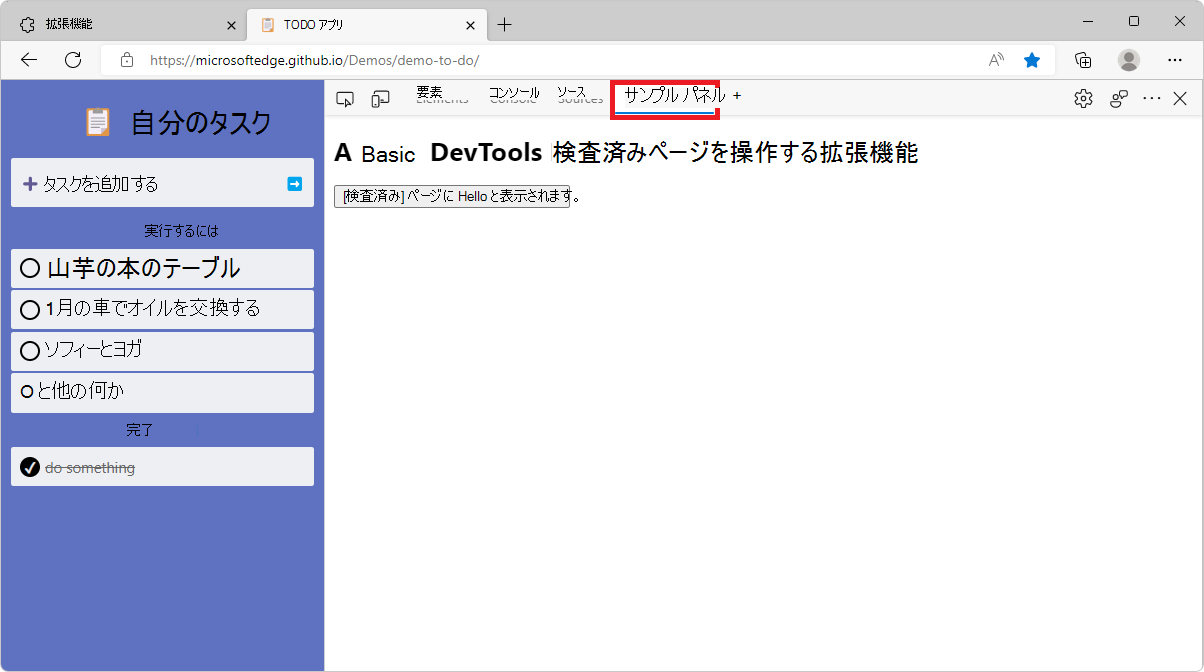
検査されたページの [Say Hello] ボタンをクリックします。
検査されたページにアラートが表示されます。
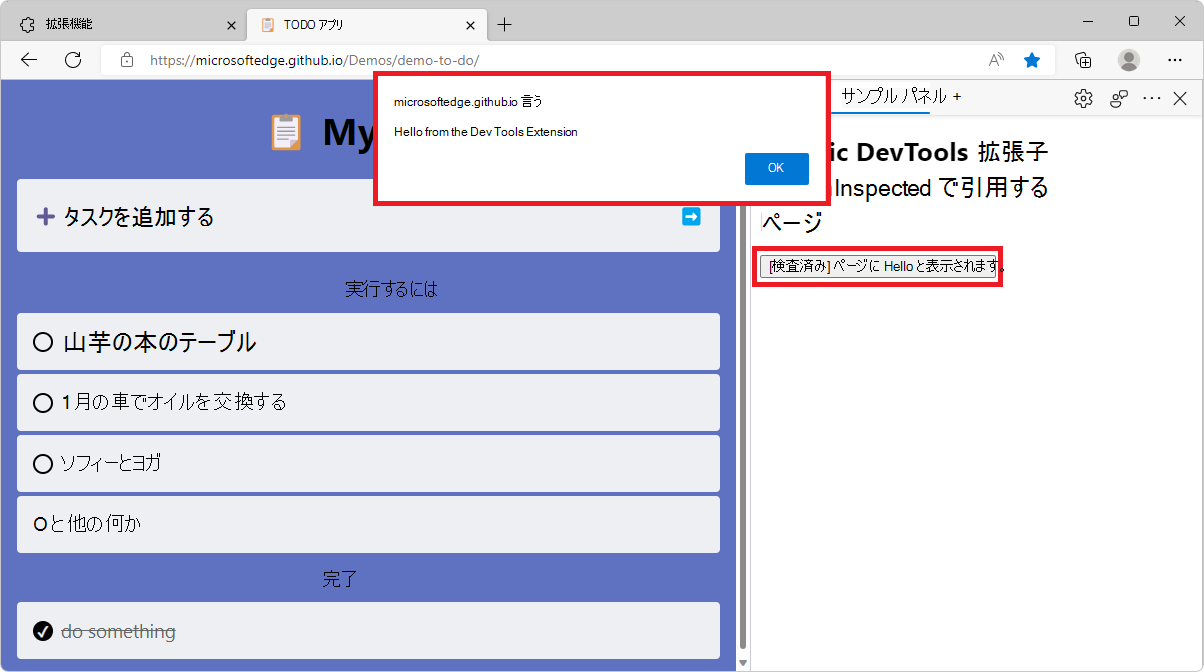
[ OK ] ボタンをクリックしてアラートを閉じます。
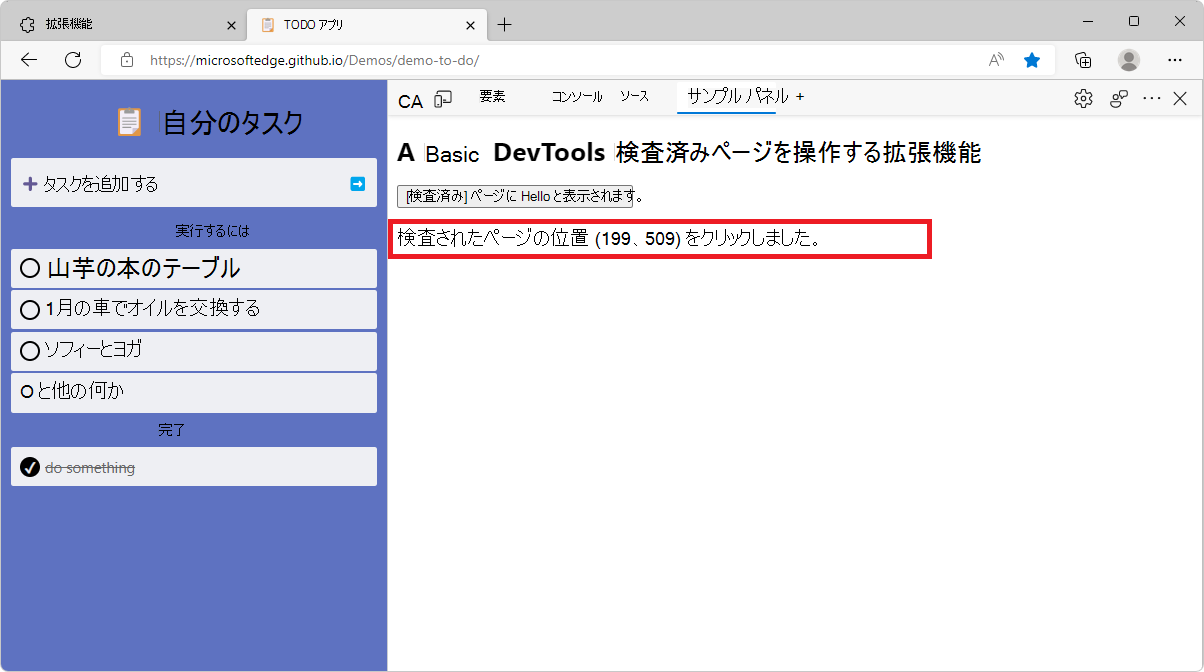
検査されたページ内の任意の場所をクリックします。
拡張パネルにメッセージが表示されます。 検査されたページの位置 (199、509) をクリックしました。
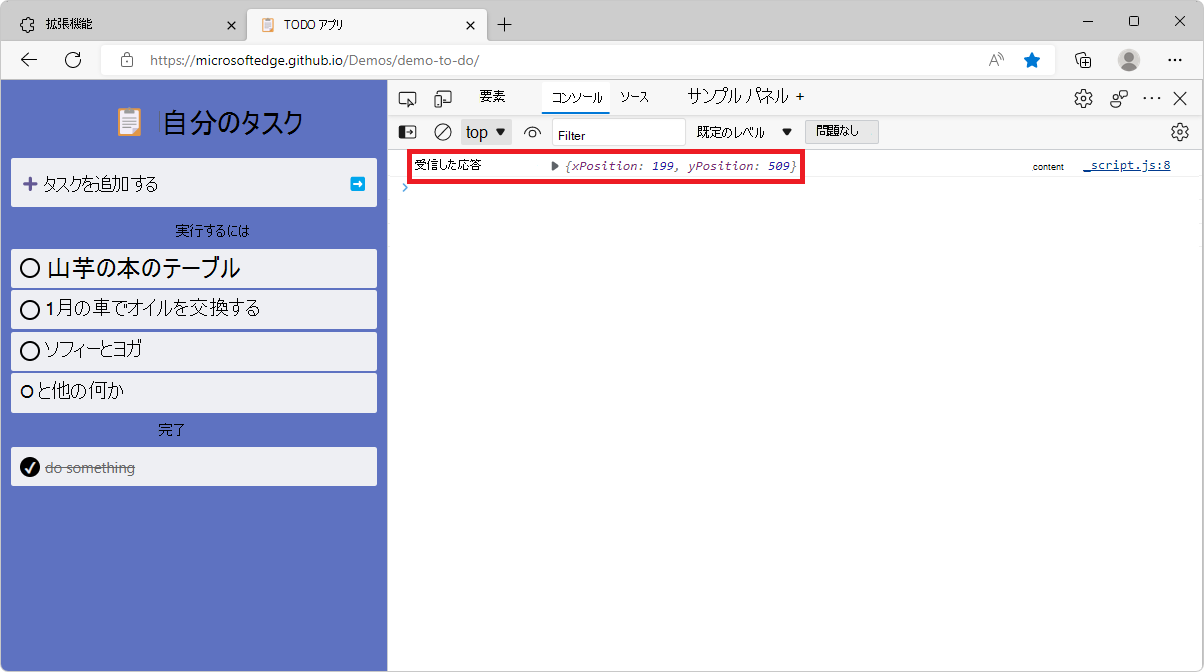
コンソール ツールを選択 します 。
コンソール ツール:受信応答>{xPosition: 199、yPosition: 509}にメッセージが表示されます。
提供された完成した DevTools 拡張機能サンプルをダウンロード、インストール、実行、テストしました。 次の手順では、空のディレクトリから開始して、同じサンプルを作成します。 次のセクションでは、コードのしくみについて説明します。
手順 1: DevTools Web ページを含む基本的な Microsoft Edge 拡張機能を作成する
以下の主要な手順ごとにファイルを作成する場合は、 Visual Studio Code などのコード エディターをインストールして、以下のチュートリアル手順に従って、上記のサンプル DevTools 拡張機能を手動で再作成します。 4 つの主要な手順またはフェーズとして示されている、以下のコード チュートリアルを読むことができます。
Microsoft Edge の基本的な拡張機能は、マニフェスト ファイル (manifest.json) で構成されます。 この特定の拡張機能は DevTools を拡張するため、この拡張機能には Web ページ ファイル devtools.htmlも含まれます。 2 つのファイルは、 Microsoft Edge / Demos リポジトリ >/devtools-extension/sample 1/ ディレクトリで提供されます。 ディレクトリには、次のファイルが含まれています。
devtools.htmlmanifest.json
manifest.json
manifest.json は、キーと値のペアを含むマニフェスト ファイルです。 最上位のキーは メンバーと呼ばれます。
{
    "name": "DevTools Sample Extension",
    "description": "A Basic DevTools Extension",
    "manifest_version": 3,
    "version": "1.0",
    "devtools_page": "devtools.html"
}
| メンバー | 説明 |
|---|---|
name |
edge://extensions/の下に表示される拡張機能の名前。 |
description |
拡張機能の名前の下に表示される拡張機能の説明。 |
version |
拡張機能の名前の横に表示される拡張機能のバージョン。 |
manifest_version |
サービス ワーカーやネットワーク要求の変更など、拡張機能が使用する機能のセットを決定します。 現在のバージョンはバージョン 3です。 このバージョンとバージョン 2との違いの詳細については、「 Manifest V3 に移行するための概要とタイムライン」を参照してください。 |
devtools_page |
DevTools が開かれるたびに実行され、拡張機能の JavaScript ファイルが読み込まれる HTML ファイルへのパス。 このページは DevTools ではレンダリングされません。 |
devtools.html
devtools.html は、マニフェスト ファイル内の devtools_page メンバーと一致します。
<!DOCTYPE html>
<html>
  <head>
    <meta charset="UTF-8" />
  </head>
  <body>
    A Basic DevTools Extension.
  </body>
</html>
後の手順では、上記のファイルに <script> 要素を追加して、JavaScript ファイルを読み込みます。 この HTML ファイルは DevTools には表示されません。
基本的な Microsoft Edge 拡張機能をインストールしてテストする
Edge 拡張機能をローカルで読み込んでテストすることは、拡張機能をユーザーに配布するのではなく、 拡張機能のサイドローディング と呼ばれることもあります。
Microsoft Edge で基本的な拡張機能をローカルで読み込んでテストするには:
Microsoft Edge で、[
edge://extensions/] に移動します。[開発者モード] トグルをオンにします。
[ 開梱を読み込む] をクリックし、拡張機能のコードを作成したフォルダーに移動し、[ フォルダーの選択 ] ボタンをクリックします。
DevTools 拡張機能が読み込まれます。
新しいタブを開きます。
DevTools (F12) を開きます。
拡張機能は読み込まれますが、拡張機能のパネルを作成していないため、DevTools にはまだ表示されません。
関連項目:
手順 2: DevTools にカスタム ツールを追加する
この手順では、DevTools で新しいパネル (ツール タブ) を作成します。 以下のどちらかの方法で実行できます。
Microsoft Edge / Demosリポジトリの >/devtools-extension/sample 2/ ディレクトリからコードをコピーして貼り付けます。 そのディレクトリには、次のファイルが含まれています。devtools.html-
devtools.js- 手順 2 で追加しました。 manifest.json-
panel.html- 手順 2 で追加しました。
次のコード一覧からコードをコピーして貼り付けます。
パネルは、DevTools のメイン ツール バーのツール タブで、次に示す [要素]、[コンソール]、[ソース] ツールと同様です。
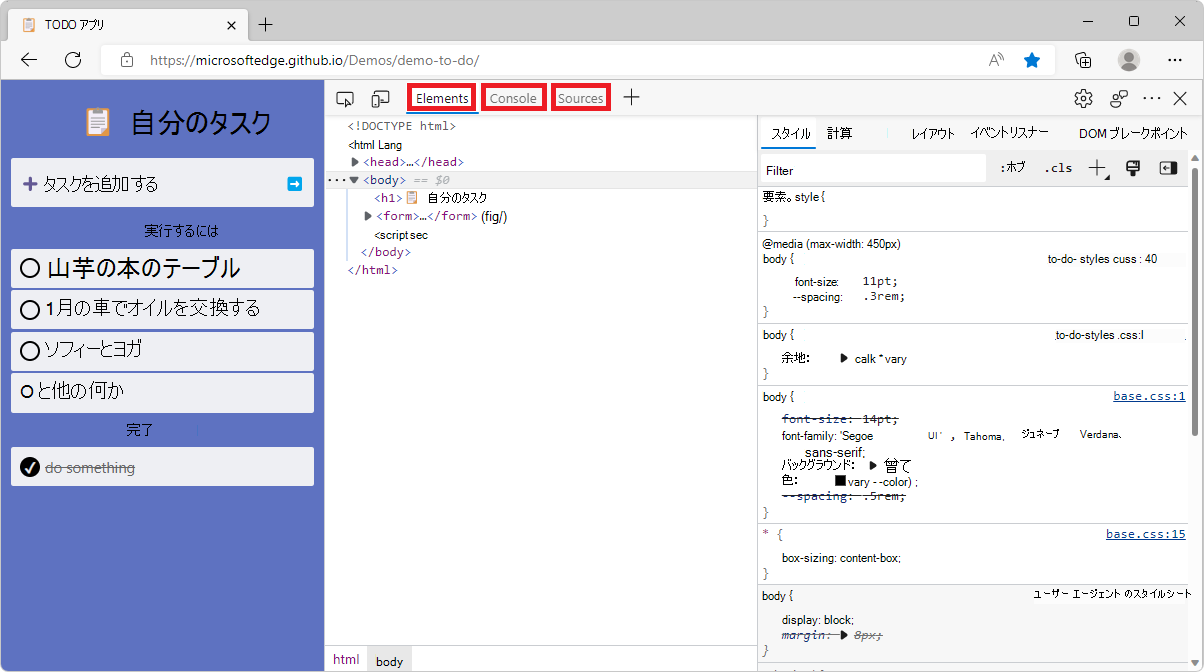
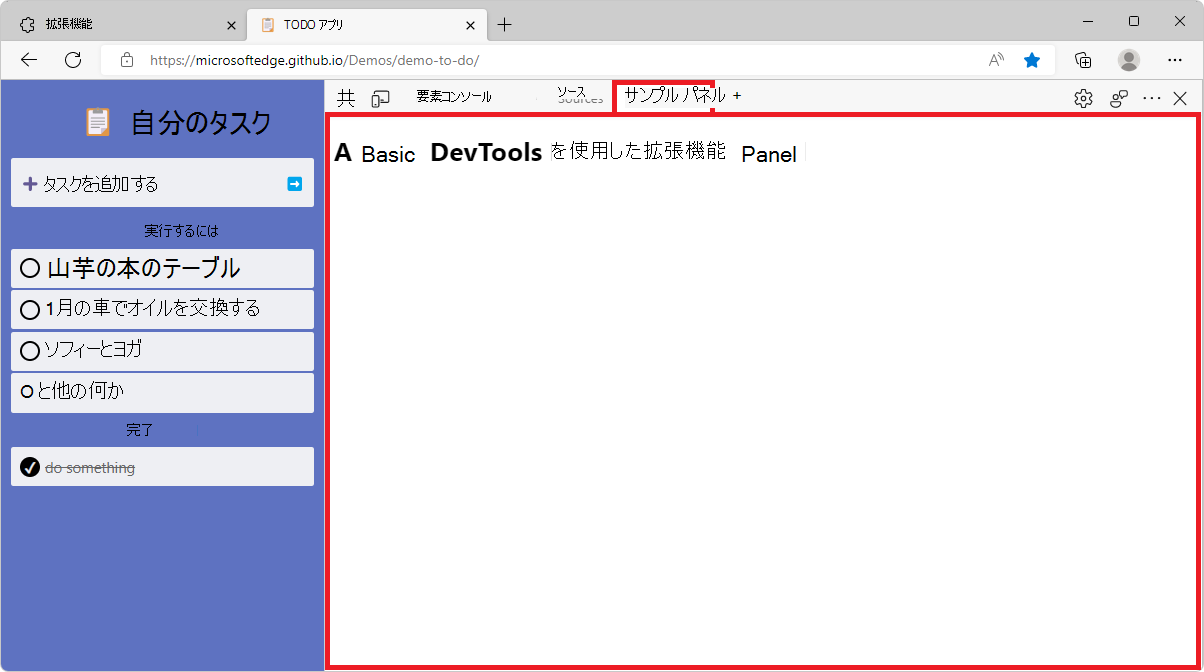
サンプル パネルを使用して基本的な DevTools 拡張機能を作成するには:
devtools.jsという名前のファイルを作成します。次のコードをコピーして
devtools.jsに貼り付けます。chrome.devtools.panels.create("Sample Panel", "icon.png", "panel.html", panel => { // code invoked on panel creation });createメソッドには、次のシグネチャがあります。chrome.devtools.panels.create( title: string, // Tool tab's label in Activity bar. iconPath: string, // Icon to display in tool's tab. pagePath: string, // Webpage to display in tool's panel. callback: function // Code to run when tool is opened. )参考:
devtools.html:
devtools.htmlという名前のファイルを作成します。次のコードをコピーして
devtools.htmlに貼り付けます。<!DOCTYPE html> <html> <head> <meta charset="UTF-8" /> </head> <body> <script src="devtools.js"></script> </body> </html>マニフェスト ファイル (
manifest.json) で、devtools_pageフィールドは上記のファイル (devtools.html) を指定します。devtools.html上記の には、devtools.jsを読み込む<script>要素が含まれています。panel.html:
前の
chrome.devtools.panels.createメソッド呼び出しで参照したpanel.htmlファイルを作成します。 この Web ページには、拡張機能が DevTools に追加するパネルのユーザー インターフェイスが含まれます。<!DOCTYPE html> <html> <head> <meta charset="UTF-8" /> </head> <body> <h1>A Basic DevTools Extension with Panel</h1> </body> </html>
DevTools 拡張機能を再読み込みしてテストする
Microsoft Edge で変更をテストするには、 edge://extensions/ ページから拡張機能を再読み込みします。
edge://extensions/に移動します。独自のコードを記述する前にインストールした DevTools 拡張機能サンプルの横にある [ 再読み込み] をクリックします。
![[再読み込み] ボタンがどこにあるかを示す Microsoft Edge 拡張機能ページ](devtools-extension-images/edge-extensions-page-reload-button.png)
DevTools 拡張機能が再読み込みされ、ダウンロードしたサンプルではなく、上記で作成したファイルが使用されるようになりました。
Microsoft Edge で新しいタブを開きます。
DevTools (F12) を開きます。
アクティビティ バーで、[サンプル パネル] ツール (タブ) を選択します。
手順 3: 拡張 API を呼び出してメモリ情報を表示する
この手順では、拡張機能 API を使用して、DevTools パネルにメモリ情報を表示します。 これを行うには、マニフェスト ファイル、パネル インターフェイス、および devtools スクリプトの permissions を更新する必要があります。 この手順のソース コード ファイルは、 Microsoft Edge / Demos リポジトリ >/devtools-extension/sample 3/ ディレクトリからコピーするか、次の手順に従って自分でファイルを作成できます。 ディレクトリには、次のファイルが含まれています。
devtools.html-
devtools.js- 手順 3 で更新しました。 -
manifest.json- 手順 3 で更新しました。 -
panel.html- 手順 3 で更新しました。
manifest.jsonファイルでpermissionsマニフェスト メンバーを使用します。 このメンバーは、拡張機能がユーザーに必要とするアクセス許可を定義します。 特定の拡張機能 API を使用するには、一部のアクセス許可が必要です。"permissions": [ "system.memory", ]このチュートリアルの後半で使用する拡張 API を使用するには、
system-memoryアクセス許可が必要です。 使用可能な API と関連するアクセス許可の詳細については、「拡張 API の リファレンス」を 参照してください。panel.html:
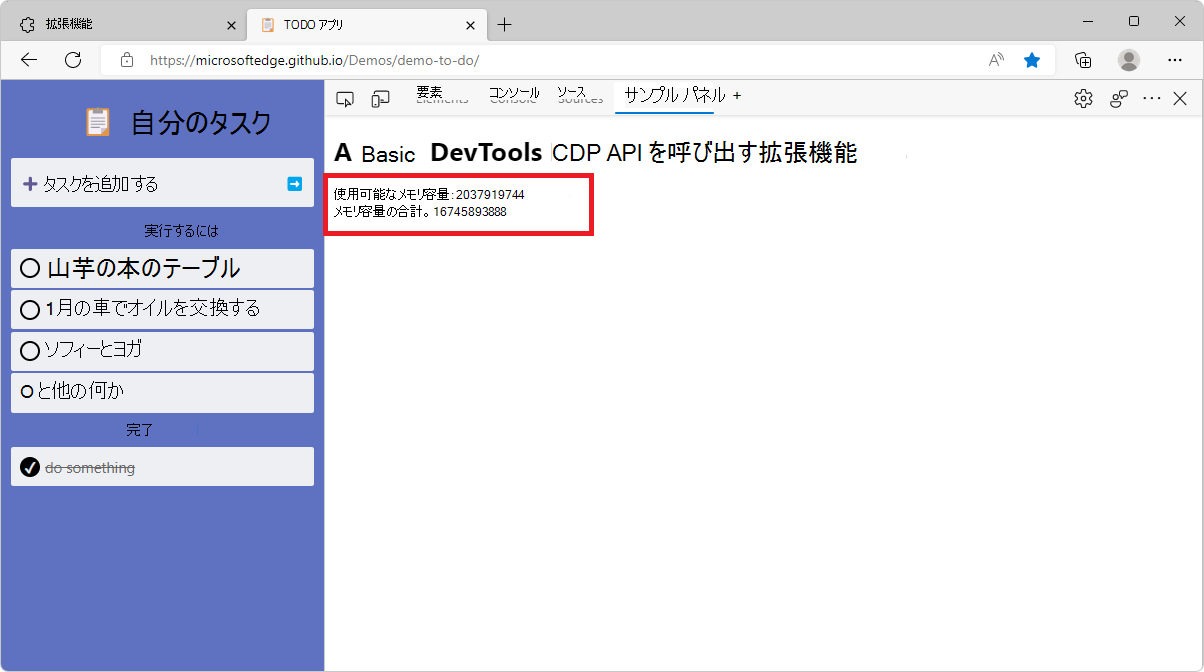
panel.htmlファイルの本文に次を追加して、パネルにデータを表示します。<div> Available Memory Capacity: <span id="availableMemoryCapacity"></span> </div> <div> Total Memory Capacity: <span id="totalMemoryCapacity"></span> </div>devtools.js:
次のコードを使用して、
devtools.jsファイルを更新します。let availableMemoryCapacity; let totalMemoryCapacity; chrome.devtools.panels.create("Sample Panel", "icon.png", "panel.html", panel => { // code invoked on panel creation panel.onShown.addListener((extPanelWindow) => { availableMemoryCapacity = extPanelWindow.document.querySelector('#availableMemoryCapacity'); totalMemoryCapacity = extPanelWindow.document.querySelector('#totalMemoryCapacity'); }); }); setInterval(() => { chrome.system.memory.getInfo((data) => { if (availableMemoryCapacity) { availableMemoryCapacity.innerHTML = data.availableCapacity; } if (totalMemoryCapacity) { totalMemoryCapacity.innerHTML = data.capacity; } }); }, 1000);
上記のコード スニペットでは、次の処理が行われます。
DevTools で新しいパネル
Sample Panelを作成します。パネルが表示されると (リスナー
panel.onShown)、availableMemoryCapacity要素とtotalMemoryCapacity要素が DOM から取得されます。パネルが表示された後、1 秒ごとにコードを実行するタイマーを設定します。
タイマーが起動すると、
chrome.system.memory.getInfoメソッドを使用してデバイスの使用可能なメモリ容量と合計メモリ容量を取得し、これらの値が対応する DOM 要素に表示されます。
DevTools 拡張機能を再読み込みしてテストする
Microsoft Edge で変更をテストするには、 edge://extensions/ ページから拡張機能を再読み込みします。
edge://extensions/に移動します。DevTools 拡張機能の横にある [ 再読み込み] をクリックします。
DevTools 拡張機能が再読み込みされます。
新しいタブを開きます。
DevTools (F12) を開きます。
[サンプル パネル] ツールを選択します。
DevTools 拡張機能には、使用可能なメモリ容量と合計メモリ容量が表示されます。
関連項目:
手順 4: Web ページと DevTools の間で対話する
チュートリアルのこの手順では、検査された Web ページと対話するコードを追加します。 そのコードでは、次のことが行われます。
- Web ページで発生したクリック イベントをリッスンし、DevTools コンソール ツールにログインします。
- DevTools 拡張機能パネルにマウス クリック位置を表示します。
- ユーザーが DevTools 拡張機能パネルのボタンをクリックすると、検査された Web ページに案内応答アラートが表示されます。
この手順の最終結果であるファイルは、 Microsoft Edge / Demos リポジトリ >/devtools-extension/sample 4/ ディレクトリからコピーするか、次の手順に従って自分でファイルを作成できます。 ディレクトリには、次のファイルが含まれています。
-
background.js- 手順 4 で追加しました。 -
content_script.js- 手順 4 で追加しました。 devtools.html-
devtools.js- 手順 4 で更新されました。 -
manifest.json- 手順 4 で更新されました。 -
panel.html- 手順 4 で更新されました。
これまでに作成した DevTools ツール (パネル) は、検査された Web ページに直接アクセスできないため、DevTools が開くまで実行されません。 このためには、コンテンツ スクリプトとバックグラウンド サービス ワーカーを使用します。
- コンテンツ スクリプトは、検査された Web ページのコンテキストで実行されます。 Web ページによって他のスクリプトが読み込まれるのと同じ方法で、コンテンツ スクリプトは DOM にアクセスでき、変更できます。
- バックグラウンド サービス ワーカーは、ブラウザーが別のスレッドで実行するスクリプトです。 このスクリプトは、Microsoft Edge 拡張機能 API にアクセスできます。
DevTools ページ、検査済みページ、コンテンツ スクリプト、バックグラウンド サービス ワーカーは、拡張機能にまとめられます。

チュートリアルのこの部分では、コンテンツ スクリプトを使用してユーザーが Web ページをクリックした場合を検出します。 コンテンツ スクリプトは、この情報を devtools.js ファイルに中継します。ここで、データはコンソールと DevTools 拡張機能パネルの両方に表示されます。
manifest.jsonファイルに次のコードを追加します。"content_scripts": [{ "matches": [ "http://*/*", "https://*/*" ], "run_at": "document_idle", "js": [ "content_script.js" ] }], "background": { "service_worker": "background.js" }キー 値 matchesこのコンテンツ スクリプトを挿入するページを指定します。 run_atブラウザーがスクリプトをページに挿入するタイミングを示します。 js挿入する javascript ファイル。 content_script.js:
content_script.jsという名前のファイルを作成します。次のコードをコピーして
content_script.jsに貼り付けます。document.addEventListener("click", (event) => { chrome.runtime.sendMessage({ click: true, xPosition: event.clientX + document.body.scrollLeft, yPosition: event.clientY + document.body.scrollTop }, response => { console.log("Received response", response); } ); });上記のコード スニペットは、スクリプトがページに挿入されると、コンソールにメッセージを出力します。 また、クリック イベント リスナーがページに追加され、
chrome.runtime.sendMessageAPI を使用して、検査されたページ内のマウス クリック位置を含むメッセージが送信されます。panel.html:
panel.htmlファイルに、次のように、sayHelloボタンとyouClickedOnラベルを追加します。<button id="sayHello">Say Hello to the inspected page!</button> <h2><span id="youClickedOn"></span></h2>上記の 2 つの要素を使用して、検査されたページ、DevTools パネル、およびバックグラウンド サービス ワーカー間の相互作用をデモします。 DevTools 拡張機能の [
sayHello] ボタンをクリックすると、検査されたウィンドウにあいさつメッセージが表示されます。 ユーザーが検査されたページ内の任意の場所をクリックすると、DevTools 拡張機能パネルにマウス クリック位置を示すメッセージが表示されます。devtools.js:
devtools.jsファイル (次に示すように) で、chrome.runtime.connectメソッドを使用してバックグラウンド サービス ワーカーへの接続を作成し、検査されたウィンドウtabIdをbackgroundPageConnection.postMessageメソッドを使用してサービス ワーカーに送信します。 最後に、sayHelloボタンにイベント リスナーを追加し、次に示すように、panel.htmlファイルで定義されているラベルをyouClickedOnします。let youClickedOn; chrome.devtools.panels.create("Sample Panel", "icon.png", "panel.html", panel => { // code invoked on panel creation panel.onShown.addListener( (extPanelWindow) => { let sayHello = extPanelWindow.document.querySelector('#sayHello'); youClickedOn = extPanelWindow.document.querySelector('#youClickedOn'); sayHello.addEventListener("click", () => { // show a greeting alert in the inspected page chrome.devtools.inspectedWindow.eval('alert("Hello from the DevTools extension");'); }); }); }); chrome.runtime.onMessage.addListener((request, sender, sendResponse) => { // Messages from content scripts should have sender.tab set if (sender.tab && request.click == true) { console.log('I am here!'); if (youClickedOn) { youClickedOn.innerHTML = `You clicked on position (${request.xPosition}, ${request.yPosition}) in the inspected page.`; } sendResponse({ xPosition: request.xPosition, yPosition: request.yPosition }); } }); // Create a connection to the background service worker const backgroundPageConnection = chrome.runtime.connect({ name: "devtools-page" }); // Relay the tab ID to the background service worker backgroundPageConnection.postMessage({ name: 'init', tabId: chrome.devtools.inspectedWindow.tabId });ユーザーが [
sayHello] ボタンをクリックすると、DevTools 拡張機能は、検査されたウィンドウchrome.devtools.inspectedWindowのeval()メソッドを呼び出すことによって、検査されたウィンドウでalert("Hello from the DevTools Extension");のコード スニペットを実行します。ユーザーが検査されたウィンドウ内の任意の場所をクリックすると、DevTools 拡張機能はバックグラウンド サービス ワーカーから、
request.click == trueとマウスの位置情報を含むメッセージを受け取ります。background.js:
background.jsという名前のファイルを作成します。次のコードをコピーして
background.jsに貼り付けます。let id = null; const connections = {}; chrome.runtime.onConnect.addListener(devToolsConnection => { // Assign the listener function to a variable so we can remove it later let devToolsListener = (message, sender, sendResponse) => { if (message.name == "init") { id = message.tabId; connections[id] = devToolsConnection; // Send a message back to DevTools connections[id].postMessage("Connected!"); } }; // Listen to messages sent from the DevTools page devToolsConnection.onMessage.addListener(devToolsListener); devToolsConnection.onDisconnect.addListener(() => { devToolsConnection.onMessage.removeListener(devToolsListener); }); });上記のコードは、バックグラウンド サービス ワーカーを DevTools ページに接続します。 DevTools ページが接続し、接続を保存し、応答を DevTools ページに送り返すタイミングをリッスンします。
これは、バックグラウンド サービス ワーカーが DevTools 拡張機能で使用できるようにするデータを収集したり、バックグラウンドでタスクを実行したりする場合に便利です。
DevTools 拡張機能を再読み込みしてテストする
新しい [ sayHello ] ボタンをテストするには:
edge://extensions/に移動します。手順 1 で読み込んだアンパックされた拡張機能エントリを見つけます。
[ 再読み込み ] ボタンをクリックします。
新しいブラウザー タブを開き、DevTools (F12) を開き、[ サンプル パネル ] ツール (タブ) をクリックします。
[ 検査済みページに Hello と言う] ボタンをクリックします。
検査されたページにアラートが表示されます。
[ OK ] ボタンをクリックしてアラートを閉じます。
検査されたページ内の任意の場所をクリックします。
拡張パネルにメッセージが表示されます。 検査されたページの位置 (199、509) をクリックしました。
コンソール ツールを選択 します 。
コンソール ツール:受信応答>{xPosition: 199、yPosition: 509}にメッセージが表示されます。
これで、Microsoft Edge の DevTools でツール タブとパネルを追加する DevTools 拡張機能を作成するためのチュートリアルとコードチュートリアルが完了します。
関連項目:
関連項目
developer.chrome.com:
GitHub:
- Demos-main.zip - 複製するのではなく、 MicrosoftEdge > Demos リポジトリを ダウンロードします。
-
/devtools-extension/ - サンプルのソース コード。
- /devtools-extension/sample 1/ - サンプルのフェーズ 1。
- /devtools-extension/sample 2/ - サンプルのフェーズ 2。
- /devtools-extension/sample 3/ - サンプルのフェーズ 3。
- /devtools-extension/sample 4/ - サンプルのフェーズ 4。
ツール: