Visual Studio Code では、 launch.json ファイルを使用してデバッグ構成を定義します。 DevTools 拡張機能を使用するには、デバッガーを使用する場合にのみ launch.json ファイルが必要です。Web ページでは、ローカル ファイル システムだけでなく、Web サーバーで実行する必要があります。 ほとんどの場合、DevTools によって生成された launch.json ファイルの内容について知る必要があるのは (使用する場合)、 "url" 文字列に必要な URL を複数の場所に入力する必要があることだけです。 カスタムの高度なデバッグ構成を使用する場合は、この記事をお読みください。
F5 などの Visual Studio Code の UI を使用してデバッグ モードと共に DevTools タブを起動する場合は、開いているフォルダー (ワークスペース) に、.vscode ディレクトリに DevTools によって生成された (DevTools 互換) launch.json ファイルが含まれている必要があります。
launch.jsonファイル形式の詳細については、以下を参照してください。 通常は、「 DevTools を開く」と DevTools ブラウザーの [プロジェクトの起動] ボタンをクリックして DevTools を開く 方法で説明されているように、URL 文字列のいくつかのインスタンスを置き換える以外は、ファイル内の何も変更 する必要はありません。
名前の文字列が UI に表示される場所
各デバッグ構成の "name" 文字列は、ドロップダウン リストを複数の場所に設定します。
[ ファイル>Close フォルダー] を選択します。
「手順 5: Visual Studio Code 用 DevTools 拡張機能のインストール」で「Demos リポジトリを複製する」に従って複製された[ファイル]>[最近使った>
C:\Users\username\Documents\GitHub\Demos\demo-to-do\index.htmlを開く]を選択します。.vscodeディレクトリにlaunch.jsonファイルが存在しないとします。[アクティビティ バー>Microsoft Edge ツール] を選択> [launch.jsonの生成] ボタンをクリックします。
[アクティビティ バー>エクスプローラー
index.htmlダブルクリックして開きます。[アクティビティ バー>Run and Debug] を選択し> [実行とデバッグ] ボタンをクリックします。
左上の 実行とデバッグ のサイド バーでは、文字列は Launch Edge Headless で、DevTools と Launch Edge をアタッチし、DevTools をアタッチします。 Visual Studio Code ウィンドウの下部にある文字列は 、 Edge ヘッドレスの起動と DevTools のアタッチです。 これらは、
.jsonファイル内の複合構成の名前であり、Visual Studio Code デバッガーに 2 つの DevTools タブを開くか、または DevTools タブと外部ブラウザーを開くよう指示します。"compounds": [ { "name": "Launch Edge Headless and attach DevTools", "configurations": [ "Launch Microsoft Edge in headless mode", "Open Edge DevTools" ] }, { "name": "Launch Edge and attach DevTools", "configurations": [ "Launch Microsoft Edge", "Open Edge DevTools" ] } ]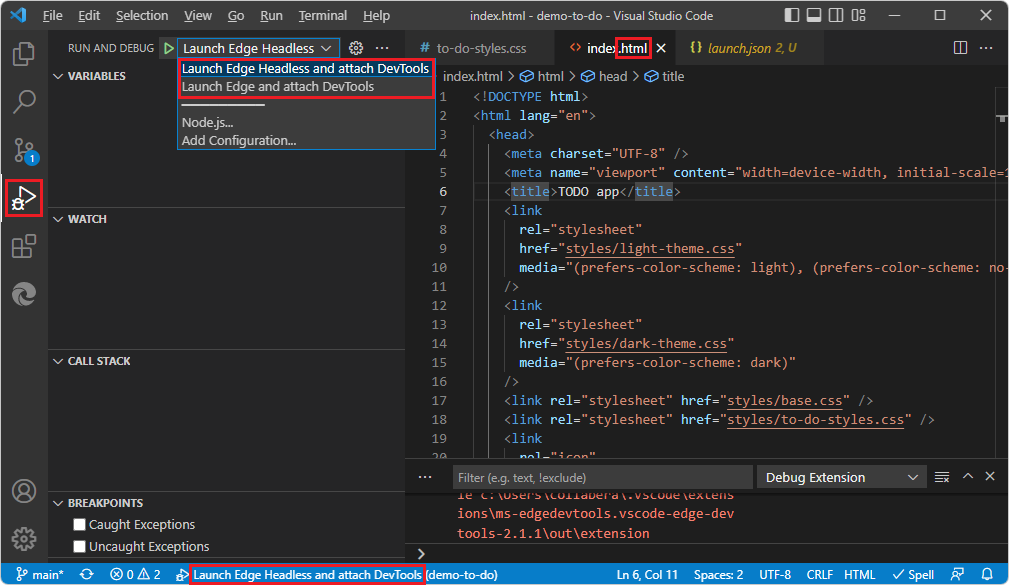
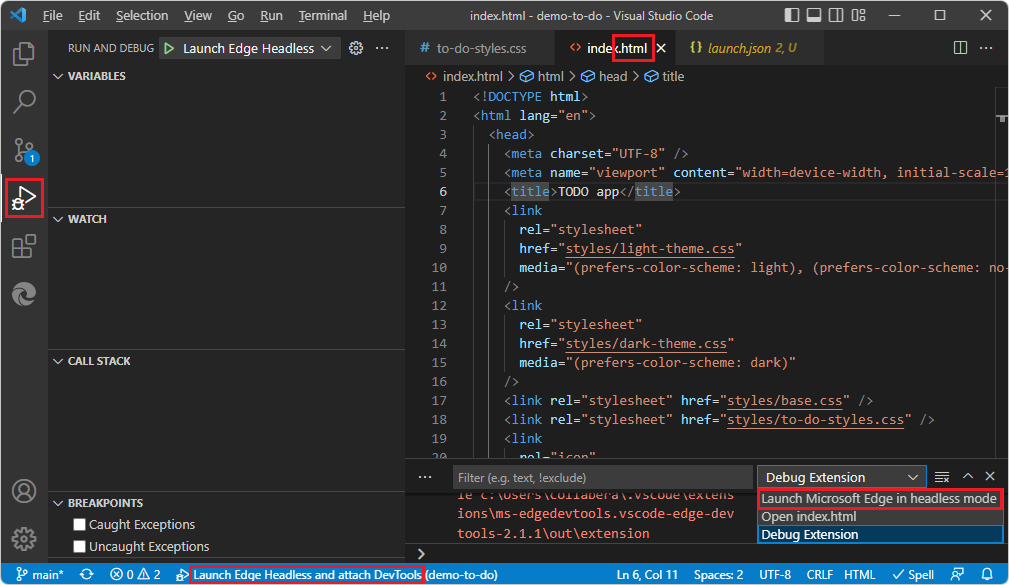
右下の デバッグ コンソール では、文字列は ヘッドレス モードで Microsoft Edge を起動します。 これは、Edge DevTools タブではなく、Edge DevTools: ブラウザー タブに関する文字列です。これは、複合構成ではなく、個々の構成の名前です。
    "configurations": [
     ...
     {
         "type": "pwa-msedge",
         "name": "Launch Microsoft Edge in headless mode",
         "request": "launch",
         "runtimeArgs": [
             "--headless",
             "--remote-debugging-port=9222"
         ],
         "url": "file://c:\\Users\\collabera\\Documents\\GitHub\\Demos\\demo-to-do\\index.html",
         "presentation": {
             "hidden": true
         }
     },
[実行とデバッグ] サイド バーで、[デバッグの開始] をクリックします。 2 つの DevTools タブが 開き、Visual Studio Code がデバッグ モードになります。 このアプローチは、DevTools と DevTools ブラウザーを開くで説明されている DevTools UI ではなく、デバッガーを起動するための組み込みの Visual Studio Code UI です。
launch.json ファイルが配置される場所
Visual Studio Code の [エクスプローラー] ウィンドウでは、開いたフォルダーのルートにある
.vscodeフォルダーにlaunch.jsonファイルが配置されます。Demos リポジトリなどのリポジトリの場合、リポジトリ フォルダー全体を開くと、[ launch.jsonの生成 ] ボタンによって、リポジトリ ディレクトリ全体のルートの近くに
\.vscode\launch.jsonファイルが作成されます。\Demos\demo-to-do\など、特定の小さいフォルダーを開くと、[launch.jsonの生成] ボタンをクリックすると、そのフォルダーにのみlaunch.jsonファイルが配置されます。
Visual Studio Code では、 launch.json ファイルを使用してデバッガーを構成およびカスタマイズします。
launch.json はデバッガー構成ファイルです。 このファイルは、デバッガーと組み合わせて使用する Web ブラウザーも制御します。 たとえば、Web ページ内のボタンをクリックして Web ページをテストして JavaScript コードを実行すると、Visual Studio Code デバッガーはブラウザーをリッスンし、Web ページの JavaScript コードをステップ実行します。
拡張機能の [launch.jsonの作成] ボタンをクリックした後のlaunch.jsonのコピーを次に示します。
既定では、3 つの 構成 と 2 つの 複合が 最初に定義されています。
configurations- Visual Studio Code UI では、次の構成名がデバッガー UI に表示されます。Microsoft Edge を起動 する - これは "起動" 型の構成です。
ヘッドレス モードで Microsoft Edge を起動 する - これは "起動" 型の構成です。
Open Edge DevTools - これは"debug"-type (または "attach"-type) 構成です。
compounds- Visual Studio Code UI の [デバッグ] ツール バーに次のものが表示されます。エッジ ヘッドレスを起動し、DevTools をアタッチする
Edge を起動し、DevTools をアタッチする
Intellisense とオートコンプリート
JSON の名前または値にカーソルを合わせると、ヒントが表示されます。

使用可能な JSON プロパティと説明のオートコンプリート リストを表示するには、二重引用符の入力を開始します。
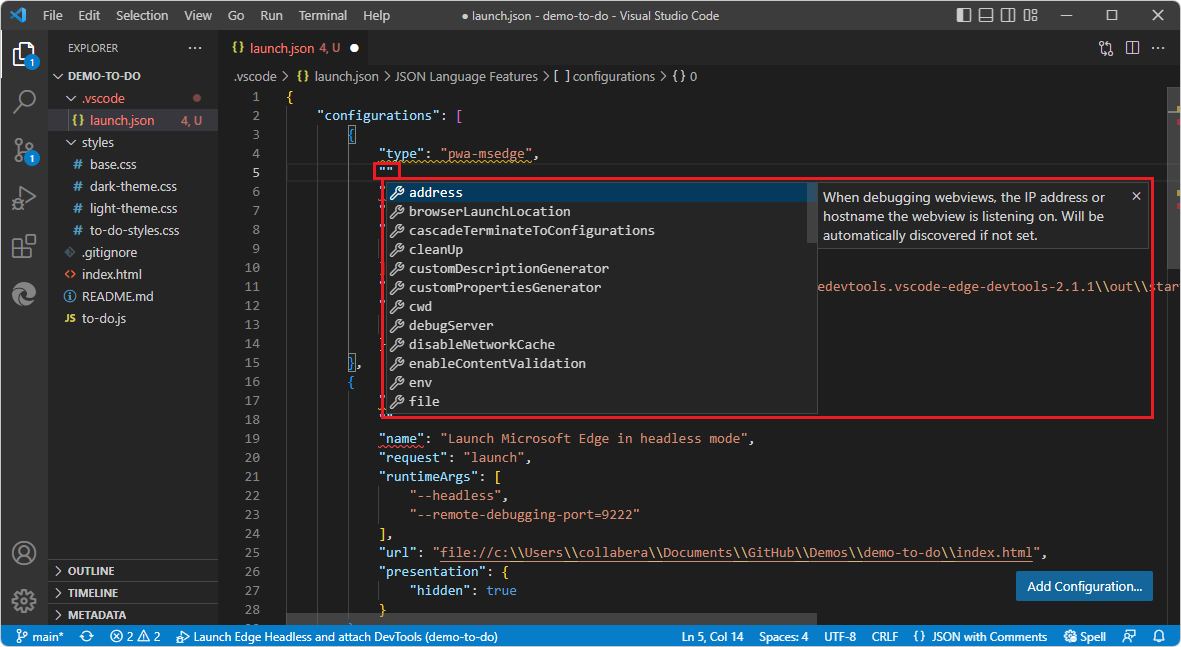
ファイルを保存するときは、コンマを含む整形式の JSON を必ず指定してください。
構成の種類: 起動とデバッグ
これら 2 種類の構成は、どちらも Visual Studio Code デバッガーのこの .json ファイルで定義されています。
構成
launch.json ファイルの次のセクションは、Windows 上の Visual Studio Code の既定のインストール場所にある拡張機能の v2.1.1 からのセクションです。
構成 1: Microsoft Edge を起動する
これは"起動ブラウザー" 型の構成です。 この構成では、UI でヘッドレスが選択されていないときに表示するファイル.htmlなど、ブラウザー コンポーネントを制御します。
この構成名は UI に直接表示されません。 この構成は、以下の複合構成によって使用されます。
        {
            "type": "pwa-msedge",
            "name": "Launch Microsoft Edge",
            "request": "launch",
            "runtimeArgs": [
                "--remote-debugging-port=9222"
            ],
            "url": "c:\\Users\\username\\.vscode\\extensions\\ms-edgedevtools.vscode-edge-devtools-2.1.1\\out\\startpage\\index.html", // Provide your project's url to finish configuring
            "presentation": {
                "hidden": true
            }
        },
構成 2: ヘッドレス モードで Microsoft Edge を起動する
これは"起動ブラウザー" 型の構成です。 この構成では、Edge DevTools >Settings ページでヘッドレスが選択されている場合に表示するファイル.htmlなど、ブラウザー コンポーネントが既定で制御されます。
この構成名 ヘッドレス モードで Microsoft Edge を起動 すると、UI (デバッグ ツール バーや デバッグ コンソールなど) に表示されます。 複数のインスタンスを起動すると、UI の追加インスタンスに番号が追加されます (たとえば、ヘッドレス モード 2 で Microsoft Edge を起動する)。 この構成は、以下の複合構成によって使用されます。
        {
            "type": "pwa-msedge",
            "name": "Launch Microsoft Edge in headless mode",
            "request": "launch",
            "runtimeArgs": [
                "--headless",
                "--remote-debugging-port=9222"
            ],
            "url": "c:\\Users\\username\\.vscode\\extensions\\ms-edgedevtools.vscode-edge-devtools-2.1.1\\out\\startpage\\index.html", // Provide your project's url to finish configuring
            "presentation": {
                "hidden": true
            }
        },
構成 3: Open Edge DevTools
これは、"デバッガーのアタッチ" 型の構成です。 この構成では、 Edge DevTools タブ (ウィンドウ) を制御します。たとえば、 .html ファイルによって 要素 ツールが設定されます。
この構成名は UI に直接表示されません。 この構成は、以下の複合構成によって使用されます。
        {
            "type": "vscode-edge-devtools.debug",
            "name": "Open Edge DevTools",
            "request": "attach",
            "url": "c:\\Users\\username\\.vscode\\extensions\\ms-edgedevtools.vscode-edge-devtools-2.1.1\\out\\startpage\\index.html", // Provide your project's url to finish configuring
            "presentation": {
                "hidden": true
            }
        }
複合構成
launch.jsonのcompounds セクションでは、複合構成を定義します。
各複合構成とは、Visual Studio Code で [Edge DevTools ] タブを開くための 1 つの構成と、[ Edge DevTools: ブラウザー ] タブ ( スクリーンキャスト または ヘッドレス ブラウザーとも呼ばれます)、または 両方の Edge DevTools: Browser タブと Microsoft Edge ブラウザー ウィンドウ全体を開く構成の 2 つの構成を指します。
[Microsoft Edge ツール] ウィンドウの [ターゲット] セクションで、ターゲットの右側にある [画面キャストの切り替え] ボタンをクリックします。 ヘッドレス埋め込み Edge DevTools: [ブラウザー ] タブ (ウィンドウ) が閉じるか開きます。
[Microsoft Edge ツール] ウィンドウの [ターゲット] セクションで、ターゲットの右側にある [添付] をクリックし、[Microsoft Edge ツール] ボタンを開きます。
複合構成 1: Edge Headless を起動し、DevTools をアタッチする
この複合構成では、次のコンポーネントが起動されます。
Visual Studio Code の [Edge DevTools: ブラウザー ] タブ (ウィンドウ)。 これは、上記の「ヘッドレス モードで Microsoft Edge を起動する」
nameを持つ構成によって定義されます。Visual Studio Code の [Edge DevTools ] タブ (ウィンドウ)。 これは、上記の "Open Edge DevTools"
nameを持つ構成によって定義されます。
        {
            "name": "Launch Edge Headless and attach DevTools",
            "configurations": [
                "Launch Microsoft Edge in headless mode",
                "Open Edge DevTools"
            ]
        },
この複合構成の名前 である Launch Edge Headless and attach DevTools は、Visual Studio Code の [デバッグ] ツールバーに表示されます。
複合構成 2: Edge を起動し、DevTools をアタッチする
この複合構成では、次のコンポーネントが起動されます。
Visual Studio Code の [Edge DevTools: ブラウザー ] タブ (ウィンドウ)。 これは、上記の "Launch Microsoft Edge"
nameを持つ構成によって定義されます。Microsoft Edge ブラウザー ウィンドウ。 これは、上記の "Launch Microsoft Edge"
nameを持つ構成によって定義されます。Visual Studio Code の [Edge DevTools ] タブ (ウィンドウ)。 これは、上記の "Open Edge DevTools"
nameを持つ構成によって定義されます。
        {
            "name": "Launch Edge and attach DevTools",
            "configurations": [
                "Launch Microsoft Edge",
                "Open Edge DevTools"
            ]
        }
この複合構成の名前 である Launch Edge and attach DevTools は、Visual Studio Code の [デバッグ] ツール バーの UI に表示されます。
構成の追加
独自の追加のデバッグ構成を定義できます。 [ 構成の追加] ボタンをクリックします。
関連項目
- DevTools と DevTools ブラウザーを開きます。
- Visual Studio Code 用 DevTools 拡張機能の使用を開始する
- Visual Studio Code 用 Microsoft Edge DevTools 拡張機能
他のプラットフォームのlaunch.json
- Visual Studio Code ドキュメントで C/C++ デバッグを構成します。
- VisualStudio Code ドキュメントの Visual Studio Code でのReactの使用に関するページでデバッガーを構成します。