アプリ中心の管理により、ユーザーとグループのアプリを許可するプロセスが簡素化されます。 アプリ中心の管理移行では、アプリのアクセス許可ポリシーで許可されているユーザーとアプリを保持する必要があります。 移行中にユーザーを追加または除外することもできます。
手動移行の前後で、アプリ中心の管理移行の正常性チェック以下の手順に従うことをお勧めします。
移行前
- アプリ カタログをエクスポートし、許可されたアプリをメモする
- アクセス許可ポリシーを確認し、許可またはブロックされたアプリをメモする
- アクセス許可ポリシーを使用して、アプリごとに許可されるユーザーを特定する
手順 1: アプリ カタログをエクスポートし、許可されたアプリをメモする
[ アプリの管理] ページに移動し、各アプリの許可またはブロックされたアプリの状態を含む、カタログ内のアプリの完全な一覧を CSV ファイルとしてエクスポートします。 許可またはブロックされた状態によって、アプリをすべてのユーザーが使用できるか、誰も使用できないかが決まります。 この状態は、次の手順でユーザーをフィルター処理するために使用されます。 詳細については、「 アプリ カタログを CSV としてエクスポートする」を参照してください。
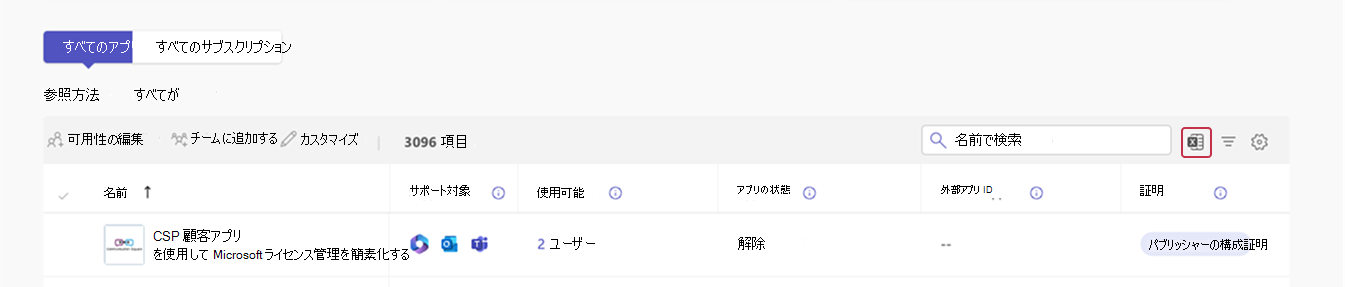
手順 2: アクセス許可ポリシーを確認し、許可またはブロックされたアプリをメモする
複数のアクセス許可ポリシーがある場合は、次の手順に従ってアクセス許可ポリシーの一覧を取得します。
- Teams 管理センター>管理アプリ>Permission ポリシーに移動します。
- 各アクセス許可ポリシーを開き、許可またはブロックされているアプリをメモします。
PowerShell コマンドを使用してアクセス許可ポリシーの一覧を取得する手順:
PowerShell コマンド:
Get-CsTeamsAppPermissionPolicyを実行します。次の結果が表示されます。


各アクセス許可ポリシーで許可されているアプリを取得する
PowerShell コマンドを使用して、各アクセス許可ポリシーで許可されているアプリを取得できます。 ただし、すべての既定のアプリが応答に表示されるわけではありません。 完全なリストを表示するには、結果を変数に割り当てます。
例: $msftApps = Get-CsTeamsAppPermissionPolicy -Identity "Global" | Select-Object -ExpandProperty DefaultCatalogApps $msftApps.id
ブロックされたアプリを除外する
テナント内で許可されているすべてのアプリに関する情報を収集した後、各アプリを使用する権限を持つユーザーまたはグループを特定します。
[アプリの管理] ページから、このデータをエクスポートとマージします。
注意
[アプリの管理] でブロック済みとしてマークされたアプリは、ポリシーの割り当ての結果に関係なく、ブロックされたままになります。
手順 3: アプリごとに許可されているユーザーを特定する
アプリごとに許可されているユーザーは、次の方法で識別できます。
UI でポリシーに割り当てられたユーザーの一覧を取得する
Teams 管理センターに移動します。
[ユーザー>管理ユーザー] に移動します。
![[ユーザーの管理] ページを示すスクリーンショット。](media/step3-manage-users-page.png)
[ユーザーの管理] テーブルの右上にあるフィルターを選択します。
![[ユーザーの管理] ページ フィルターを示すスクリーンショット。](media/step3-manage-users-page-filter.png)
ユーザー割り当てが必要なポリシー名を選択し、[ 適用] をクリックします。
![[ユーザーの管理] ページが適用されているページを示すスクリーンショット。](media/step3-manage-users-page-filter-applied.png)
フィルター処理されたポリシーに割り当てられているすべてのユーザーが表示されます。
![[ユーザーの管理] ページ フィルターの結果を示すスクリーンショット。](media/step3-manage-users-page-filter-result.png)
ユーザー一覧を CSV にエクスポートすることもできます。
![エクスポートの [ユーザーの管理] ページ csv を示すスクリーンショット。](media/step3-manage-users-page-export-csv.png)
![[ユーザーの管理] ページを示すスクリーンショット。](media/step3-manage-users-page.png#lightbox)
![[ユーザーの管理] ページ フィルターを示すスクリーンショット。](media/step3-manage-users-page-filter.png#lightbox)
![[ユーザーの管理] ページが適用されているページを示すスクリーンショット。](media/step3-manage-users-page-filter-applied.png#lightbox)
![[ユーザーの管理] ページ フィルターの結果を示すスクリーンショット。](media/step3-manage-users-page-filter-result.png#lightbox)
![エクスポートの [ユーザーの管理] ページ csv を示すスクリーンショット。](media/step3-manage-users-page-export-csv.png#lightbox)
PowerShell でアプリごとに許可されているユーザーを特定する
次の PowerShell コマンドを使用して、各カスタム ポリシーのユーザー割り当てをエクスポートすることもできます。 このスクリプトは、指定されたポリシーにユーザー割り当てがある場合に Excel ファイルを生成します。それ以外の場合は、ユーザー割り当てが存在しないことを示すメッセージが表示されます。
PowerShell コマンドの出力は次のとおりです。

エクスポートされたファイルは次のように表示されます。

エクスポートのベース パスを定義するには:
$basePath = "C:\Users\<user name>\Downloads"ベース パスが存在することを確認するには: if (-not (Test-Path -Path $basePath)) { New-Item -ItemType Directory -Path $basePath | Out-Null }
すべての Teams アプリのアクセス許可ポリシーを取得するには:
$policies = Get-CsTeamsAppPermissionPolicy | Select-Object Identity各ポリシーをループするには:
foreach ($policy in $policies) { $policyName = $policy.Identity #Ignore 'Global' policy if ($policyName -eq 'Global') { continue }'TAG:' プレフィックスが存在する場合は、次の手順を実行します。
if ($policyName -like 'TAG:*') { $policyName = $policyName -replace '^TAG:', '' }現在のポリシーに割り当てられているユーザーを取得するには:
$users = Get-CsOnlineUser -Filter "TeamsAppPermissionPolicy -eq '$policyName' -and SoftDeletionTimestamp -eq$null" | Select-Object Identity、DisplayName、UserPrincipalName、TeamsAppPermissionPolicy、AccountEnabled、AccountType'ユーザー数が 0 の場合にチェックするには:
if ($users.Count -eq 0) { Write-Host "e[31m$policyName にはユーザー割り当てがありませんe[0m" continue }ユーザーを CSV ファイルにエクスポートするには:
$outputPath = "$basePath\users_$($policyName).csv" $users | Export-Csv -Path $outputPath -NoTypeInformationWrite-Host "e[32mExported users for policy: $policyName to $outputPathe[0m" }
移行後
移行後、お客様は同じ手順を使用して、移行前の状態に対して検証できます。 このセクションで定義されている手順に従って、以前のアクセス許可ポリシーを収集し、アプリ中心の管理設定と比較します。 アクセス許可ポリシーを確認し、許可またはブロックされたアプリをメモします。
一括アプリ管理
配布リストを作成し、メンバーを追加する:
New-DistributionGroupコマンドとAdd-DistributionGroupMemberPowerShell コマンドを使用して、配布リストを作成し、メンバーを追加できます。例えば:
New-DistributionGroup -Name "DTDEAUG_MSTeamsAppPolicy_M365TeamsAdmins" -PrimarySmtpAddress "DTDEAUG_MSTeamsAppPolicy_M365TeamsAdmins@man-es.com"Add-DistributionGroupMember -Identity "DTDEAUG_MSTeamsAppPolicy_M365TeamsAdmins" -Member "user1@man-es.com"すべてのアプリを配布リストに割り当てる: すべてのアプリを配布リスト DTDEAUG_MSTeamsAppPolicy_M365TeamsAdmins@man-es.comに割り当てるには、
Update-M365TeamsAppPowerShell コマンドを使用できます。 すべてのアプリを一緒に割り当てる例を次に示します。$apps = Get-AllM365TeamsApps foreach ($app in $apps) { Update-M365TeamsApp -Id $app.Id -AppAssignmentType UsersAndGroups -Groups "DTDEAUG_MSTeamsAppPolicy_M365TeamsAdmins@man-es.com" }特定のアプリの可用性をすべてのユーザーに変更する: 特定のアプリの可用性をすべてのユーザーに変更するには、
AppAssignmentTypeパラメーターをEveryoneに設定して、Update-M365TeamsAppPowerShell コマンドを使用できます。例:
$appIds = @("appId1", "appId2", "appId3", ...) # List of 53 app IDs foreach ($appId in $appIds) { Update-M365TeamsApp -Id $appId -AppAssignmentType Everyone }Microsoft アプリを複数の配布リストに許可する: すべての Microsoft アプリが配布リストに DTDEAUG_MSTeamsAppPolicy_ITTestMSPVA@man-es.com および DTDEAUG_MSTeamsAppPolicy_M365TeamsAdmins@man-es.comできるようにするには、
Update-M365TeamsAppコマンドを使用できます。例:
$msApps = Get-AllM365TeamsApps | Where-Object { $_.Publisher -eq "Microsoft" } foreach ($app in $msApps) { Update-M365TeamsApp -Id $app.Id -AppAssignmentType UsersAndGroups -Groups "DTDEAUG_MSTeamsAppPolicy_ITTestMSPVA@man-es.com","DTDEAUG_MSTeamsAppPolicy_M365TeamsAdmins@man-es.com" }list.csvファイルの例を次に示します。AppId,DistributionList appId1,DTDEAUG_MSTeamsAppPolicy_Group1@man-es.com appId2,DTDEAUG_MSTeamsAppPolicy_Group2@man-es.com appId3,DTDEAUG_MSTeamsAppPolicy_Group3@man-es.com...
次の PowerShell スクリプトを使用して CSV ファイルを読み取り、指定した配布リストにアプリケーションを割り当てることができます。
$csv = Import-Csv -Path "C:\path\to\list.csv" foreach ($row in $csv) { Update-M365TeamsApp -Id $row.AppId -AppAssignmentType UsersAndGroups -Groups $row.DistributionList } この PowerShell スクリプトは、CSV ファイル内の各行をループして、対応する配布リストにアプリケーションを割り当てます。
別の例を次に示します。
Teams 管理 Center 構成Updatesに必要な変更を加えた。
スムーズな管理のために、利用可能なすべてのアプリを Teams 管理配布グループに適用しました。
次の PowerShell コマンドが使用されます。
Import-Csv .\AppList1.csv | %{Update-M365TeamsApp -Id $_.AppId -AppAssignmentType UsersAndGroups -Groups $_.GroupID -OperationType Add}すべての Microsoft アプリを指定されたカスタム ポリシー グループに割り当て、すべての Microsoft アプリを対象ユーザー グループの特定のポリシーで整理および管理します。 次の PowerShell コマンドが使用されます。
Import-Csv .\AppList2.csv | %{Update-M365TeamsApp -Id $_.AppId -AppAssignmentType UsersAndGroups -Groups $_.GroupID -OperationType Add}アクセス制御をより効果的にするために、特定のアプリをそれぞれのカスタム ポリシー グループにマップしました。 次の PowerShell コマンドが使用されます。
Import-Csv .\AppList3.csv | %{Update-M365TeamsApp -Id $_.AppId -AppAssignmentType UsersAndGroups -Groups $_.GroupID -OperationType Add}グローバル ポリシーを更新して、選択したアプリにorganization全体のすべてのユーザーがアクセスできるようにします。 次の PowerShell コマンドが使用されます。
gc '.\GlobalApps.txt' | %{Update-M365TeamsApp -Id $_ -AppAssignmentType Everyone}