統合エージェントとアプリ管理は、Teams 管理センター (TAC) とMicrosoft 365 管理センター (MAC) 全体でエージェント、アプリの可用性を統合するのに役立ちます。 テナントが統合されると、組織全体の設定、エージェント アプリ、状態、または TAC の可用性に対するすべての変更が MAC で自動的に同期され、その逆も同様になります。 この統一:
- 両方の管理センターの組織全体の既定値が同期されていることを確認し、Teams、Outlook、Microsoft 365 copilot アプリ全体でアプリの可用性を制御します
- 1 つの管理センターのアプリの可用性設定の変更が他の管理センターと自動的に同期されるため、プラットフォーム間で一貫性のある同期されたエージェントとアプリの動作が保証されます
- 構成の不一致を回避します
- ガバナンスを合理化し、アプリ管理の効率を向上させる
Important
TAC または MAC 全体のアプリの可用性の状態に応じて、次の 2 つの構成シナリオのいずれかに基づいて、テナントのエージェントまたはアプリの設定を統合できます。
管理センターの既定の設定を持つテナント
テナントが組織全体の既定値、アプリの可用性、または TAC または MAC のいずれかで設定をブロックまたはブロック解除しなかった場合、テナントのアプリ可用性ポリシーは自動的に統合されます。 詳細については、次の手順に従います。
Teams 管理センターにサインインします。
Teams アプリ>管理アプリに移動して、統合エージェントとアプリ管理エクスペリエンスを調べることができます。


管理センターの設定が変更されたテナント
テナントの組織全体の既定の設定、アプリの可用性、または TAC または MAC のいずれかで設定をブロックおよびブロック解除する場合は、次の 2 つの構成のいずれかを使用してテナントのエージェントまたはアプリ設定を統合できます。
統合後、いずれかの管理センターでアプリの状態、組織全体の設定、およびユーザー割り当てに加えられた変更は、もう一方で同期されます。
カスタム アプリが変更されたが、管理センター間の可用性の違いがないテナント
テナントにカスタム アプリの変更があるが、アプリの可用性に違いがない場合:
[Teams アプリ]>[アプリの管理] の順に移動します。
[ 統合アプリ管理に移動] を選択します。 統合エージェントとアプリ管理エクスペリエンスに移行するための同意を求めるダイアログ ボックスが表示されます。
![スクリーンショットは、[アプリの管理] ホームページの統合アプリ管理エクスペリエンスの既定の同意画面を示しています。](media/unified-app-management-experience-default-consent.png)
Important
グローバル管理者のみが同意を与え、最終的な変更を適用できます。
![スクリーンショットは、[アプリの管理] ホームページの統合アプリ管理エクスペリエンスの既定の同意画面を示しています。](media/unified-app-management-experience-default-consent.png#lightbox)
管理センター間でカスタム アプリの変更と可用性の違いがあるテナント
テナントに MAC & TAC 間のエージェントとアプリの可用性の違いがある場合は、次の手順に従って違いを解決します。
Teams 管理センターに移動します。
[Teams アプリ]>[アプリの管理] の順に移動します。 [ アプリの管理] ページが表示されます。
![[アプリの管理] ホームページの統合アプリ管理バナーへの移動を示すスクリーンショット。](media/manage-apps-banner.png)
[ 統合アプリ管理に移動] を選択します。 [ 組織全体のアプリ設定の配置] ページが表示されます。 ここでは、TAC と MAC に適用する組織全体の既定の設定を選択できます。
![スクリーンショットは、[アプリの管理] ホームページで組織全体のアプリ設定を調整する方法を示しています。](media/resolve-org-wide-settings-unified-app-management.png)
ドロップダウン リストから設定を適用して、設定の違いを解決します。
画面で関連する選択内容を決定したら、[ 次へ ] を選択して、両方の管理センターで異なる可用性ポリシーを持つすべてのアプリを表示します。 次の 3 つの方法で、アプリの可用性と アプリ レベルの設定の調整 に関するすべての違いを解決できます。
![[アプリ レベルの設定の配置] の下の個々のアプリ レベルの設定を示すスクリーンショット。](media/individual-app-alignment.png)
個々のアプリの配置: 個々のアプリを選択し、[ アプリの状態 ] と [ 可用性] を確認します。 選択したアプリの [設定の確認] に移動して、[アプリの状態] と [可用性] をチェックします。 [設定の適用] ドロップダウン リストから適用する管理センターの 設定 を選択し、[ 設定の適用] を選択します。
![[レビュー設定] の下の個々のアプリ レベルの設定を示すスクリーンショット。](media/review-settings-apply.png)
一括アプリの解決: 一度に複数のアプリを選択し、[設定の適用] ドロップダウン リストから [Teams 管理センター] または [Microsoft 365 管理センター] を選択します。 この設定を使用して、いずれかの管理センターからのすべてのアプリに変更を一括で適用します。
![[アプリ レベルの設定の調整] の下の一括アプリ レベルの設定を示すスクリーンショット。](media/bulk-app-availability-excel-settings.png)
CSV ファイルをダウンロードする: 右上隅にある [Excel] アイコンを選択して、[アプリの状態] と [可用性] 設定を CSV ファイルとしてダウンロードします。

アプリの可用性のすべての違いを解決した後、[ 次へ ] を選択します。 [ 概要の確認] ページが表示され、行われたすべての変更を確認できます。 次のように、[ 変更の適用] を選択します。

注意
Teams またはグローバル管理者は、[ 概要の確認 ] ページまで更新を行うことができます。
同意ボックスに同意を入力して統合状態に移行し、[ 同意して完了] を選択します。

Important
グローバル管理者のみが同意を与え、最終的な変更を適用できます。
調整されたすべてのアプリ設定が適用されるようになりました。 統合エージェント アプリ管理を使用すると、Microsoft 365 管理センターの Teams 管理センターまたは統合アプリ ページを使用してエージェントとアプリを管理できるようになりました。 いずれかの管理センターで行われた変更はすべて自動的に同期されます。
![[アプリの管理] ホームページの統合アプリ管理バナーへの移動を示すスクリーンショット。](media/resolve-org-wide-settings-unified-app-management.png#lightbox)
![[アプリ レベルの設定の配置] の下の個々のアプリ レベルの設定を示すスクリーンショット。](media/individual-app-alignment.png#lightbox)
![[レビュー設定] の下の個々のアプリ レベルの設定を示すスクリーンショット。](media/review-settings-apply.png#lightbox)
![[アプリ レベルの設定の調整] の下の一括アプリ レベルの設定を示すスクリーンショット。](media/bulk-app-availability-excel-settings.png#lightbox)


TAC と MAC でアプリを管理する
organizationが統合エージェントまたはアプリ管理に移行されたら、次のいずれかの管理センターに移動できます。
TAC: アプリ中心の管理を使用してエージェントとアプリを管理する
MAC: エージェントまたはアプリを使用してエージェントとアプリを管理する
TAC の変更は MAC でも同期されます。
統合エージェントとアプリを使用してテナント内の上位のアプリを表示する
テナントを統合エージェントとアプリ エクスペリエンスに移行すると、[アプリの管理] ページで組織ウィジェットに [人気のあるアプリ] が表示されます。 このウィジェットを使用すると、ユーザーが最も多く使用する最も使われている 2 つのサード パーティ製アプリのうち、organizationのすべてのユーザーに対してまだインストールされていない 2 つのアプリを確認できます。 これらのアプリは、過去 90 日間の使用量の上位 40% にあり、使用量によって降順で表示されます。
アプリの使用状況を分析し、選択したユーザーまたはorganizationのすべてのユーザーにインストールして、導入を増やすことができます。
組織のウィジェット で人気のあるアプリを 表示し、最も使用されている 2 つのサード パーティ製アプリを分析するには:
Teams 管理センターにサインインします。
Teams アプリ>管理アプリに移動して、組織のウィジェットで人気のあるアプリを表示します。 ランダムな選択、アプリを使用しているユーザーの数、および [他のユーザーのインストール] オプションに基づいて、organizationで最も使用されているサード パーティ製アプリの 2 つが表示されます。
![統合テナントの [アプリの管理] ページのウィジェットを示すスクリーンショット。](media/top-apps-widget-manage-apps-unified.png)
省略可能: ウィジェットの 情報 アイコンを選択し、[ アプリ使用状況レポート ] リンクを選択します。
![[アプリ使用状況レポート] リンクを示すスクリーンショット。](media/apps-usage-reports-unified-widget.png)
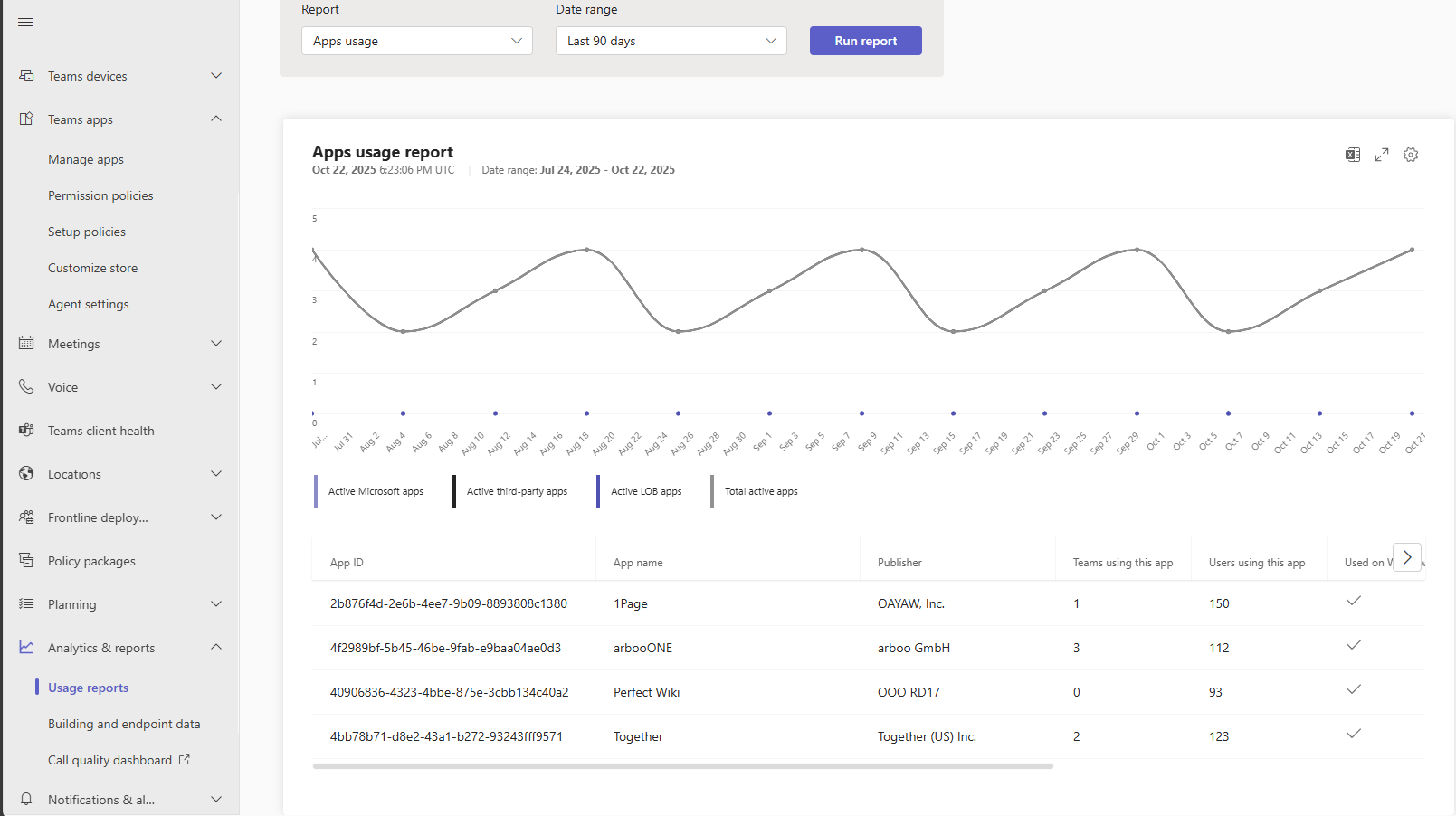
[ 使用状況レポート] ページが開き、過去 90 日間の使用状況に従って、ウィジェットに表示される最も使用されているアプリの 2 つを含むすべてのサード パーティ製アプリのレポートが自動的に生成されます。
Important
使用状況レポート のデータは、
IdeasAPI から取得され、Teams 以外のアプリの使用状況について説明します。ウィジェット上 の他のユーザーに対して [インストール ] を選択します。
![統合テナントの [その他のインストール] オプションを示すスクリーンショット。](media/unified-install-for-others-option.png)
[ ユーザーとグループ ] タブが開き、選択したアプリがインストールされているユーザーの実際の数が表示されます。 [ インストールの編集] を 選択して、選択したユーザーのアプリをインストールするか、すべてのユーザーが導入を増やすためにアプリをインストールします。

または、Teams 管理センターの ダッシュボード に移動して、最も使用されている 3 つのアプリを表示するウィジェットを表示します。 ウィジェット上のこれらのアプリは、[ アプリの管理 ] ページのアプリと一致し、3 つ目のアプリを除く同じ順序で表示されます。 [ インストール ] を選択して [ ユーザーとグループ ] タブを開きます。ここで、アプリがインストールされているユーザーの数を表示および分析し、それに応じてインストールを編集できます。
![統合テナントの [アプリの管理] ページのウィジェットを示すスクリーンショット。](media/top-apps-widget-manage-apps-unified.png#lightbox)
![[アプリ使用状況レポート] リンクを示すスクリーンショット。](media/apps-usage-reports-unified-widget.png#lightbox)
![統合テナントの [その他のインストール] オプションを示すスクリーンショット。](media/unified-install-for-others-option.png#lightbox)

