Power Apps では、ソリューションを利用して、アプリケーションおよびコンポーネントをある環境から別の環境に転送したり、既存のアプリケーションに一連のカスタマイズを適用したりします。 Dataverse 用 Azure Synapse Link の構成をソリューション対応にすることで、Dataverse 用 Azure Synapse Link の構成の配布、コピー、バックアップ/復元など、基本的なアプリケーションのライフサイクル管理 (ALM) が可能になります。
注意
Microsoft Dataverse 用の Azure Synapse リンクは、以前はデータ レイクへのエクスポートと呼ばれていました。 このサービスは、2021 年 5 月より名称が変更され、Azure Synapse Analytics だけでなく、Azure Data Lake へのデータのエクスポートも継続されます。
前提条件
ここでは、Dataverse 用 Azure Synapse Link の構成を環境間で転送するために必要な前提条件について説明します。
- Dataverse 用 Azure Synapse Link。 このガイドでは、Dataverse 用 Azure Synapse を使用して Dataverse からデータをすでにエクスポートしていることを前提としています。
- Dataverse 用 Azure Synapse Link の詳細設定オプションが有効になっています。 このガイドでは、Dataverse 用 Azure Synapse Link Azure Synapse Link の高度な構成設定を作成する際に、「高度な構成設定を表示する」へとが既に切り替えられていることを前提としています。
Dataverse ソリューション用 Azure Synapse Link のインストール
注意
Dataverse ソリューション用 Azure Synapse Link は、送信元と送信先の両方の環境にインストールする必要があります。
Power Apps にサインインして、Dataverse 用 Azure Synapse Link の構成のソース環境を選択します。
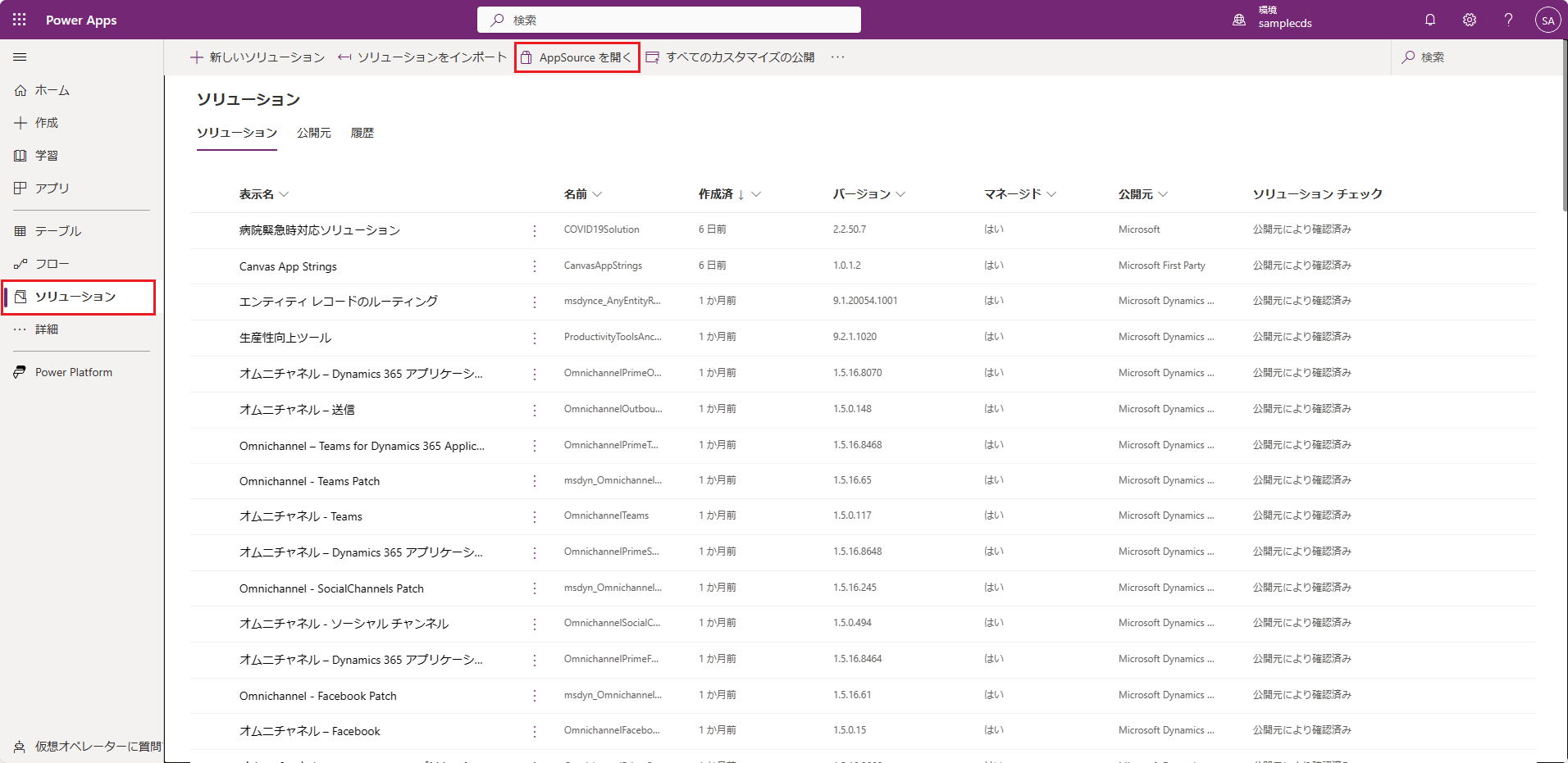
左のナビゲーション ウィンドウで、ソリューション を選択します。 項目がサイド パネル ウィンドウに表示されない場合は、…さらに表示 を選択して、目的の項目を選択します。
開くAppSource を選択します。
Dataverse 用 Azure Synapse Link ソリューションを選択し、今すぐ入手するを選択します。
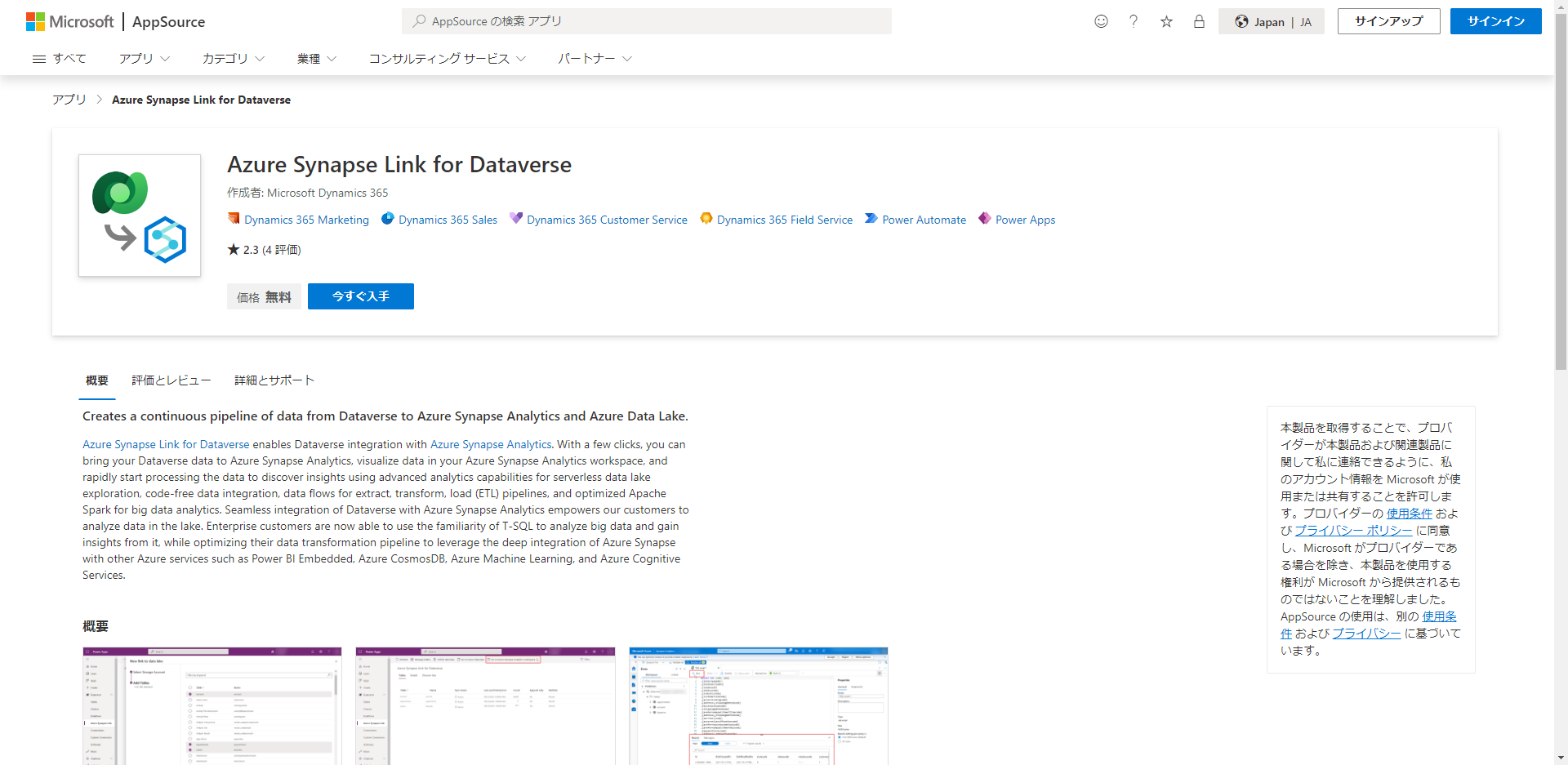
移行先の環境で上記の手順を繰り返します。 Dataverse 用 Azure Synapse Link ソリューションは、送信元と送信先の両方の環境にインストールする必要があります。
Azure Synapse Link の構成をソリューションに追加する
Power Apps にログインし、ソース環境を選択し、左のナビゲーション ペインでソリューションを選択します。 項目がサイド パネル ウィンドウに表示されない場合は、…さらに表示 を選択して、目的の項目を選択します。
新しいソリューション を選択します。 名前を入力し、公開元、とバージョンナンバーを入力します。
前の手順で作成したソリューションを開き、既存の追加>その他>Azure Synapse Link 構成を選択します。

目的のリンク構成を選択してから、追加を選択します。
ソリューション 領域にて、ソリューションを選択し、コマンド バーで エクスポート を選択します。
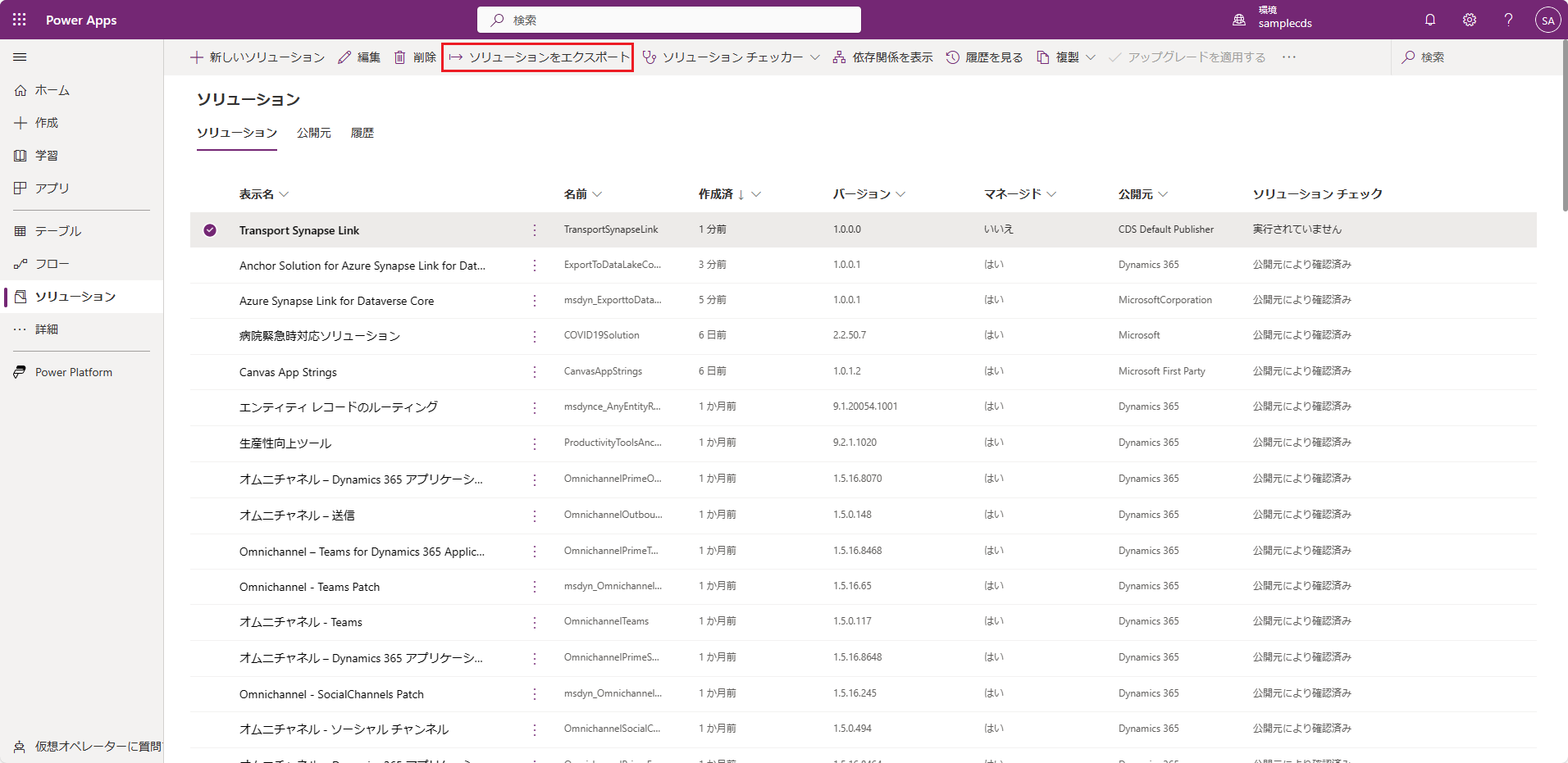
エクスポートする前に ウィンドウで、 公開する を選択してエクスポートする前にすべての変更を公開し、続いて 次へを選択します。
注意
ソリューションを構成してエクスポートすると、ソリューションは自動的には更新されません。 構成を更新する場合は、ソリューションを再エクスポートして再インポートする必要があります。
Azure Synapse Link の構成を含むソリューションをインポートする
インストール先の環境で、ソリューション タブからソリューションをインポートします。
インストール先の環境で、Dataverse>Azure Synapse Link タブからソリューションをインポートします。
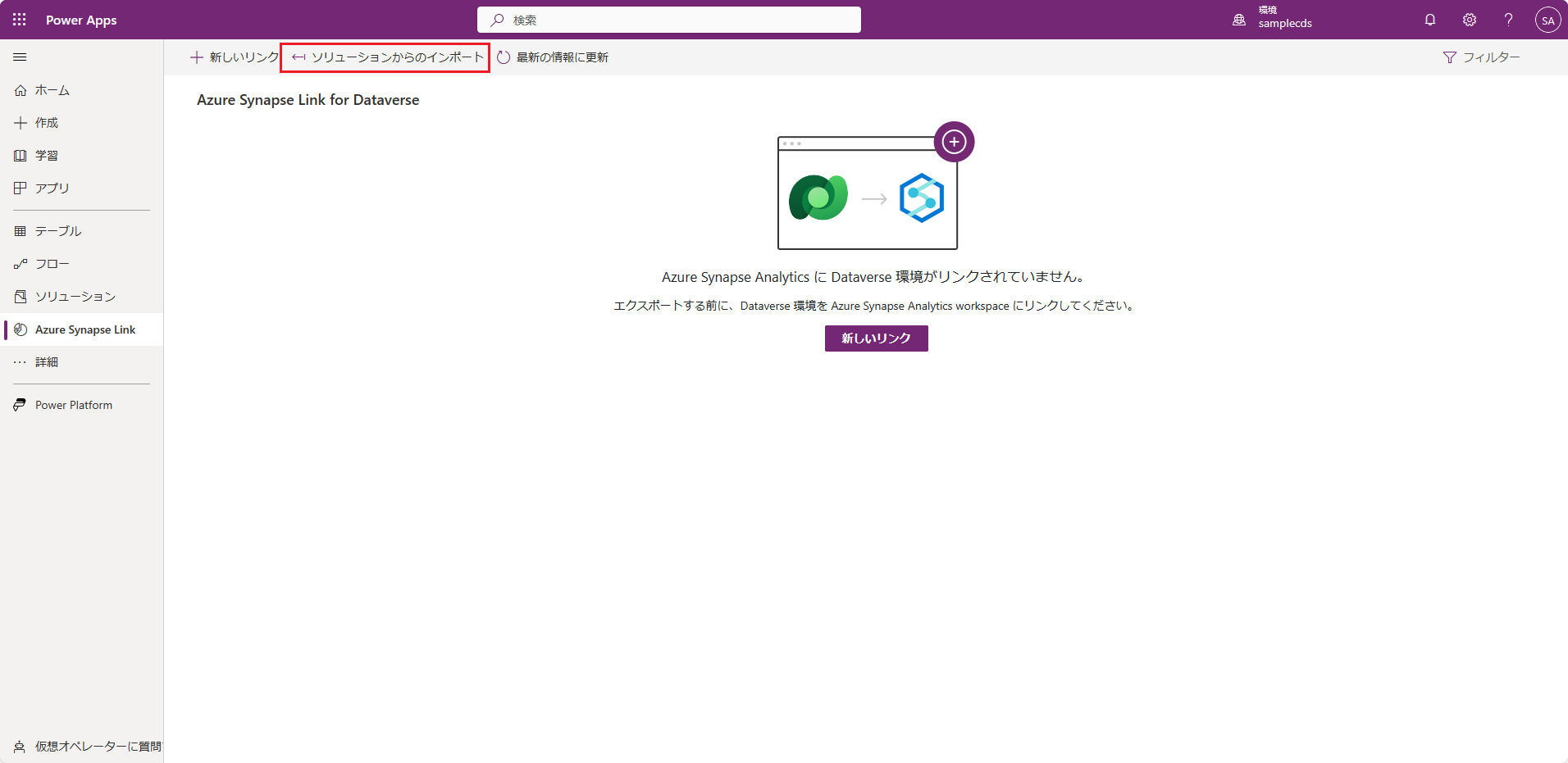
Azure Synapse Link 構成を確認する
宛先の環境では、ソリューションの追加から新しい Azure Synapse Link がリンクのリストに表示されることを確認します。
