[このトピックはプレリリース ドキュメントであり、変更されることがあります。]
この記事では、Microsoft Dataverse の関数をアプリに統合して使い始めるのに役立ちます。 作成エクスペリエンスには、Dataverse の内部または外部のアクションをトリガーできる、Power Fx 式によってサポートされる Dataverse カスタム API の作成が含まれていることを理解できます。
Important
- これはプレビュー機能です。
- プレビュー機能は運用環境での使用を想定しておらず、機能が制限されている可能性があります。 これらの機能は、お客様が早期にアクセスしてフィードバックを提供できるように、公式リリースの前に利用できます。
Power Fx 式をテストする
Power Fx 式をテストして、動作していることを確認できます。 この例では、 Abs() 関数を使用して、引数の負以外の値を返します。 数値が負の場合は、Abs は相当する正の値を返します。
Power Apps にサインインし、左側のナビゲーションから [Functions] を選択します。 項目がサイド パネル ウィンドウに表示されない場合は、…さらに表示 を選択して、目的の項目を選択します。 関数を追加するアンマネージド ソリューションを開きます。
[ 新しい関数] を選択します。
[ 新しい関数 ] ウィンドウで、 関数の表示名 ( 負以外の値を返す、 説明 など) を入力します。
新しい出力パラメーターを作成して、文字列などの予期される動作を検証します。 たとえば、新しい出力パラメーターOut の名前を入力します。
必要に応じて、入力パラメーターを使用してテストをより簡単にすることができます。これにより、数式と理にかなった形で整合性が取れます。 この例では、入力パラメーターは使用されません。
[数式] ボックスで、Out パラメーターを中かっこで囲みます。
{Out: "" }たとえば、-5 を使用して絶対値 5 を返す Abs() 関数をテストできます。{Out: "Abs(-5)=5:"& Text(Abs(-5) = 5) }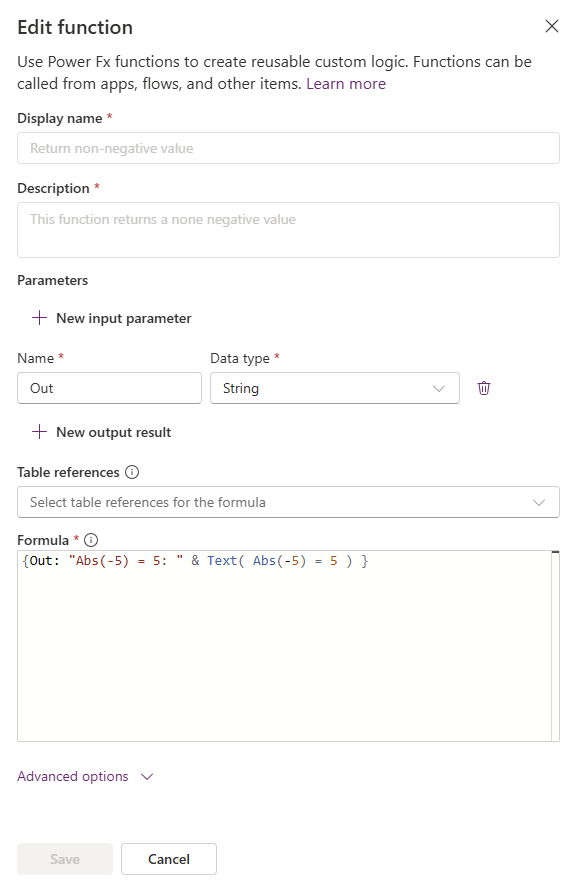
保存 を選択します。
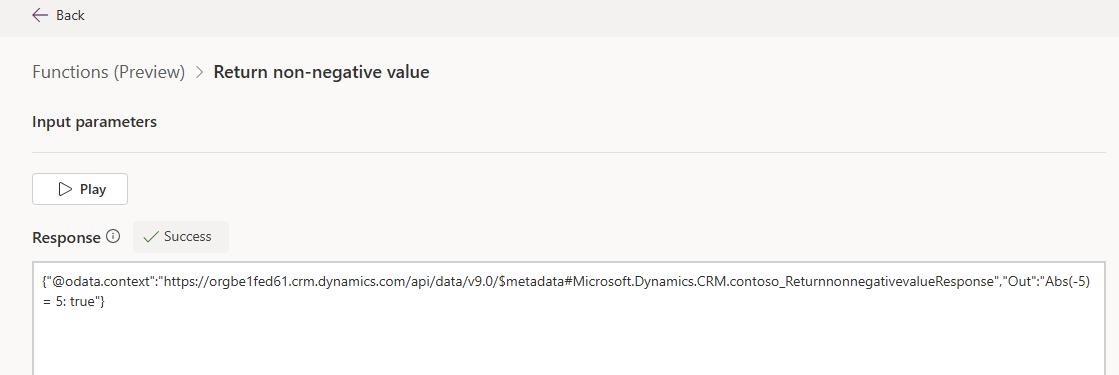
関数をテストするには、関数を選択し、コマンド バーで [テスト ] を選択します。 次に、[再生] を選択 します。 この例の関数で使用されている数式に基づいて、応答は値 5 を true として返します。
入力検証とカスタム エラー
インスタント アクションに基づいてアプリ内通知を送信する
この他のサンプルも近日公開予定です。