コメントは、アプリ内の項目に関連付けられているメモです。 コメントを使用して、チームがアプリを確認してフィードバックを提供したり、アプリの実装の詳細に関する追加情報を提供したりできます。
アプリ デザイナーでは、コメントのアタッチ先であるアンカーは、ページ ペイン内のすべてのページと、 ナビゲーション ウィンドウ内の項目のいずれかです。 これにより、領域、グループ、ページ、テーブル、ダッシュボードなどの項目にコメントを追加できます。 コメントは、既定のソリューションの Microsoft Dataverse のテーブルに格納されます。
ページにコメントを追加する
- アプリ デザイナーを使用して、モデル駆動型アプリを開いて編集します。
- [ ページ ] ウィンドウで項目を選択します。
- コマンド バーの [コメント ] を選択します。 選択したコンポーネントのコメント ウィンドウが開きます。 左側のウィンドウの項目に対する既存のコメントのコメント数インジケーターを選択して、コメント ウィンドウを開くこともできます。
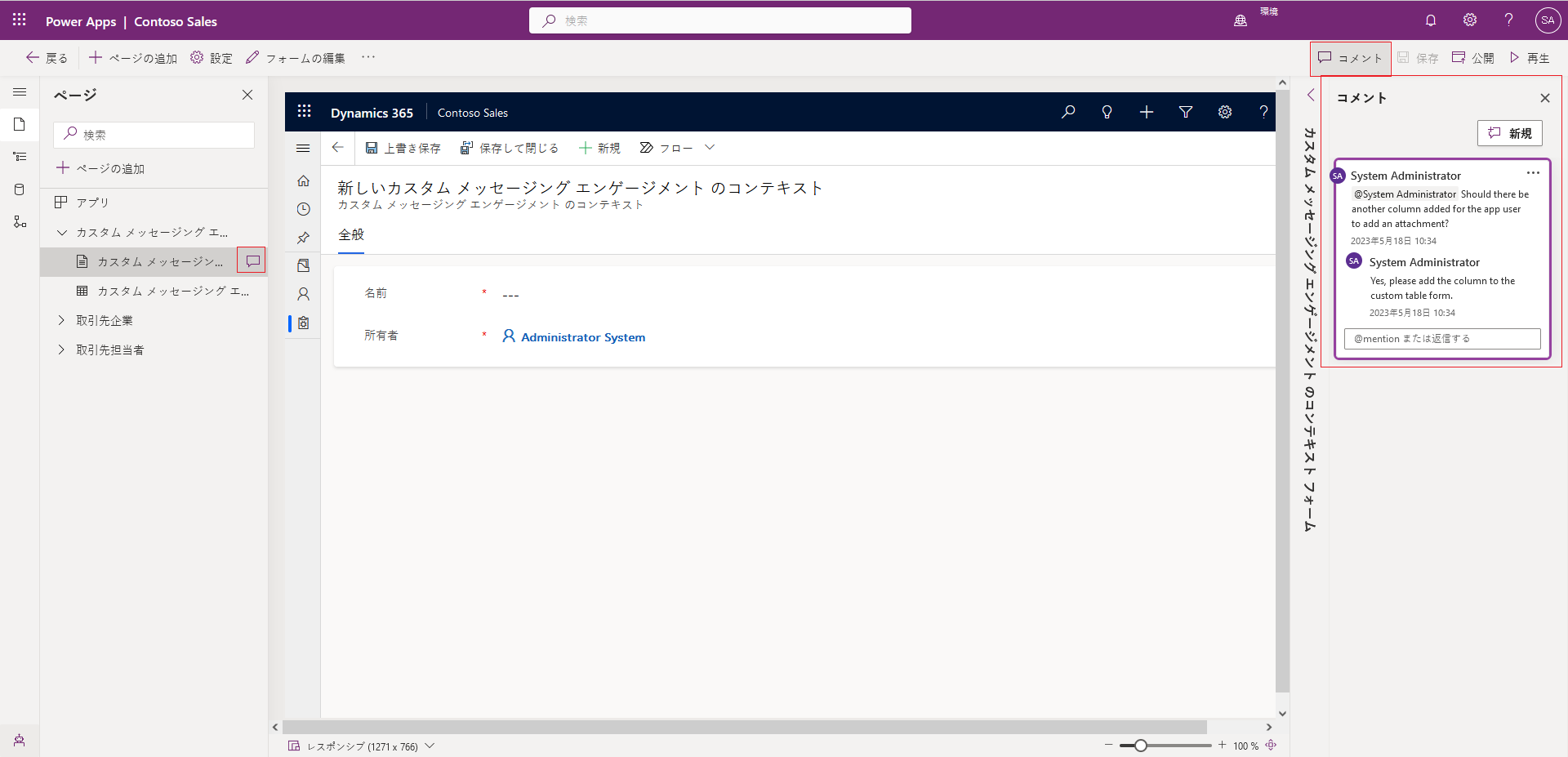
- [ 新規 ] を選択して新しいコメントを作成し、ボックスにコメント メッセージを入力します。 または、[ 返信 ] ボックスに入力して、既存のコメントに応答します。 [
![コメントの投稿] ボタンを](media/post-comment-button.png) 選択して返信を投稿するか、Ctrl キーを押しながら Enter キーを押してコメントを投稿します。
選択して返信を投稿するか、Ctrl キーを押しながら Enter キーを押してコメントを投稿します。
コメントを編集または削除する
アプリに表示されないように、コメントを編集したり、既存のコメントを削除したりできます。
[ コメント ] ウィンドウで、コメントの横にある [...] を選択し、[ コメントの編集] または [ コメントの削除] を選択します。
コメントを解決する
コメントは一般的に、アプリと共に生きるために重要なコンテキストである質問、フィードバック、またはアイデアです。 しかし、それらの議論はもはや積極的ではないかもしれません。 解決済みのコメント スレッドを解決または再度開くと、アクティブなコメントをより適切に追跡できます。
- [ コメント ] ウィンドウで、コメントの横にある [...] を選択し、[ コメントの解決] を選択します。
- コメント スレッドは 解決済として表示されます。
- もう一度開くには、
 選択するか、
 を削除してコメントを削除します。
環境間でのコメントの移動
モデル駆動型アプリのコメントには、ユーザー コラボレーション データが含まれているため、ソリューション コンポーネントとしてエクスポートまたはインポートすることはできません。 ただし、 コメント テーブルを Excel にエクスポートし、目的の環境に Excel ファイルをインポートできます。 詳細情報: データのエクスポート